
從 Markdown 到專業簡報:探索 AI 工具如何自動生成 PPTX
將您的 Markdown 大綱輕鬆轉換為視覺效果豐富的 PowerPoint 簡報檔案。
✨ 核心亮點
- 多樣化工具選擇: 市面上有許多專門的 AI 工具 (如 Presenti AI, Edraw.AI) 和線上轉換器,可將 Markdown 檔案轉換為 PPTX 格式。
- AI 賦能效率: AI 工具不僅能轉換格式,更能自動優化排版、建議設計風格,甚至輔助生成內容,大幅提升簡報製作效率與專業度。
- 簡易操作流程: 大多數線上工具提供直觀介面,只需上傳或貼上 Markdown 內容,點擊轉換,即可快速獲得 PPTX 檔案。
為何要將 Markdown 轉換為 PPTX?
Markdown 以其簡潔語法,成為快速撰寫結構化內容(如簡報大綱、筆記)的利器。然而,純文字的 Markdown 檔案在正式簡報場合,視覺呈現效果往往不足。將 Markdown 轉換為 PPTX (PowerPoint) 格式,能帶來多重好處:
視覺吸引力
PowerPoint 提供了豐富的設計範本、版面配置、色彩、動畫及圖表選項,能將純文字大綱轉化為引人入勝的視覺化簡報,有效抓住觀眾注意力。
結構化呈現
Markdown 中的標題、清單等結構能被轉換工具識別,自動對應到 PowerPoint 的投影片標題、項目符號等,保持內容的邏輯層次。
提升專業度
一份精心設計的 PPTX 簡報更能展現專業形象,使複雜的資訊易於理解,給觀眾留下深刻印象。
廣泛兼容性
PPTX 是商業、學術會議及線上研討會中最普遍使用的簡報格式,確保您的內容能在各種場合順利播放。
節省時間
利用 AI 或自動化工具轉換,省去了手動複製貼上和排版的繁瑣工作,讓您能更專注於內容本身和傳達訊息。
探索您的選項:Markdown 轉 PPTX 的 AI 與自動化工具
市面上有各式各樣的工具能協助您完成 Markdown 到 PPTX 的轉換,從功能強大的 AI 平台到簡單直接的線上轉換器,以及適合開發者的命令列工具,您可以根據自身需求選擇最合適的方案。
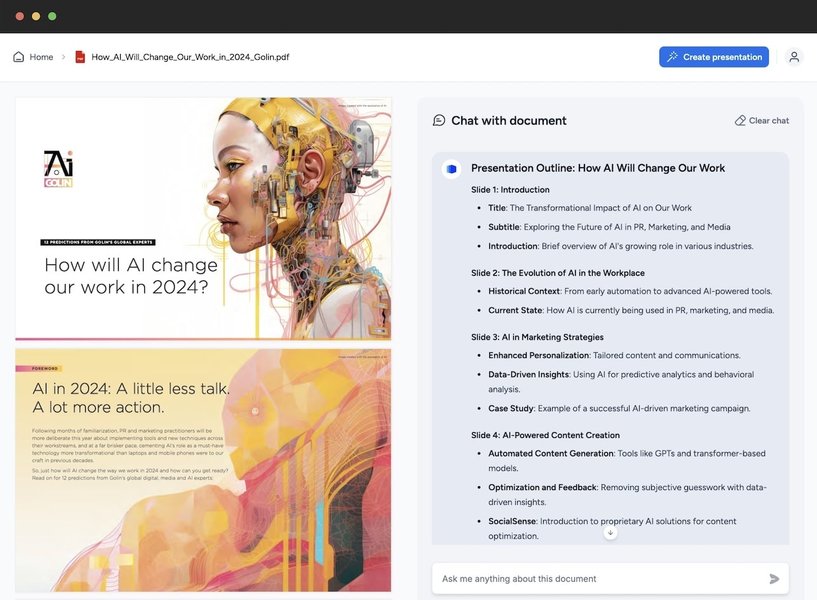
許多 AI 工具提供直觀介面,簡化 Markdown 到 PPTX 的轉換流程。
專用 AI 驅動平台
這些平台利用人工智能分析您的 Markdown 內容,不僅轉換格式,更提供設計建議、自動排版、甚至內容補充等進階功能。
- Presenti AI: 專為 Markdown 轉 PPT 設計,利用 AI 確保精確格式和視覺吸引力,提供免費基本轉換功能。
- Edraw.AI: 強調安全與保密性,能將 Markdown 轉為 PPT,並輔助生成心智圖摘要,視覺化大綱。
- 報告救星 (YesChat.ai): 強調正確處理 Markdown 格式,如標題、列表,並可應用公司品牌元素(字體、顏色、Logo)。
- Taskade AI: 將 Markdown 文件轉換為具有視覺吸引力的簡報投影片,適用於個人故事或專業報告。
- Mindshow: 支援導入文本大綱(包括 Markdown 複製貼上)自動生成線上 PPT,可匯出 PPTX。
- Boardmix: 可上傳 Markdown 文件,自動解析並提供多種主題風格供選擇,由 AI 生成 PPT。
一般流程: 上傳 Markdown 檔案或貼上內容 -> AI 分析與處理(可能包含選擇風格或範本) -> 預覽與微調(部分工具提供) -> 下載 PPTX 檔案。
簡易線上轉換器
這些工具提供直接、快速的檔案格式轉換服務,操作簡單,無需安裝軟體。
- Aspose Markdown to PowerPoint: 免費線上工具,無需註冊,直接上傳 .md 檔即可轉換。
- GroupDocs Apps: 提供免費的 MD 到 PPT/PPTX 線上轉換,支援拖放上傳。
- Markdown Toolbox: 提供 Markdown 轉 Powerpoint (PPTX) 工具,可輸入文字或上傳檔案。
- lazyconvert.com: 提供免費的線上 Markdown 到 PPTX 轉換器。
一般流程: 訪問網站 -> 上傳 Markdown 檔案 -> 點擊轉換按鈕 -> 下載 PPTX 檔案。
開發者導向工具 (提供更高自訂性)
對於熟悉命令列或需要更精細控制轉換過程的使用者,以下工具是很好的選擇。
- Pandoc: 強大的文件轉換工具,支援 Markdown 到 PPTX。需要本地安裝,可透過參數或範本自訂樣式。
pandoc your_outline.md -o presentation.pptx - Marp (Markdown Presentation Ecosystem): 開源專案,可將 Markdown 寫成投影片,並匯出為 HTML, PDF 或 PPTX。常與 VS Code 整合使用。
- md2pptx (GitHub): 基於 Python 的開源工具,支援自訂樣式和元數據,適合 Python 開發者。
- Moffee: 基於 Python 的開源工具,支援多主題、實時預覽,透過 pip 安裝。
pip install moffee
moffee live your_outline.md
一般流程: 安裝工具及其依賴 -> 在終端機或命令提示字元中執行轉換指令 -> 在指定路徑找到生成的 PPTX 檔案。
相關教學影片
了解如何利用 Markdown 結合 AI 或自動化工具快速製作簡報,可以參考以下影片,它展示了使用 Markdown 格式配合 AI 來秒速創建投影片的技巧,這與我們討論的主題高度相關。
影片探討了如何利用 Markdown 格式與 AI 工具加速簡報製作。
按步就班:如何使用線上 AI 工具 (通用流程)
雖然不同工具介面各異,但使用線上 AI 工具將 Markdown 轉換為 PPTX 的核心步驟通常很相似。以下是一個通用流程範例:
- 準備 Markdown 文件: 確保您的
.md文件結構清晰,使用標準 Markdown 語法標記標題 (如#,##) 和清單 (如-,*)。這有助於 AI 正確解析內容並劃分投影片。 - 選擇並訪問工具網站: 根據您的需求(例如,是否需要 AI 設計輔助、是否關心隱私),選擇一個線上工具(如 Presenti AI, Edraw.AI, Aspose 等)並打開其網頁。
- 上傳或貼上內容: 找到上傳按鈕(通常標示為 "Upload", "Import", "Transform File" 或類似文字),選擇您的 Markdown 檔案;或者,如果工具支援,直接將 Markdown 文本複製並貼到指定的輸入框中。
- 配置選項 (若有): 某些 AI 工具可能會讓您選擇簡報主題、風格、或指定轉換模式。根據提示進行選擇。簡單轉換器可能跳過此步。
- 啟動轉換: 點擊 "Convert", "Generate", "Start" 或類似按鈕,啟動轉換過程。AI 工具可能需要幾秒到一分鐘來處理和生成簡報。
- 下載並完善: 轉換完成後,工具會提供下載 PPTX 檔案的連結。下載檔案後,建議使用 Microsoft PowerPoint 或相容軟體打開,進行最終的細節調整、樣式美化或內容補充。
工具特性速覽
為了幫助您更快做出選擇,下表比較了幾款代表性工具的主要特性:
| 工具名稱 | 類型 | 主要特點 | 易用性 | 自訂性 | 費用 |
|---|---|---|---|---|---|
| Presenti AI | AI 線上平台 | AI 驅動設計、範本選擇、自動排版 | 高 | 中 (部分進階功能需付費) | 免費基本版 + 付費方案 |
| Edraw.AI | AI 線上平台 | 強調安全、心智圖輔助、自動摘要 | 高 | 中 | 免費 |
| Aspose Converter | 簡易線上轉換器 | 無需註冊、快速直接轉換 | 非常高 | 低 | 免費 |
| Pandoc | 命令列工具 | 支援格式廣泛、高度可配置、需安裝 | 低 (需技術知識) | 非常高 | 免費 (開源) |
| Marp | 開發者工具/VS Code 擴充 | Markdown 即投影片、多種輸出格式、主題支援 | 中 (需安裝或 VS Code) | 高 (透過 CSS) | 免費 (開源) |
視覺化工具能力比較
下方的雷達圖提供了一個視覺化的比較,評估了幾種代表性工具在不同維度上的表現。請注意,這些評分是基於普遍認知和功能描述的相對評估,實際體驗可能因個人使用習慣和特定 Markdown 文件複雜度而異。
此雷達圖比較了幾個工具在易用性、AI 功能、自訂彈性、轉換速度、視覺效果和免費可用性方面的相對表現。例如,Aspose 非常易用且免費,但在 AI 功能和自訂性方面較低;而 Pandoc 自訂性極高,但易用性較低。AI 平台(如 Presenti AI)則試圖在易用性、AI 功能和視覺效果之間取得平衡。
理解轉換生態系統
這個心智圖概述了從 Markdown 檔案轉換到 PPTX 簡報所涉及的主要工具類型和核心優勢,幫助您從宏觀角度理解可用的解決方案路徑。
(Presenti AI, Edraw.AI,
Taskade, Mindshow...)"] id1_1_1["優點: AI 設計輔助, 易用"] id1_1_2["缺點: 可能有功能限制或付費"] id1_2["簡易線上轉換器
(Aspose, GroupDocs,
LazyConvert...)"] id1_2_1["優點: 快速, 免費, 簡單"] id1_2_2["缺點: 功能基礎, 自訂性低"] id1_3["開發者導向工具
(Pandoc, Marp, md2pptx,
Moffee...)"] id1_3_1["優點: 高度自訂, 功能強大"] id1_3_2["缺點: 需安裝與技術知識"] id2["核心優勢"] id2_1["提升視覺效果"] id2_2["保持內容結構"] id2_3["節省製作時間"] id2_4["提高專業形象"] id2_5["確保格式兼容"]
心智圖的核心是「Markdown 轉 PPTX 簡報」的目標。由此分支出主要的「工具類型」,包括 AI 線上平台、簡易線上轉換器和開發者導向工具,並簡述了各類型的優缺點及代表工具。另一分支是轉換帶來的「核心優勢」,如提升視覺效果、節省時間等。
重要考量因素
在使用這些工具時,留意以下幾點可以幫助您獲得更好的轉換效果:
Markdown 格式標準化
盡量使用標準、乾淨的 Markdown 語法。正確使用
#,##,###等標題標記來定義投影片層級,使用-或*來創建項目符號列表。不規範的 Markdown 可能導致轉換錯誤或版面混亂。圖片與表格支援
檢查您選擇的工具是否支援 Markdown 中嵌入的圖片 (
) 和表格語法。不同工具對此支援程度不一,部分簡單轉換器可能忽略這些元素。處理複雜內容
如果您的 Markdown 文件包含複雜的嵌套列表、程式碼區塊或特殊格式,AI 工具或 Pandoc 等功能更強的工具通常能提供更好的處理效果。
隱私與安全性
使用線上工具時,特別是涉及公司或敏感內容,請留意服務商的隱私政策。部分工具(如 Edraw.AI)會特別強調其對用戶數據的保護。
轉換後的微調
自動轉換很少能達到 100% 完美。將生成的 PPTX 檔案視為一個良好的起點,預留時間在 PowerPoint 或其他簡報軟體中進行最終的樣式調整、動畫添加和內容校對。
常見問題 (FAQ)
推薦的進一步探索方向
- 如何優化 Markdown 檔案以獲得最佳 PPTX 轉換效果?
- 比較不同 AI 簡報生成工具的優缺點?
- 除了 Markdown 轉 PPTX,還有哪些 AI 工具可以輔助簡報製作?
- 如何使用 Pandoc 或 Marp 自訂 PPTX 簡報的範本和風格?
參考資料
Last updated May 3, 2025