
Maîtriser les Connexions RDP avec Remmina sous Linux : Le Guide Complet
Découvrez comment configurer et optimiser vos sessions de bureau à distance avec Remmina, client essentiel pour les utilisateurs Linux.
Points Clés pour une Connexion RDP Réussie avec Remmina
- Installation Essentielle : Assurez-vous que Remmina et son plugin RDP (
remmina-plugin-rdpoufreerdp) sont correctement installés sur votre distribution Linux pour activer le support du protocole. - Configuration Détaillée : Créez un nouveau profil de connexion en spécifiant l'adresse IP/nom d'hôte, les identifiants, et personnalisez les options comme la résolution, les couleurs, et le mappage clavier pour une expérience optimale.
- Prérequis Windows : Le Bureau à distance doit être activé sur la machine Windows cible pour que Remmina puisse établir la connexion RDP.
Remmina est un client de bureau à distance polyvalent et open-source, largement plébiscité par les utilisateurs de systèmes basés sur POSIX comme GNU/Linux et FreeBSD. Il est reconnu pour sa capacité à gérer une multitude de protocoles, dont le Remote Desktop Protocol (RDP), indispensable pour se connecter aux machines Windows. Ce guide détaillé vous expliquera étape par étape comment ajouter et configurer une connexion RDP dans Remmina, en optimisant votre expérience pour une utilisation efficace et sécurisée.
Comprendre Remmina et le Protocole RDP
Remmina est souvent le client de bureau à distance par défaut sur de nombreuses distributions Linux, grâce à sa large compatibilité et à ses fonctionnalités. Le protocole RDP, quant à lui, est spécifiquement conçu par Microsoft pour permettre la connexion à distance à un ordinateur Windows. Il est essentiel de comprendre que pour utiliser RDP avec Remmina, le service "Bureau à distance" doit être activé sur la machine Windows que vous souhaitez contrôler. De plus, la version Pro ou Enterprise de Windows 10/11 est généralement requise pour cette fonctionnalité.
Installation et Vérification du Plugin RDP
Avant de pouvoir établir une connexion RDP, il est crucial de s'assurer que Remmina et le plugin RDP sont correctement installés sur votre système. Bien que Remmina puisse être préinstallé, le plugin RDP n'est pas toujours inclus par défaut et doit souvent être ajouté séparément.
Commandes d'Installation par Distribution Linux
Voici les commandes à utiliser selon votre distribution pour installer Remmina et son plugin RDP :
# Pour Ubuntu et les systèmes basés sur Debian (méthode recommandée avec PPA pour les dernières versions)
sudo apt update
sudo apt install remmina remmina-plugin-rdp remmina-plugin-secret

# Si le PPA n'est pas déjà ajouté (pour les versions plus récentes)
# sudo apt-add-repository ppa:remmina-ppa-team/remmina-next
# sudo apt update
# sudo apt install remmina remmina-plugin-rdp remmina-plugin-secret

# Pour Fedora et les systèmes basés sur RHEL
sudo dnf install remmina remmina-plugin-rdp

# Pour Arch Linux et dérivés
sudo pacman -S remmina freerdp remmina-plugin-rdesktop

# Installation via Flatpak (méthode recommandée par le projet Remmina pour les versions les plus récentes et une meilleure isolation)
flatpak install flathub org.remmina.Remmina
Après l'installation du plugin, il est souvent nécessaire de quitter complètement Remmina (par exemple, en utilisant killall remmina dans le terminal) et de le redémarrer pour que le protocole RDP apparaisse dans la liste des options disponibles.
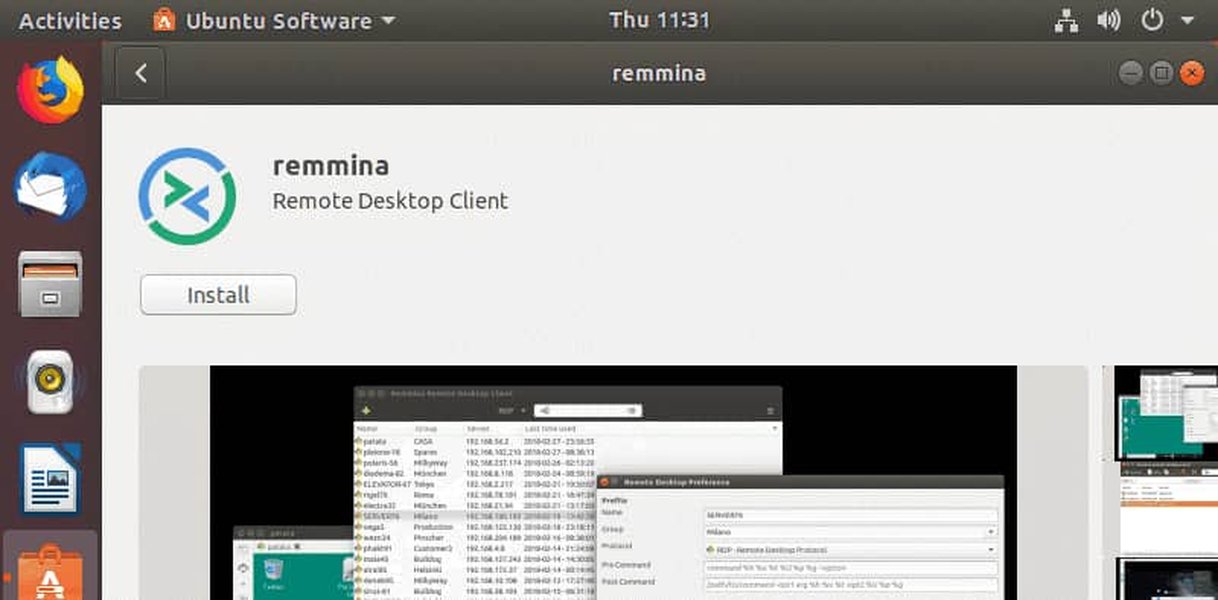
Illustration du processus d'installation de Remmina sur un système d'exploitation Linux.
Vérification des Plugins Installés
Pour vérifier quels plugins Remmina sont installés, vous pouvez utiliser la commande suivante dans un terminal :
apt-cache search remmina-plugin
Ceci vous donnera une liste des plugins Remmina disponibles et installés, vous confirmant si le plugin RDP est bien présent.
Activer le Bureau à Distance sur la Machine Windows Cible
Avant d'essayer de vous connecter, assurez-vous que la fonctionnalité "Bureau à distance" est activée sur la machine Windows à laquelle vous souhaitez accéder. Cette option se trouve généralement dans les paramètres système de Windows (Recherchez "Paramètres du Bureau à distance"). Pour des raisons de sécurité, configurez des utilisateurs spécifiques autorisés à se connecter via RDP.
Création et Configuration d'une Nouvelle Connexion RDP dans Remmina
Une fois que Remmina et son plugin RDP sont prêts, vous pouvez créer votre profil de connexion pour le bureau distant.
Étapes pour Configurer une Connexion RDP
- Lancer Remmina : Ouvrez l'application Remmina via votre menu d'applications ou en tapant
remminadans un terminal. - Créer un Nouveau Profil : Cliquez sur le bouton "Nouvelle connexion" (souvent représenté par un signe + ou une icône de page avec un plus, situé en haut à gauche de la fenêtre).
- Configurer les Paramètres Généraux :
- Protocole : Dans le menu déroulant "Protocole", sélectionnez "RDP - Remote Desktop Protocol".
- Nom : Donnez un nom descriptif à votre connexion (par exemple, "Bureau Windows du travail").
- Serveur : Saisissez l'adresse IP ou le nom d'hôte de la machine Windows distante (par exemple,
192.168.1.100oumonpc.mondomaine.local). - Nom d'utilisateur : Entrez le nom d'utilisateur Windows de la machine distante.
- Mot de passe : Saisissez le mot de passe de l'utilisateur. Vous pouvez choisir de l'enregistrer (en activant les options de sécurité de Remmina) pour faciliter les reconnexions futures.
- Domaine (Facultatif) : Si la machine distante est dans un domaine, vous pouvez spécifier le nom du domaine.
- Options Avancées (Recommandé) :
- Résolution et Couleurs : Dans la section "Résolution", vous pouvez choisir une résolution d'écran prédéfinie ou personnaliser la taille. Pour une meilleure qualité d'affichage, il est souvent recommandé de choisir une profondeur de couleur de 24 ou 32 bits.
- Mappage Clavier : Dans les préférences de Remmina (souvent accessibles via le menu "hamburger" ou
Ctrl+P), activez l'option "Utiliser le mappage clavier client" pour assurer la bonne disposition de votre clavier (par exemple, AZERTY pour les claviers français). - Passerelle RDP : Si vous vous connectez via une passerelle de bureau à distance (Remote Desktop Gateway), allez dans l'onglet "Avancé", définissez le type de transport sur HTTP et remplissez les paramètres du serveur/nom d'utilisateur/mot de passe de la passerelle.
- Dossiers Partagés : Remmina prend en charge le partage de dossiers, ce qui vous permet d'accéder aux fichiers de votre machine locale depuis la session RDP.
- Sécurité : Pour une meilleure sécurité, il est conseillé d'utiliser un VPN ou un tunnel SSH en complément de votre connexion RDP. Remmina offre également des options de sécurité intégrées pour le chiffrement.
- Enregistrer et Se Connecter : Une fois toutes les options configurées, cliquez sur "Enregistrer" pour sauvegarder le profil. Le nouveau profil apparaîtra dans la liste principale de Remmina. Double-cliquez dessus pour établir la connexion. Vous pourriez être invité à accepter un certificat de sécurité avant de vous connecter.
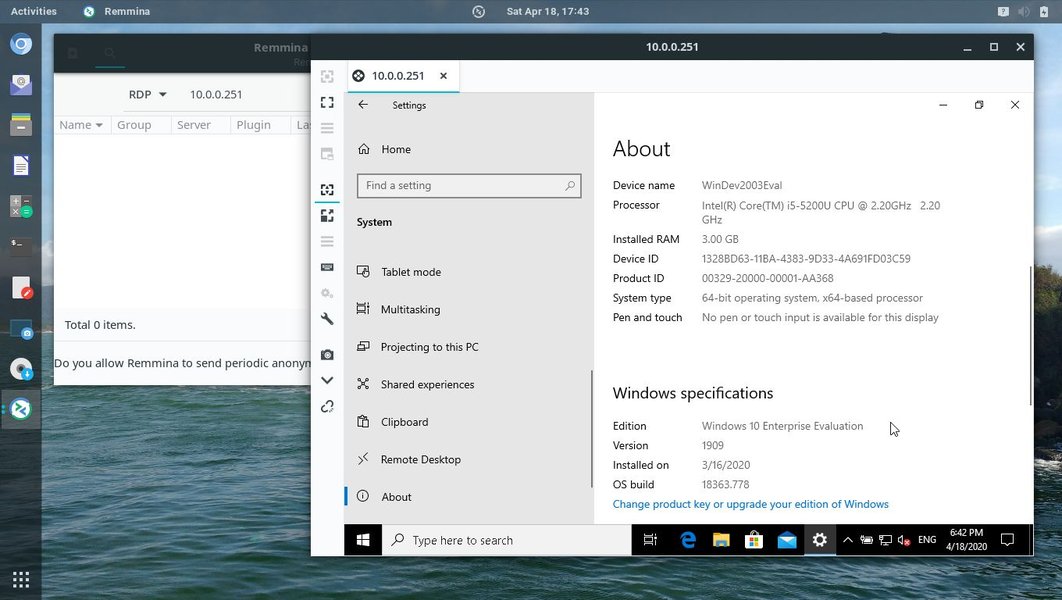
Configuration d'un profil de connexion RDP dans Remmina.
Optimisation et Dépannage des Connexions RDP
Une fois la connexion établie, Remmina offre plusieurs options pour optimiser votre expérience et résoudre les problèmes courants.
Gestion des Profils et Importation
Les profils de connexion Remmina sont stockés dans des fichiers de configuration dans votre dossier personnel, généralement sous ~/.config/remmina. Vous pouvez également importer des fichiers .rdp préconfigurés, souvent exportés depuis des clients Bureau à distance Windows, via le menu "Fichier > Importer" de Remmina. Cela est particulièrement utile pour les utilisateurs qui gèrent de nombreuses connexions.
Performances et Affichage
Remmina permet d'ajuster la qualité visuelle pour optimiser la performance, notamment sur des connexions réseau lentes. Vous pouvez réduire la profondeur de couleur ou désactiver certaines options d'affichage pour une session plus fluide. La gestion du mode plein écran et des barres d'outils est également configurable pour s'adapter à vos préférences de travail.
Sécurité et Stabilité
Pour des connexions RDP sécurisées, Remmina prend en charge le chiffrement SSL/TLS. Pour une sécurité accrue, il est fortement recommandé d'utiliser un VPN (Virtual Private Network) ou un tunnel SSH pour encapsuler votre trafic RDP, protégeant ainsi vos données contre les écoutes et les attaques potentielles.
Vue conceptuelle d'une connexion RDP sécurisée via Remmina avec des optimisations.
Analyse des Capacités de Remmina en RDP
Pour mieux comprendre les atouts de Remmina en matière de connexions RDP, examinons ses capacités à travers une analyse comparative. Le radar chart ci-dessous évalue Remmina sur plusieurs critères clés pour un client RDP.
Ce graphique met en évidence les forces de Remmina par rapport à un client RDP natif Windows, notamment en termes de richesse fonctionnelle, de personnalisation de l'affichage, et de gestion de multiples connexions via une interface unique. Sa capacité à gérer divers protocoles en fait un outil très apprécié dans les environnements multi-OS.
Représentation Conceptuelle des Protocoles Remmina
Remmina n'est pas limité au RDP. C'est un outil polyvalent qui prend en charge plusieurs protocoles de connexion à distance. Le diagramme ci-dessous illustre la diversité des protocoles gérés par Remmina, montrant son rôle central dans la gestion des accès distants.
Ce mindmap illustre la polyvalence de Remmina, soulignant que RDP n'est qu'un des nombreux protocoles qu'il prend en charge. Cela fait de Remmina un outil centralisé pour tous vos besoins de connexion à distance.
Ressources Visuelles Complémentaires : Tutoriel Vidéo
Pour une démonstration visuelle de l'installation et de la configuration de Remmina pour les connexions RDP, la vidéo suivante offre un guide pratique. Elle couvre les étapes essentielles pour connecter votre système Linux à un PC Windows distant en utilisant Remmina, ce qui peut être très utile pour les apprenants visuels.
Tutoriel vidéo sur la connexion de Linux Ubuntu à Windows via Remmina (RDP).
Cette vidéo, intitulée "How to Remote Desktop from Linux Ubuntu to Windows with Remmina", est pertinente car elle fournit une démonstration pas à pas de l'ensemble du processus. Elle explique comment installer Remmina et le plugin RDP, puis comment configurer une nouvelle connexion pour accéder à une machine Windows. Elle est particulièrement utile pour les utilisateurs qui préfèrent suivre des instructions visuelles et pour ceux qui rencontrent des difficultés avec les commandes textuelles.
Tableau Récapitulatif des Commandes d'Installation
Ce tableau fournit une synthèse des commandes d'installation essentielles pour Remmina et ses plugins RDP sur les principales distributions Linux, garantissant un support RDP complet.
| Distribution | Commande d'Installation de Base | Commande d'Installation du Plugin RDP |
|---|---|---|
| Ubuntu / Debian | sudo apt install remmina |
sudo apt install remmina-plugin-rdp remmina-plugin-secret |
| Fedora / RHEL | sudo dnf install remmina |
sudo dnf install remmina-plugin-rdp |
| Arch / Manjaro | sudo pacman -S remmina |
sudo pacman -S freerdp remmina-plugin-rdesktop |
| Via Flatpak | flatpak install flathub org.remmina.Remmina |
(Inclus dans le paquet Flatpak) |
Foire Aux Questions (FAQ)
Qu'est-ce que Remmina ?
Pourquoi le protocole RDP n'apparaît-il pas dans Remmina après l'installation ?
remmina-plugin-rdp ou freerdp) ne soit pas installé ou que Remmina n'ait pas été complètement redémarré après son installation. Assurez-vous d'installer le plugin approprié pour votre distribution et de relancer Remmina.Dois-je activer quelque chose sur la machine Windows pour que Remmina puisse se connecter via RDP ?
Est-il possible d'importer un fichier .rdp dans Remmina ?
.rdp (généralement exportés depuis un client Bureau à distance Windows) via le menu "Fichier > Importer" de l'application.Comment sécuriser ma connexion RDP avec Remmina ?
Conclusion
L'ajout et la configuration du support RDP dans Remmina est une procédure simple mais cruciale pour les utilisateurs Linux souhaitant accéder à des bureaux Windows distants. En suivant les étapes d'installation des plugins et de configuration des profils de connexion, vous pouvez établir des sessions RDP stables, sécurisées et hautement personnalisables. Remmina, avec sa polyvalence et ses nombreuses options, se positionne comme un outil indispensable pour la gestion de toutes vos connexions à distance.
Recommandations pour Aller Plus Loin
- Comment optimiser les performances RDP dans Remmina sur un réseau lent ?
- Comment configurer un tunnel SSH pour les connexions RDP avec Remmina ?
- Comment gérer plusieurs profils de connexion dans Remmina ?
- Quelles sont les différences entre RDP, VNC et SSH dans Remmina ?