

- Maîtrisez l'analyse intégrée d'Excel : Découvrez les fonctionnalités puissantes directement disponibles dans Excel, telles que "Analyser les données", l'Utilitaire d'analyse et les tableaux croisés dynamiques, pour des insights rapides et précis.
- Exploitez la puissance de l'IA : Apprenez comment les outils d'intelligence artificielle peuvent révolutionner votre analyse Excel, en simplifiant la préparation des données et en générant des rapports complexes en un temps record.
- Optimisez vos fichiers pour une analyse optimale : Comprenez l'importance du nettoyage des données, de la structuration des classeurs et de la comparaison de fichiers pour garantir la fiabilité et la pertinence de vos analyses.
L'analyse de fichiers Excel est une compétence essentielle dans le monde des données d'aujourd'hui. Que vous soyez un débutant ou un utilisateur expérimenté, il existe une multitude d'outils et de techniques pour extraire des informations précieuses de vos feuilles de calcul. Cet article explore les différentes approches, des fonctionnalités natives d'Excel aux solutions d'intelligence artificielle les plus récentes, pour vous aider à transformer vos données brutes en décisions éclairées.
Les Fondamentaux de l'Analyse dans Excel
Microsoft Excel est bien plus qu'un simple tableur. Il intègre une suite robuste de fonctionnalités conçues pour faciliter l'analyse de données. Comprendre et maîtriser ces outils natifs est la première étape pour toute analyse approfondie.
La Fonction "Analyser les Données" : Votre Assistant Intégré
Introduite dans les versions récentes d'Excel, la fonction "Analyser les données" est un véritable atout pour les analyses exploratoires rapides. En un seul clic, elle peut générer des résumés visuels, identifier des tendances et des modèles, et suggérer des tableaux croisés dynamiques ou des graphiques pertinents. Pour une efficacité maximale, il est recommandé de formater vos données en tableau Excel. Cette fonctionnalité est particulièrement utile pour obtenir un aperçu rapide de vos données sans nécessiter de manipulations complexes.
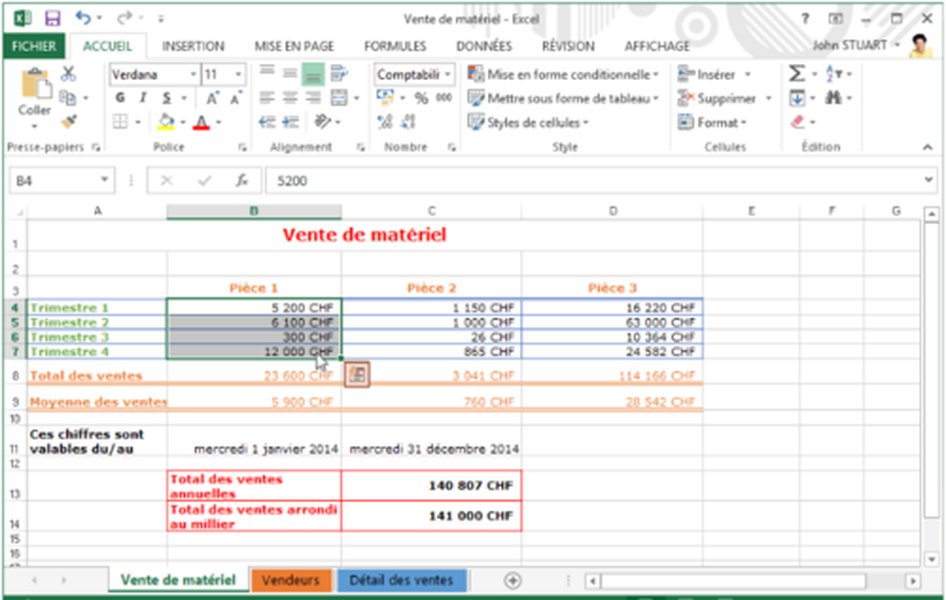
La fonction "Analyser les données" offre des aperçus rapides et des suggestions de graphiques.
L'Utilitaire d'Analyse (Analysis ToolPak) : Pour les Statistiques Avancées
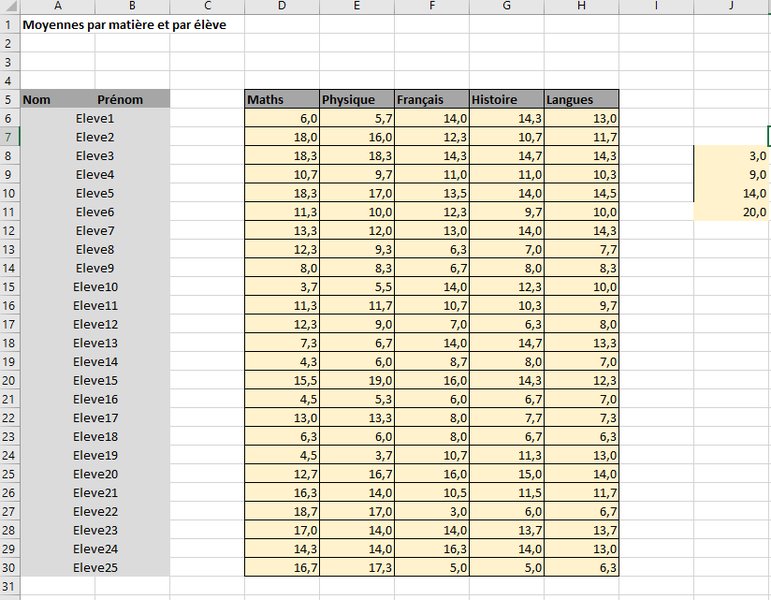
Pour des analyses statistiques plus poussées, l'Utilitaire d'analyse est un complément indispensable d'Excel. Il fournit une collection d'outils pour des analyses d'ingénierie et statistiques complexes, incluant des statistiques descriptives (moyenne, médiane, mode, écart-type, minimum, maximum), des tests t, des analyses de variance (ANOVA), et des régressions. Son activation est simple : il suffit de l'ajouter via les options des compléments d'Excel. Une fois activé, il ouvre la porte à des calculs précis pour des mesures quantitatives et ordinales.
Les Tableaux Croisés Dynamiques : Maîtres de la Synthèse
Les tableaux croisés dynamiques sont l'une des fonctionnalités les plus puissantes d'Excel pour résumer, analyser et explorer de grandes quantités de données de manière interactive. Ils permettent de regrouper des informations, de calculer des totaux, des moyennes ou d'autres agrégations, et de détecter des tendances ou des relations cachées. Ils sont essentiels pour transformer des données brutes en rapports synthétiques et compréhensibles.
Power Query et Power Pivot : Au-delà des Limites Traditionnelles
Pour les jeux de données plus volumineux ou complexes, Power Query et Power Pivot sont des outils intégrés qui étendent considérablement les capacités d'analyse d'Excel. Power Query permet de se connecter à diverses sources de données, de les nettoyer, de les transformer et de les combiner. Power Pivot, quant à lui, permet de modéliser des données et de créer des relations entre différentes tables, ce qui est crucial pour des analyses approfondies et la construction de tableaux de bord interactifs.
La Révolution de l'IA dans l'Analyse Excel
L'intelligence artificielle transforme la façon dont nous interagissons avec les données Excel, rendant l'analyse plus accessible et plus rapide, même pour les utilisateurs sans expertise technique approfondie.
ChatGPT et les Assistants IA : L'Analyse en Langage Naturel
Des outils comme ChatGPT, avec ses fonctionnalités d'interprétation de code, et d'autres assistants IA comme SheetAI ou Julius, permettent d'analyser des fichiers Excel en utilisant simplement le langage naturel. Vous pouvez poser des questions directement sur vos données (par exemple, "Quelle est la moyenne des ventes du dernier trimestre ?") et obtenir des analyses, des graphiques ou des modifications sans manipuler manuellement les feuilles de calcul. Ces outils visent à réduire drastiquement le temps d'analyse, transformant des heures de travail en quelques minutes.
Automatisation et Visualisation : Les Outils IA de Prochaine Génération
Des plateformes comme ChatCSV ou Gigasheet sont conçues pour simplifier l'analyse de données, même pour des ensembles très volumineux, en permettant de poser des questions et d'obtenir des insights automatisés. Des extensions comme Excelmatic ou Sheet+ AI enrichissent Excel en offrant des visualisations automatisées et des découvertes basées sur l'IA, transformant la manière dont les utilisateurs interagissent avec leurs données.
Préparation et Structuration : Les Clés d'une Analyse Réussie
Une analyse efficace commence bien avant d'appliquer des formules ou des outils sophistiqués. La qualité de la préparation et de la structuration de vos données est primordiale.
Nettoyage et Transformation des Données
Avant toute analyse, il est crucial de nettoyer vos données. Cela inclut la suppression des doublons, la correction des erreurs, la gestion des valeurs manquantes et l'harmonisation des formats. Power Query est un outil puissant pour ces tâches, permettant de transformer et de préparer les données pour une analyse plus fine. Une bonne préparation garantit la fiabilité et la précision de vos résultats.
L'Outil Inquire : Auditer la Structure de Vos Classeurs
Pour comprendre la complexité d'un classeur Excel, l'outil Inquire (un autre complément Excel) est extrêmement utile. Il peut générer des rapports détaillés sur la structure du classeur, les formules, les dépendances entre les cellules et les connexions externes. Il est particulièrement pertinent pour auditer un fichier, détecter des incohérences ou comparer deux versions d'un même classeur pour identifier les différences dans les données, les formules ou les formats.
Visualisation des Données : Rendre les Insights Parlants
La visualisation est une étape cruciale pour communiquer efficacement les résultats de votre analyse. Excel offre une large gamme de types de graphiques pour représenter visuellement vos données et identifier des tendances, des motifs ou des anomalies.
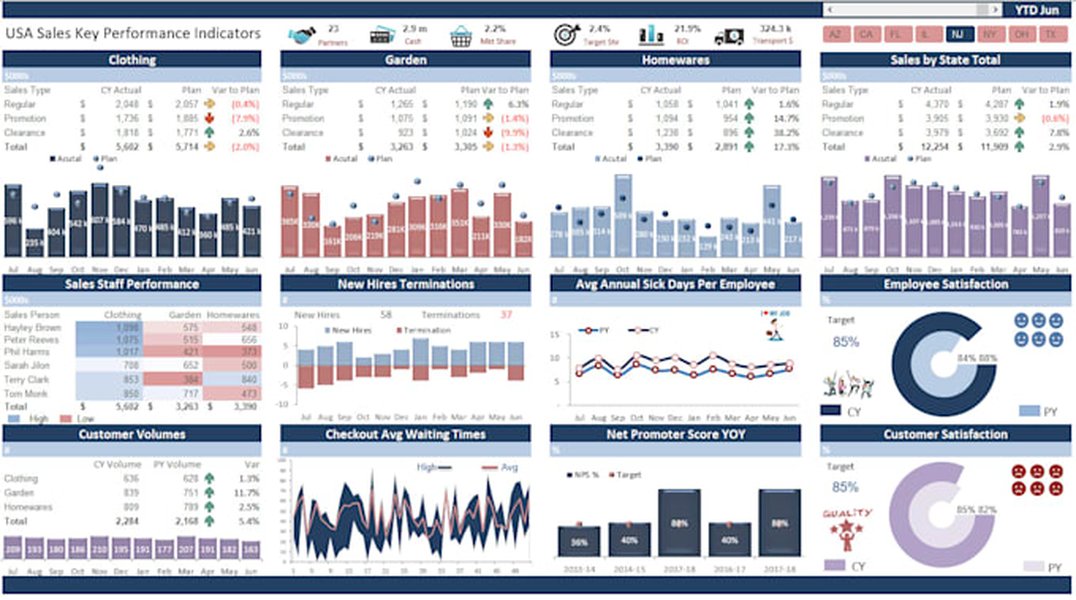
Un exemple de tableau de bord Excel illustrant diverses visualisations de données.
Optimiser Votre Flux de Travail d'Analyse
Pour tirer le meilleur parti de vos fichiers Excel, il est judicieux d'adopter une approche structurée, combinant les forces des différents outils disponibles.
Un Workflow Intuitif pour l'Analyse Excel
Voici un aperçu d'un processus d'analyse optimisé, de la collecte des données à la présentation des résultats :
Ce mindmap illustre les différentes étapes et outils impliqués dans un processus complet d'analyse de données Excel, de la préparation initiale à l'interprétation finale. Il met en évidence la nature itérative de l'analyse et la synergie entre les outils.
Choisir le Bon Outil au Bon Moment
Le choix de l'outil dépendra de la complexité de votre tâche et de vos compétences. Pour des analyses rapides, les fonctions natives d'Excel sont idéales. Pour des manipulations de données plus lourdes, Power Query est incontournable. Et pour des insights plus profonds avec une interaction en langage naturel, les outils d'IA sont de plus en plus performants.
La vidéo "Devenir enfin BON sur Excel grâce à l'IA !" explore comment l'intelligence artificielle peut transformer votre utilisation d'Excel pour l'analyse de données, en offrant des astuces et des outils pour optimiser votre productivité.
Cette vidéo est très pertinente car elle met en lumière l'intégration croissante de l'IA dans Excel. Elle démontre comment des outils basés sur l'intelligence artificielle peuvent non seulement accélérer des tâches répétitives, mais aussi révéler des insights que des analyses manuelles pourraient manquer. Elle offre une perspective pratique sur l'avenir de l'analyse de données pour les utilisateurs d'Excel.
Comparaison des Méthodes d'Analyse selon la Complexité
Le tableau suivant offre un aperçu des différentes méthodes d'analyse, de leurs avantages et des scénarios d'utilisation privilégiés, pour vous aider à choisir l'approche la plus adaptée à vos besoins spécifiques.
| Méthode d'Analyse | Avantages Clés | Scénarios d'Utilisation Idéaux | Niveau de Complexité |
|---|---|---|---|
| Fonction "Analyser les données" (Excel) | Rapidité, suggestions automatiques, interface conviviale | Exploration rapide, identification de tendances initiales, utilisateurs débutants | Faible |
| Utilitaire d'Analyse (Excel ToolPak) | Statistiques descriptives et inférentielles précises, tests statistiques | Analyse statistique formelle, recherche, validation d'hypothèses | Moyenne |
| Tableaux Croisés Dynamiques (Excel) | Synthèse de grandes quantités de données, exploration interactive, regroupements | Reporting, analyse multidimensionnelle, découverte de relations | Moyenne |
| Power Query & Power Pivot (Excel) | Nettoyage de données avancé, transformation, modélisation de grands volumes | Préparation de données complexes, intégration de multiples sources, création de tableaux de bord avancés | Élevée |
| Outils d'IA (ChatGPT, Julius, SheetAI) | Analyse en langage naturel, automatisation, génération d'insights rapides | Analyse exploratoire assistée, génération de formules, création rapide de visualisations sans code | Faible à Moyenne (selon l'outil) |
| Complément Inquire (Excel) | Audit de classeurs, comparaison de fichiers, détection de dépendances | Vérification d'intégrité de fichiers, gestion de versions, débogage de formules | Moyenne |
Conclusion : Une Approche Intégrée pour une Analyse Optimale
L'analyse d'un fichier Excel peut être abordée de multiples façons, allant des fonctionnalités intégrées robustes aux outils d'intelligence artificielle de pointe. La clé réside dans l'adoption d'une approche intégrée, où vous sélectionnez les outils et les techniques les plus appropriés à vos objectifs et à la nature de vos données. En combinant la puissance des fonctions natives d'Excel avec l'efficacité et l'automatisation offertes par l'IA, vous pouvez transformer vos feuilles de calcul en une source inépuisable d'insights, facilitant une prise de décision éclairée.
Foire aux Questions (FAQ)
Quels sont les premiers pas pour analyser un fichier Excel ?
Peut-on analyser de grands volumes de données avec Excel ?
Comment l'IA peut-elle aider à l'analyse Excel ?
Comment comparer deux fichiers Excel pour repérer les différences ?
Requêtes Recommandées
- Comment utiliser Power Query pour nettoyer mes données Excel?
- Quels sont les meilleurs outils IA pour l'analyse prédictive avec Excel?
- Guide complet des tableaux croisés dynamiques pour les débutants
- Astuces pour optimiser la performance de l'analyse de grands fichiers Excel