
程序员必备:高效实用的截图与录屏工具推荐
助你轻松捕捉屏幕瞬间,提升开发效率
主要亮点
- 多功能性是关键: 优秀的截图工具不仅能捕获静态图片,还应具备标注、编辑甚至屏幕录制功能,以满足程序员多样化的需求。
- 轻量级与高性能: 对于需要长时间运行各种开发工具的程序员来说,选择资源占用低的截图录屏软件至关重要,避免影响系统流畅度。
- 跨平台支持与分享便利: 考虑到不同开发环境,支持多种操作系统并能方便分享捕获内容的工具更受欢迎。
对于程序员而言,高效的屏幕截图和录制工具是日常工作中不可或缺的辅助利器。无论是记录代码片段、展示软件bug、制作操作教程,还是进行技术交流,一款功能强大且易于使用的工具都能显著提升工作效率。市面上有众多截图和录屏软件,本文将为您推荐几款备受好评的工具,并分析它们的特点,帮助您选择最适合自己的那一款。
Windows平台热门截图与录屏工具
内置工具与第三方软件的对比
Windows操作系统本身提供了内置的截图功能,例如“Print Screen”键和剪贴工具(Snipping Tool/Snip & Sketch)。
Windows内置截图功能
使用“Print Screen”键可以直接捕获整个屏幕并复制到剪贴板,然后可以粘贴到画图或其他图像编辑软件中。配合Alt键(Alt + Print Screen)可以只捕获当前活动窗口。Windows 10和11中升级的剪贴工具(或称截图工具)提供了区域、窗口、全屏和延迟截图等多种模式,并带有基本的标注功能,如笔、荧光笔和橡皮擦。
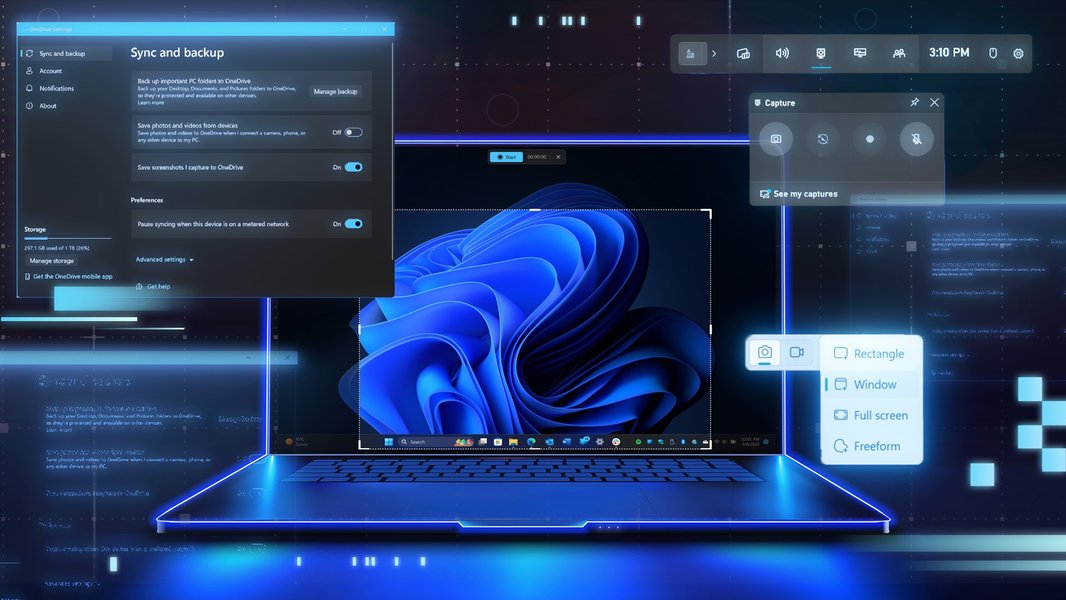
Windows 11 中的截图工具界面
内置工具的优势在于无需额外安装,方便快捷。但其功能相对基础,对于需要频繁截图、进行高级编辑或屏幕录制的程序员来说可能不够用。
功能强大的第三方截图工具
许多第三方截图工具提供了更丰富的功能,包括滚动截图、多种标注选项(文本、箭头、形状等)、自动保存、快捷上传分享等。以下是一些受到程序员青睐的优秀第三方工具:
- ShareX: 这是一款免费且开源的功能强大的截图和录屏工具。它支持多种捕获模式,拥有丰富的后期处理选项和自动化工作流程。ShareX可以自动上传截图至各种在线服务,并生成分享链接,极大地提高了分享效率。它还包含了一些其他实用工具,如屏幕颜色选择器、屏幕测量器等。许多用户认为ShareX是Windows上最好用的免费截图工具之一。
- Greenshot: 另一款免费且开源的Windows截图工具,以其轻量级和高效率著称。Greenshot提供了快速区域、窗口或全屏截图功能,并内置了易于使用的图像编辑器,方便添加文本、箭头、模糊敏感信息等。它也支持多种导出方式,包括保存到文件、复制到剪贴板或直接发送到Office程序。
- Lightshot: 一款简单易用的免费截图工具,适用于Windows和Mac。Lightshot的主要特点是快速捕获选定区域,并提供基本的在线编辑和分享功能。它尤其适合需要快速截图并在线分享的用户。
- Screenpresso: 一款专业的屏幕捕获工具,提供截图、录屏和文档生成等功能。Screenpresso适合需要创建详细操作指南、技术文档或培训材料的用户。它提供了强大的编辑和标注工具,并支持将捕获内容组织成知识库。
- Snagit: 由TechSmith公司开发的商业截图和录屏软件,功能非常全面,包括滚动截图、全景截图、延时截图、多种标注工具、视频录制和编辑等。Snagit适合需要进行专业演示、教程制作或软件测试的用户。
- FastStone Capture: 一款轻量级但功能丰富的截图和录屏工具。它支持多种捕获模式,内置图像编辑器,并提供屏幕录像功能。
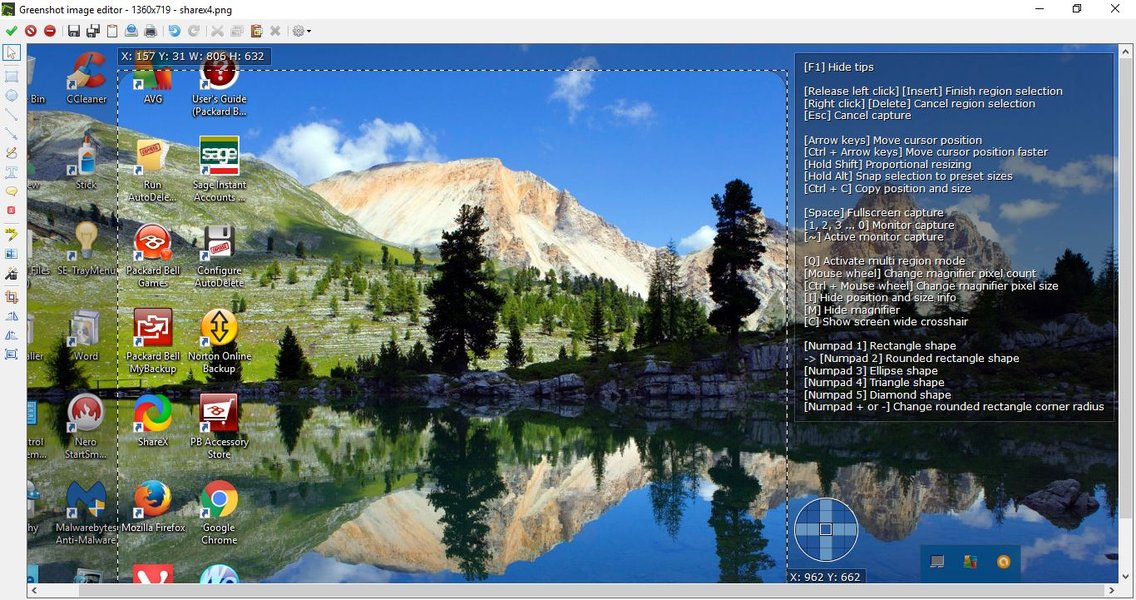
ShareX 截图及其功能菜单
选择第三方工具时,可以根据自己的具体需求来权衡,例如是否需要屏幕录制、高级标注功能、自动上传或跨平台支持等。
Mac平台优秀截图工具
Mac自带功能与推荐应用
Mac操作系统也提供了强大的内置截图功能。
Mac内置截图功能
使用快捷键Command + Shift + 3可以捕获整个屏幕,Command + Shift + 4可以捕获选定区域,Command + Shift + 4后按空格键可以捕获特定窗口。捕获的图片会直接保存到桌面。Mac还提供了截图工具应用(通过Command + Shift + 5访问),提供更多截图和录屏选项。
推荐的Mac截图应用
- CleanShot X: 被许多Mac用户誉为最好的截图和录屏工具。它提供多种捕获模式,包括滚动截图和定时截图,内置功能强大的编辑器,方便添加标注、模糊效果等。CleanShot X还支持录制屏幕为视频或GIF,并提供便捷的云端分享功能。其轻量级的特性也使其在低端配置Mac上表现良好。
- Skitch: 由Evernote开发的免费截图工具,以其简洁的界面和易用的标注功能著称。Skitch提供了箭头、文本、高亮、像素化等标注工具,适合快速对截图进行标记和说明。
- Lightshot: 与Windows版本类似,Lightshot在Mac上也是一款简单快速的截图工具,支持在线编辑和分享。
跨平台与在线截图工具
适用于不同操作系统的选择
对于需要在不同操作系统之间切换的程序员,或者希望直接在浏览器中进行截图的用户,以下工具提供了跨平台或在线使用的便利:
- Lightshot: 前面已经提到,Lightshot是跨平台的,有Windows和Mac版本。
- Screenshot Tool - Chrome Web Store: 这是一款Chrome浏览器扩展,可以直接在浏览器中截取网页或部分区域,并进行简单的编辑。
- Flameshot: 一款免费开源的跨平台截图工具,支持Linux、Windows和macOS。Flameshot提供了丰富的编辑工具和自定义选项。
屏幕录制功能的重要性
不仅仅是截图,更是动态演示
除了静态截图,屏幕录制功能对于程序员来说同样重要。它可以用于:
- 记录软件操作流程,方便创建用户指南或培训视频。
- 捕捉动态bug,更清晰地向同事或客户展示问题。
- 录制演示视频,介绍新功能或项目进展。
- 保存在线讲座或会议内容。
许多优秀的截图工具也集成了屏幕录制功能,例如ShareX、Screenpresso、Snagit、FastStone Capture以及Mac上的CleanShot X和QuickTime Player(Mac内置)。还有一些专注于屏幕录制的工具,如OBS Studio(功能强大,适合直播和复杂录制)、Bandicam(轻量级,适合游戏录制)和ScreenRec(免费,无水印无时长限制)。
以下是一个关于屏幕录制工具的介绍视频:
视频:3 Best FREE Screen Recorders in Windows | Nothing to install ...
这个视频介绍了Windows内置的免费屏幕录制选项,包括剪贴工具、Xbox Game Bar和浏览器内置功能,对于不希望安装第三方软件的用户非常有参考价值。
选择适合你的工具
考虑你的工作流程和需求
作为一名程序员,选择截图和录屏工具时,可以考虑以下因素:
- 使用频率: 如果只是偶尔截图,Windows/Mac自带工具可能就足够了。如果需要频繁截图和录制,功能更丰富的第三方工具会更高效。
- 功能需求: 是否需要滚动截图、高级标注、自动上传、屏幕录制、GIF制作等功能?
- 系统资源占用: 对于配置较低的电脑,选择轻量级的工具很重要。
- 跨平台需求: 如果需要在不同操作系统下工作,选择支持多平台的工具会更方便。
- 预算: 有免费的开源工具(如ShareX, Greenshot, Flameshot)和付费的专业工具(如Snagit, Screenpresso)。
例如,对于经常需要分享代码截图和bug演示视频的程序员,ShareX或Screenpresso这样集截图、录屏、标注和分享于一体的工具会非常实用。如果注重简洁快速,Lightshot或Greenshot是不错的选择。如果需要制作专业的教程或演示,Snagit或Screenpresso的功能会更有优势。
以下表格总结了一些热门工具的特点:
| 工具名称 | 平台 | 主要特点 | 是否免费 | 屏幕录制 |
|---|---|---|---|---|
| Windows 截图工具/剪贴工具 | Windows | 内置,基础截图和标注 | 是 | 部分版本支持 |
| ShareX | Windows | 功能强大,多种捕获模式,后期处理,自动上传 | 是 (开源) | 是 |
| Greenshot | Windows | 轻量级,易用编辑器,多种导出方式 | 是 (开源) | 否 |
| Lightshot | Windows, Mac | 快速区域截图,在线编辑和分享 | 是 | 否 |
| Screenpresso | Windows | 专业截图录屏,文档生成,知识库 | 有免费版,有付费版 | 是 |
| Snagit | Windows, Mac | 功能全面,滚动截图,高级标注,视频编辑 | 否 (付费) | 是 |
| FastStone Capture | Windows | 轻量级,多种捕获模式,内置编辑器,录屏 | 有免费版 (个人),有付费版 | 是 |
| Mac 内置截图工具 | Mac | 内置,多种捕获快捷键,基础录屏 | 是 | 是 |
| CleanShot X | Mac | 功能强大,编辑器,录屏,云分享 | 否 (付费) | 是 |
| Skitch | Mac | 简洁,易用标注功能 | 是 | 否 |
| Flameshot | Linux, Windows, Mac | 开源,跨平台,丰富编辑工具 | 是 (开源) | 否 (主要截图) |
| OBS Studio | Windows, Mac, Linux | 功能强大,适合直播和复杂录制 | 是 (开源) | 是 |
常见问题解答 (FAQ)
哪些截图工具支持滚动截图?
一些高级的截图工具支持滚动截图,例如Snagit、Screenpresso和ShareX。这些工具可以捕获超出当前屏幕可见区域的长网页或文档。
有没有完全免费且功能强大的截图工具?
是的,ShareX和Greenshot是两款非常受欢迎的免费开源截图工具,它们提供了丰富的功能,足以满足大多数程序员的需求。
如何选择适合低端电脑的截图录屏软件?
对于低端电脑,应优先选择资源占用低的轻量级工具,例如Greenshot、Lightshot或FastStone Capture的个人免费版。如果需要录屏,可以考虑Bandicam等被认为是轻量级的录屏软件。
截图工具的标注功能有哪些常用场景?
程序员在截图时经常使用标注功能来:
- 使用箭头指出代码中的关键部分。
- 使用文本框添加说明或注释。
- 使用高亮标记重要的代码行或界面元素。
- 使用模糊工具隐藏敏感信息(如IP地址、文件名等)。
- 使用形状工具(矩形、圆形等)框选特定区域。
截图工具如何提高程序员的协作效率?
通过截图工具,程序员可以方便快捷地捕捉屏幕信息,并进行标注和分享,从而提高协作效率:
-
快速分享bug截图,清晰地向同事或测试人员展示问题。
-
制作操作步骤截图,用于技术文档或教程。
-
在代码评审中,通过截图加标注的方式说明问题或建议。
-
在远程协作中,通过截图和录屏更直观地沟通。
参考文献
Last updated May 13, 2025