
Återställning av BIOS-lösenord på ThinkPad
En djupgående guide till säker och teknisk återställning
Nyckelinsikter
- Flera metoder finns: från enkel CMOS-batteri-borttagning till avancerade tekniska ingrepp som kräver lödning och BIOS-flashing.
- Säkerhetsaspekter: Varje metod har sina risker, så säkerhetsåtgärder och noggranna instruktioner är avgörande för att undvika skador på hårdvaran.
- Modellspecifika skillnader: Metoder och steg kan variera mellan olika ThinkPad-modeller, vilket gör det viktigt att konsultera modellens dokumentation och support.
Översikt av återställningsmetoder
När du inte längre känner till BIOS-lösenordet på din Lenovo ThinkPad, kan det vara frustrerande att komma åt datorns inställningar. Denna guide erbjuder en omfattande genomgång av flera tekniker för att återställa eller kringgå BIOS-lösenordet. Informationen täcker allt från grundläggande steg som att ta bort CMOS-batteriet, till mer avancerade metoder där du manipulerar hårdvaran direkt. Tanken är att erbjuda användare med olika tekniska färdigheter möjligheten att välja rätt metod för deras specifika behov.
Metod 1: CMOS-batteriåterställning
Borttagning av CMOS-batteriet
En av de enklaste metoderna för att återställa BIOS-lösenordet är att ta bort CMOS-batteriet på moderkortet. CMOS-batteriet är en liten, rund cell som lagrar BIOS-inställningarna, inklusive lösenordet. Genom att ta bort detta batteri för en viss tid kan du tillbakaställ systemet till fabriksinställningarna, varigenom lösenordet återställs.
Steg för steg
Steg 1: Stäng av din ThinkPad helt och koppla bort alla strömkällor, inklusive nätadapter och eventuellt externa enheter. Det är viktigt att ingen ström är ansluten för att minimera risken för skador.
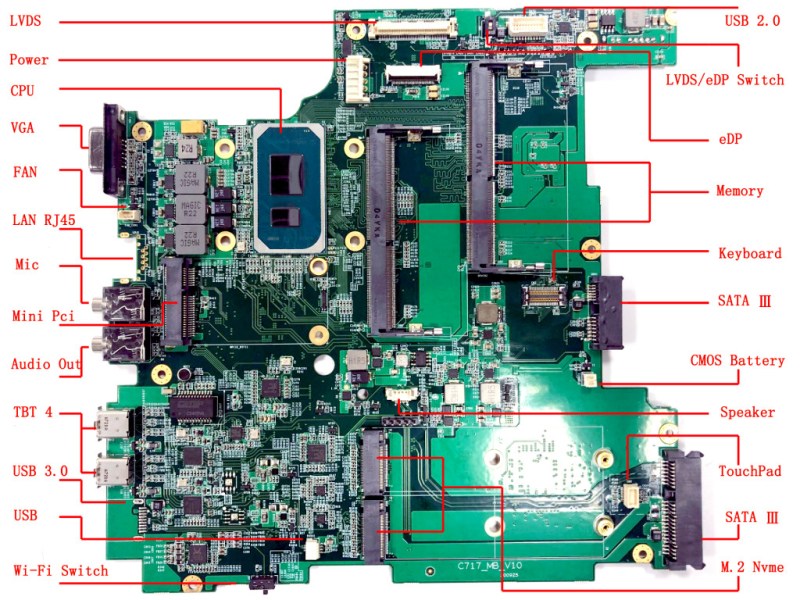
Steg 2: Lokalisera CMOS-batteriet. På många ThinkPad-modeller sitter det på moderkortet, vanligtvis märkt med en märkning som “CMOS” eller “RTC.” Om du är osäker på placeringen, se användarmanualen för din specifika modell.
Steg 3: Använd en lämplig verktyg för att försiktigt ta bort CMOS-batteriet. Var mycket försiktig så att du inte skadar andra komponenter. När batteriet har tagits bort, låt det vara isär i ungefär 20 till 30 minuter. För vissa användare rekommenderas att vänta upp till en timme om det behövs.
Steg 4: Sätt tillbaka batteriet på samma ställe och montera ihop datorn igen. Återanslut ström och starta datorn. Efter att CMOS-minnet tömts kommer dina BIOS-inställningar att återställas till fabriksinställningarna, vilket innebär att BIOS-lösenordet bör vara borttaget.
Fördelar och nackdelar
Fördelar: Metoden är enkel, inte alltför tekniskt avancerad och kräver oftast inga extra verktyg utöver basverktyg. Den är kostnadseffektiv och kan utföras hemma med minimal risk för dataskador.
Nackdelar: På nyare ThinkPad-modeller kan BIOS-lösenordet vara mer robust och videre inställningar lagras även när CMOS-batteriet tas bort. Dessutom kan inre komponentplacering variera, vilket i vissa fall gör metoden svår genomförd utan teknisk expertis.
Metod 2: Använda CMOS-jumpern
Återställning via CMOS-jumper
En alternativ metod till att ta bort CMOS-batteriet är att använda CMOS-jumpern som finns på moderkortet. Denna metod kan vara fördelaktig om batteri-borttagning inte är ett alternativ eller om du vill undvika att öppna datorn på ett sätt som kan påverka batteriförbindelsen.
Steg för steg
Steg 1: Stäng av datorn helt och koppla bort strömmen. Om möjligt bör även batteriet tas ur.
Steg 2: Öppna laptopen med önskad försiktighet. Leta reda på CMOS-jumpern som är placerad nära CMOS-batteriet. På vissa moderkort är jumpern markerad med "CLR_CMOS" eller liknande.
Steg 3: Flytta CMOS-jumpern från sin standardposition till återställningsposition. Ofta finns det en specifik instruktion på moderkortet som anger var jumpern ska flyttas.
Steg 4: Vänta i några minuter så att konfigurationen rensas. Flytta sedan tillbaka jumpern till dess ursprungliga position.
Steg 5: Monterar ihop datorn, återanslut strömmen och starta upp. Detta steg bör återställa BIOS-inställningarna till standardvärdena och ta bort det tidigare inställda lösenordet.
Risker och försiktighetsåtgärder
Att manipulera jumpern på moderkortet kräver försiktighet och precision.
Risker inkluderar: Förlorade säkerhetsinställningar, potentiell skada på moderkortet om fel ben ansluts felaktigt och möjligheten att garantin påverkas om din enhet är under garanti. Det är därför viktigt att konsultera din modells manual och eventuellt söka professionell hjälp om du är osäker.
Metod 3: Avancerad återställning med lödning och BIOS-flashing
Teknisk ingrepp genom lödning
För användare med avancerad teknisk kunskap finns metoden att byta eller flasha BIOS-firmware alternativ, vilket kan innebära lödning av specifika komponenter på moderkortet. Denna metod bör endast utföras av dem med erfarenhet inom elektronik och hårdvaruåterställning, eftersom en felaktig hantering kan permanent skada datorn.
Steg för steg
Steg 1: Identifiera BIOS-chippet på moderkortet. Detta är vanligtvis en liten komponent monterad nära CMOS-batteriet.
Steg 2: Med en lödstation och rätt verktyg, förbered ett nytt BIOS-firmware som inte innehåller BIOS-lösenordet. Var säker på att firmware-versionen är kompatibel med just din modell av ThinkPad.
Steg 3: Avlägsna försiktigt det defekta BIOS-chippet och ersätt det med den nya BIOS-filen. Denna process kan innebära att du måste kortsluta specifika kontakter eller byta ut chipet helt.
Steg 4: Efter utbyte, utför en uppstartstest för att verifiera att den nya BIOS-versionen har tagit effekt och att BIOS-inställningarna återställts.
Risker och överväganden
Riskerna med denna metod är betydande. Att flasha BIOS kräver specialiserad kunskap och utrustning. Felhantering vid lödning kan leda till irreparabla skador på moderkortet, vilket inte bara nödvändigtvis tar bort lösenordet utan även gör datorn obrukbar.
Därför bör endast personer med expertis inom elektronik och datorreparation överväga denna metod. Det är också viktigt att notera att denna process kan påverka garantin, så kontakta tillverkaren eller en auktoriserad servicecentral om du är osäker.
Metod 4: Kontakta officiell support
Säkert alternativ via supporttjänster
Om du inte känner dig bekväm med att utföra de tekniska ingrepp som krävs för att återställa BIOS-lösenordet, är ett säkrare alternativ att kontakta officiell support från Lenovo. Genom att göra detta kan du få hjälp med att identifiera rätt metod för din ThinkPad-modell.
Contakt med den officiella supporten kan medföra att du får en specifik instruktion eller en återställningskod, beroende på vilken modell du har. Detta alternativ minimerar risken för oavsiktliga skador på hårdvaran och säkerställer att eventuella garantivillkor inte bryts.
Jämförelse och översiktstabell av metoder
Nedan finner du en översiktstabell som sammanfattar de viktigaste aspekterna hos de diskuterade metoderna:
| Metod | Teknisk nivå | Risker | Tidsåtgång |
|---|---|---|---|
| CMOS-batteriåterställning | Låg | Minimal fysisk risk om korrekt genomförd | 30 minuter till 1 timme |
| CMOS-jumper | Medel | Risk för felaktig hantering av moderkortet | Flera minuter |
| Lödning och BIOS-flashing | Hög | Hög risk för hårdvaruskada, garantiåverkan | Varierar, kan ta timmar |
| Kontakt med officiell support | Låg till medel | Minimal, om auktoriserad hjälp används | Varierar beroende på supportens tillgänglighet |
Ytterligare säkerhetsåtgärder och råd
Viktiga överväganden innan återställning
Innan du påbörjar någon metod för att ta bort eller återställa BIOS-lösenordet, bör du göra följande:
Dokumentation och referenser
Läs alltid den officiella manualen för din ThinkPad-modell. Tillverkare tillhandahåller ofta detaljerade dokumentationer som hjälper användare att utföra återställningar på ett säkert sätt. Detta kan även innehålla varningar om modeller som har avancerade säkerhetssystem som kräver mer finkalibrerade ingrepp.
Backup av data
Det är viktigt att säkerhetskopiera all viktig information innan du genomför ingrepp som kan påverka systemets stabilitet. Även om metoden endast återställer BIOS och inte operativsystemet, kan det förekomma oförutsedda fel under processen.
Garanti och professionell hjälp
Om din dator ännu omfattas av garanti eller om du är osäker på de tekniska detaljerna, bör du överväga att kontakta professionell service. Att försöka återställa BIOS själv kan ogiltigförklara garantin och i värsta fall orsaka skador som inte täcks av support.
Överväga modellens ålder och säkerhetssystem
Nyare ThinkPad-modeller har ofta moderniserade säkerhetssystem med hårdvarubaserade skydd som kan göra det svårt att återställa BIOS-lösenordet med de traditionella metoderna. I sådana fall kan kontakt med tillverkarens support vara det enda säkra sättet.
Sammanfattning av processerna
Överkoncentrerad vägledning
Sammanfattningsvis finns det flera tekniska metoder för att återställa BIOS-lösenordet på en ThinkPad:
- Att ta bort CMOS-batteriet är en enkel och ofta effektiv metod, speciellt för äldre modeller.
- Att använda CMOS-jumpern är ett alternativ som kräver lite mer tålamod och teknisk förståelse, men kan ge ett bra resultat utan att ta bort batteriet.
- För den som har avancerad teknisk bakgrund är metoden att löda om BIOS-chippet och flasha en ny firmware ett alternativ, dock med hög risk för skador.
- Det säkraste alternativet, särskilt för nyare modeller eller för den ovana, är att kontakta officiell support och följa deras anvisningar.
Det är viktigt att identifiera vilken metod som är bäst anpassad till just din modell och dina tekniska färdigheter. Med korrekt förberedelse kan du återställa tillgången till BIOS, vilket i sin tur ger dig möjlighet att anpassa datorns prestanda och säkerhet enligt dina behov.
Vanliga frågor och svar
FAQ om återställning av BIOS-lösenord
Hur lång tid tar att återställa BIOS med CMOS-metoden?
Generellt tar processen cirka 20 till 30 minuter, men det kan ta upp till en timme beroende på din specifika ThinkPad-modell och moderkortets design.
Kan jag orsaka permanent skada genom att ta bort CMOS-batteriet?
Om processen hanteras med försiktighet och genom att följa de rätta stegen är risken för skador minimal. Det är dock viktigt att hantera komponenterna med noggrannhet och att arbeta på en antistatisk yta.
Varför fungerar inte metoderna på nyare modeller?
Nyare ThinkPad-modeller är ofta utrustade med avancerade säkerhetssystem som inte enbart bygger på CMOS-batteriets lagrade data. Därför kan en återställning kräva direkt support från tillverkaren eller tjänster som specialiserar sig på modern hårdvarusäkerhet.
Vad bör jag göra om jag är osäker på att genomföra någon av dessa metoder?
Om du känner dig osäker bör du kontakta auktoriserad support eller en erfaren tekniker innan du försöker några ingrepp själv. Detta säkerställer att du inte oavsiktligt skadar systemet och att garantivillkoren bevaras.
Slutsats
Återställning av BIOS-lösenordet på en ThinkPad kan utföras med flera metoder, från att ta bort CMOS-batteriet eller använda CMOS-jumpern, till mer avancerade metoder som kräver lödning och BIOS-flashing. Varje metod har sina för- och nackdelar och bör väljas utifrån din tekniska kompetens och den specifika modellen du har. Det viktigaste är att följa säkerhetsåtgärder och att konsultera relevant dokumentation. Om osäkerhet råder rekommenderas att ta kontakt med officiell teknisk support för att undvika skador och bevara garantin.
Referenser
- Resetting ThinkPad BIOS Password - CyberTechnosys
- Lenovo BIOS Password Reset - WindowsDigitals
- Guide for BIOS Reset - Partition Wizard
- BIOS Password Unlock Methods - Cocosenor
- BIOS Password Reset - 4Winkey
Mer
Last updated February 19, 2025