
Расширьте возможности карточки сделки в Битрикс24: Отображение должности контакта – полное руководство
Узнайте, как с помощью JavaScript добавить поле "Должность" при выборе контакта в сделке, сделав работу в CRM еще эффективнее.
Ключевые моменты
- Настройка пользовательских полей: Основа для добавления любой дополнительной информации, включая должность, в карточку контакта Битрикс24.
- JavaScript и REST API: Мощные инструменты для динамического получения и отображения данных контакта непосредственно в интерфейсе сделки.
- Улучшение UX: Отображение должности контакта помогает менеджерам быстрее ориентироваться и принимать решения, повышая общую продуктивность.
При работе со сделками в Битрикс24 часто возникает необходимость видеть больше информации о клиенте прямо в момент его выбора. Стандартно система отображает только телефон и email контакта, что не всегда достаточно для полного понимания контекста. Добавление поля "Должность" может значительно улучшить этот процесс. В этой статье мы подробно разберем, как это сделать с использованием JavaScript и возможностей REST API Битрикс24.
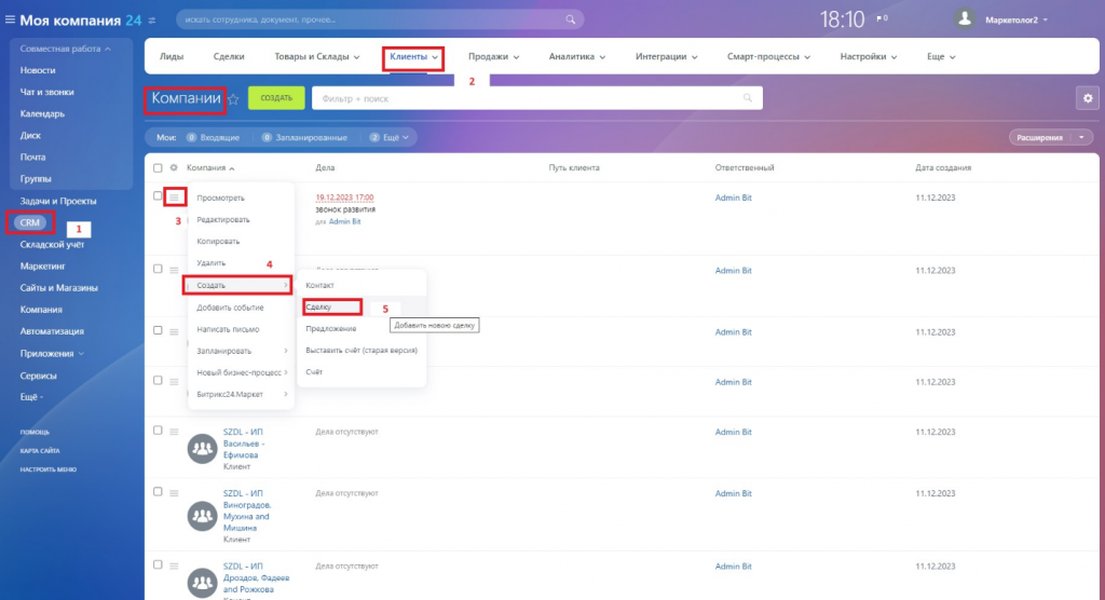
Пример карточки сделки в Битрикс24, где можно отобразить дополнительную информацию о контакте.
Почему стандартный интерфейс не показывает должность?
Стандартный виджет выбора контакта в Битрикс24 (CRM Entity Selector), используемый в форме сделки, оптимизирован для отображения наиболее востребованной базовой информации: ФИО, телефон и email. Это сделано для обеспечения скорости работы интерфейса и его универсальности. Отображение всех возможных полей, включая пользовательские, сделало бы этот виджет перегруженным и менее удобным для большинства сценариев.
Для вывода дополнительных сведений, таких как "Должность", требуется кастомизация. Битрикс24 предоставляет гибкие механизмы для таких доработок через свой REST API и возможность выполнения JavaScript-кода на стороне клиента.
Шаги по добавлению отображения поля "Должность"
Процесс добавления отображения должности контакта при его выборе в сделке можно разделить на несколько ключевых этапов. Важно понимать, что поле "Должность" должно существовать и быть заполнено в карточке самого контакта.
Шаг 1: Убедитесь, что поле "Должность" существует и используется
Прежде чем пытаться отобразить должность, необходимо проверить, есть ли такое поле в карточке контакта и заполняется ли оно.
Проверка системного поля "Должность"
В Битрикс24 существует стандартное системное поле "Должность" (POST в терминах API). Убедитесь, что оно используется и отображается в карточке контакта. Вы можете настроить его видимость:
- Перейдите в CRM → Клиенты → Контакты.
- Откройте любую карточку контакта.
- Нажмите "Выбрать поле" или "Изменить" (в зависимости от настроек вашей карточки), чтобы добавить или отобразить поле "Должность".
Создание пользовательского поля "Должность" (если необходимо)
Если стандартное поле по каким-то причинам не подходит, или вы хотите использовать отдельное пользовательское поле, его можно создать:
- Через интерфейс:
- Перейдите в CRM → Настройки → Настройки CRM → Настройки форм и отчетов → Пользовательские поля.
- Выберите "Контакт" и нажмите "Добавить поле".
- Задайте имя поля (например, "Должность сотрудника"), выберите тип "Строка". Запомните или запишите ID поля (например,
UF_CRM_XXXXXX), он понадобится для API.
- Через REST API: Можно использовать метод
crm.contact.userfield.add.// Пример запроса на создание пользовательского поля BX24.callMethod( 'crm.contact.userfield.add', { fields: { FIELD_NAME: 'UF_CRM_CUSTOM_POSITION', // Уникальное имя поля USER_TYPE_ID: 'string', // Тип поля: строка XML_ID: 'CUSTOM_POSITION', // Внешний код (необязательно) SORT: 100, // Порядок сортировки MANDATORY: 'N', // Обязательное (Y/N) EDIT_FORM_LABEL: { ru: 'Должность (доп.)' }, // Название в форме LIST_COLUMN_LABEL: { ru: 'Должность (доп.)' } // Название в списках } }, function(result) { if (result.error()) { console.error('Ошибка создания поля:', result.error()); } else { console.log('Поле успешно создано, ID:', result.data()); } } );После создания поля не забудьте заполнить его данными для тестовых контактов.
Шаг 2: Получение данных контакта с помощью JavaScript и REST API
Когда контакт выбран в сделке, его ID становится доступным. Этот ID можно использовать для запроса полной информации о контакте, включая поле "Должность", через метод crm.contact.get.
Шаг 3: Отображение должности в интерфейсе сделки
Получив значение должности, его нужно вставить в HTML-структуру страницы сделки. Это делается путем манипулирования DOM (Document Object Model) с помощью JavaScript. Вы можете создать специальный <div> элемент рядом с полем выбора контакта или в другом удобном месте карточки сделки.
Пример JavaScript кода для реализации
Ниже приведен пример JavaScript-кода, который можно адаптировать и использовать для отображения должности. Этот код следует размещать в месте, где он будет выполняться на странице карточки сделки (например, через кастомное приложение, виджет или другие механизмы внедрения JS в Битрикс24).
BX.ready(function() {
    // Функция для получения и отображения должности контакта
    function displayContactPosition(contactId) {
        if (!contactId) {
            // Если контакт не выбран или ID пуст, очищаем поле должности
            let positionDisplayElement = document.getElementById('contact-position-display');
            if (positionDisplayElement) {
                positionDisplayElement.innerText = '';
            }
            return;
        }

        BX24.callMethod(
            'crm.contact.get',
            { id: contactId },
            function(result) {
                if (result.error()) {
                    console.error('Ошибка получения данных контакта:', result.error());
                } else {
                    let contactData = result.data();
                    // Пытаемся получить должность из стандартного поля 'POST'
                    // или из пользовательского поля (замените 'UF_CRM_YOUR_POSITION_FIELD' на ID вашего поля)
                    let position = contactData.POST || contactData.UF_CRM_YOUR_POSITION_FIELD || 'Должность не указана';

                    // Находим или создаем элемент для отображения должности
                    let positionDisplayElement = document.getElementById('contact-position-display');
                    let contactSelectorField = document.querySelector('[data-field-id="CONTACT_ID"]'); // Адаптируйте селектор под вашу форму

                    if (!positionDisplayElement && contactSelectorField) {
                        positionDisplayElement = document.createElement('div');
                        positionDisplayElement.id = 'contact-position-display';
                        positionDisplayElement.style.marginTop = '5px'; // Небольшой отступ
                        positionDisplayElement.style.fontSize = '0.9em';
                        positionDisplayElement.style.color = '#555';
                        // Вставляем элемент после поля выбора контакта
                        contactSelectorField.parentNode.insertBefore(positionDisplayElement, contactSelectorField.nextSibling);
                    }

                    if (positionDisplayElement) {
                        positionDisplayElement.innerText = 'Должность: ' + position;
                    }
                }
            }
        );
    }

    // Отслеживание изменения в поле выбора контакта
    // Селектор поля контакта может отличаться в зависимости от версии и настроек Битрикс24.
    // Возможно, потребуется использовать MutationObserver для отслеживания динамически загружаемых полей.
    // Простой пример для поля, которое уже существует на странице:
    // Предположим, что у поля выбора контакта есть атрибут data-field-id="CONTACT_ID" или аналогичный.
    // Этот код является ОБЩИМ ПРИМЕРОМ и может потребовать адаптации.

    // Находим контейнер, где находится поле выбора контакта (селектор может нуждаться в уточнении)
    // Идеально использовать события, которые предоставляет сам Bitrix24 для компонента выбора сущности, если таковые доступны.
    // Если стандартные события отсутствуют, можно отслеживать изменения DOM.

    // Пример: Попытка повесить обработчик на уже существующий элемент (если он не подгружается динамически)
    // или использовать MutationObserver для динамически изменяющихся форм.
    // ВАЖНО: Селектор '[data-field-id="CONTACT_ID"]' является предположением.
    // Вам нужно будет инспектировать DOM вашей формы сделки, чтобы найти правильный селектор
    // для элемента, отображающего ID выбранного контакта, или для input-поля, если оно используется.
    // Часто ID контакта хранится в скрытом input поле или в атрибуте data-* родительского элемента.

    // Более надежный способ - использовать API Bitrix24 для подписки на события изменения поля, если оно доступно.
    // BX.addCustomEvent(window, 'CrmEntityEditorChange', function(editor, eventArgs) {
    //     if (eventArgs.fieldName === 'CONTACT_ID' || (eventArgs.field && eventArgs.field.getId() === 'CONTACT_ID')) {
    //          const contactBindings = editor.getFieldValue('CONTACT_BINDINGS');
    //          if (contactBindings && contactBindings.length > 0 && contactBindings[0].CONTACT_ID) {
    //             displayContactPosition(contactBindings[0].CONTACT_ID);
    //          } else {
    //             displayContactPosition(null); // Очистить, если контакт удален
    //          }
    //     }
    // });
    // Примечание: CrmEntityEditorChange может не работать во всех контекстах или версиях.
    // Может потребоваться отслеживать изменения в input поле, связанном с CONTACT_ID.

    // Альтернативный (менее надежный) подход с MutationObserver для отслеживания изменений:
    const targetNode = document.body; // Наблюдаем за всем body, или более конкретным контейнером формы
    const config = { childList: true, subtree: true };
    let currentContactId = null;

    const callback = function(mutationsList, observer) {
        // Попробуйте найти элемент, в котором хранится ID контакта
        // Это может быть скрытое поле input или элемент с data-атрибутом
        let contactIdInput = document.querySelector('input[name="CONTACT_ID"]'); // Пример селектора
        if (!contactIdInput) {
             // Попробуйте другой селектор, если первый не сработал, например для множественных контактов
             contactIdInput = document.querySelector('input[name="CONTACT_IDS[]"]');
        }
        // Также можно искать по data-атрибутам, как в примере выше: document.querySelector('[data-field-id="CONTACT_ID"]')

        let newContactId = null;
        if (contactIdInput) {
             newContactId = contactIdInput.value;
        } else {
            // Если поле выбора контакта реализовано через UI компоненты Битрикса,
            // может потребоваться более сложный поиск ID, например, через data-атрибуты элемента выбора.
            const contactSelectorElement = document.querySelector('.crm-entity-widget-content-block-inner-container'); // Примерный селектор
            if (contactSelectorElement && contactSelectorElement.firstChild && contactSelectorElement.firstChild.hasAttribute('data-item-id')) {
                newContactId = contactSelectorElement.firstChild.getAttribute('data-item-id');
            }
        }

        if (newContactId !== currentContactId) {
            currentContactId = newContactId;
            displayContactPosition(currentContactId);
        }
    };

    const observer = new MutationObserver(callback);
    observer.observe(targetNode, config);

    // Первоначальный вызов для уже выбранного контакта при загрузке страницы
    callback();

});
Важно:
- Замените
UF_CRM_YOUR_POSITION_FIELDна реальный ID вашего пользовательского поля должности, если вы используете его. Если вы используете стандартное поле, тоcontactData.POSTдолжно сработать. - Селектор для
contactSelectorField(например,document.querySelector('[data-field-id="CONTACT_ID"]')) может потребовать корректировки в зависимости от вашей версии Битрикс24 и настроек формы сделки. Используйте инструменты разработчика в браузере для определения правильного селектора элемента, к которому или после которого вы хотите добавить информацию о должности. - Представленный код с
MutationObserverявляется одним из подходов для отслеживания изменений в динамически обновляемых формах. В некоторых случаях может потребоваться более точная привязка к событиям конкретных UI-компонентов Битрикс24, если их API это позволяет (например, событияBX.Crm.EntityEditor).
Визуализация процесса настройки
Для лучшего понимания всего процесса, представим его в виде ментальной карты. Эта карта иллюстрирует основные этапы, начиная от подготовки и заканчивая тестированием.
Эта схема поможет вам структурировать работу и не упустить важные детали.
Ключевые факторы для успешной реализации
Успех внедрения этой кастомизации зависит от нескольких ключевых факторов. Оценим их важность по 5-балльной шкале (где 5 - максимальная важность/требуемый уровень навыка):
Как видно из диаграммы, глубокое понимание JavaScript, включая работу с DOM и событиями, а также знание принципов работы REST API Битрикс24 являются критически важными. Также необходим административный доступ к CRM для настройки полей и точное определение DOM-селекторов для взаимодействия с элементами страницы.
Обзор используемых методов REST API и JS Битрикс24
Для реализации описанного функционала ключевую роль играют определенные методы REST API и функции JavaScript библиотеки Битрикс24. Ниже представлена таблица с их кратким описанием.
| Метод / Функция | Тип | Описание | Пример использования в задаче |
|---|---|---|---|
crm.contact.userfield.add |
REST API | Создает новое пользовательское поле для сущности "Контакт". | Добавление поля "Должность", если оно отсутствует как стандартное или требуется специфическое пользовательское поле. |
crm.contact.get |
REST API | Получает детальную информацию о контакте по его ID. | Запрос данных выбранного в сделке контакта для извлечения значения поля "Должность". |
crm.contact.fields |
REST API | Возвращает описание всех доступных полей (стандартных и пользовательских) для сущности "Контакт". | Может использоваться для определения точного ID (например, UF_CRM_XXXXXX) пользовательского поля "Должность". |
BX24.callMethod(method, params, callback) |
JS API Битрикс24 | Универсальная JavaScript-функция для вызова методов REST API из клиентского скрипта в окружении Битрикс24. | Обертка для выполнения запросов crm.contact.get и других методов API. |
BX.ready(callback) |
JS API Битрикс24 | Обеспечивает выполнение JavaScript-кода после полной загрузки DOM и инициализации API Битрикс24. | Гарантирует, что скрипт начнет работу, когда все необходимые элементы и функции Битрикс24 будут доступны. |
document.querySelector(selector) |
JavaScript (DOM API) | Находит первый элемент в документе, соответствующий указанному CSS-селектору. | Поиск элемента для выбора контакта и элемента для отображения должности. |
element.addEventListener(event, callback) |
JavaScript (DOM API) | Прикрепляет обработчик к указанному событию на элементе (не используется в примере с MutationObserver, но является стандартным подходом). | Отслеживание события изменения значения в поле выбора контакта (если поле статично). |
MutationObserver |
JavaScript (DOM API) | Позволяет отслеживать изменения в DOM-дереве. | Используется для отслеживания выбора контакта в динамически обновляемых формах Битрикс24. |
Видео-руководство по работе с полями в Битрикс24
Для лучшего понимания того, как создавать и настраивать поля в карточках CRM Битрикс24, рекомендуем посмотреть следующее видео. Хотя оно может не затрагивать конкретно JavaScript-кастомизацию, оно даст хорошее представление об основах работы с полями, что является предпосылкой для нашей задачи.
В этом видео объясняется, как создавать поля в карточках лида, сделки, контакта и компании в Битрикс24.
Понимание того, как устроены поля в Битрикс24, поможет вам более эффективно применять JavaScript для их кастомизации и отображения дополнительной информации.
Часто задаваемые вопросы (FAQ)
Нужно ли быть администратором Битрикс24 для добавления такого функционала?
Да, для создания пользовательских полей через интерфейс CRM или для внедрения JavaScript-кода (например, через разработку собственного приложения или виджета) обычно требуются права администратора портала Битрикс24. Для вызова REST API методов также необходим соответствующий доступ (токен авторизации с нужными правами).
Что делать, если поле "Должность" не отображается после внедрения кода?
Проверьте следующие моменты:
- Ошибки в JavaScript: Откройте консоль разработчика в браузере (обычно F12) и посмотрите, нет ли там ошибок.
- ID поля: Убедитесь, что вы используете правильный ID для поля "Должность" (
POSTдля стандартного илиUF_CRM_XXXXXXдля пользовательского). Его можно уточнить через методcrm.contact.fieldsили в настройках пользовательских полей. - Заполнение поля: Проверьте, заполнено ли поле "Должность" у выбранного контакта.
- Селекторы DOM: Убедитесь, что CSS-селекторы, используемые для поиска поля выбора контакта и места для вставки должности, корректны для вашей текущей разметки страницы. Разметка может меняться между версиями Битрикс24.
- Права доступа REST API: Если вы используете токен, убедитесь, что у него есть права на чтение контактов (scope
crm). - Место внедрения JS: Убедитесь, что ваш JavaScript-код выполняется в правильном контексте и в нужное время (после загрузки необходимых элементов DOM).
Будет ли это работать в коробочной версии Битрикс24 и в облачной?
Да, описанный подход с использованием JavaScript и REST API применим как для облачной версии Битрикс24, так и для коробочной. REST API и JavaScript API (BX24, BX) работают схожим образом в обеих версиях. Однако, способы внедрения самого JavaScript кода могут несколько отличаться (например, в коробочной версии у вас больше свободы для модификации шаблонов компонентов, если это необходимо, хотя использование REST API и JS-событий является более предпочтительным и универсальным методом).
Как найти правильный селектор для элемента выбора контакта?
Используйте инструменты разработчика вашего браузера (обычно вызываются клавишей F12). Перейдите на вкладку "Elements" (Элементы) и используйте инструмент инспектирования (часто иконка курсора или лупы), чтобы кликнуть на поле выбора контакта на странице сделки. В дереве DOM вы увидите HTML-структуру этого элемента, его классы, ID и атрибуты (например, data-field-id). На основе этой информации вы сможете составить корректный CSS-селектор для JavaScript функции document.querySelector(). Учтите, что если форма загружается динамически, селектор может быть доступен не сразу, и использование MutationObserver или подписка на события инициализации компонентов Битрикс24 может быть более надежным решением.
Рекомендуемые запросы для дальнейшего изучения
- Как использовать REST API Битрикс24 для обновления данных сделки?
- Создание кастомных виджетов для интерфейса Битрикс24 с помощью JavaScript.
- Обработка событий в формах CRM Битрикс24 на стороне клиента.
- Лучшие практики отладки JavaScript кода в Битрикс24.
Источники и полезные ссылки
Last updated May 14, 2025