
ปลดล็อกศักยภาพงานออกแบบของคุณ: เทคนิคขั้นสูงในการสร้างสรรค์ผลงาน Canva ให้สวยงามและผสานเครื่องมืออย่างมืออาชีพในปี 2025
ค้นพบวิธีเนรมิตงานดีไซน์ Canva ที่เหนือกว่า พร้อมเคล็ดลับการใช้ฟีเจอร์ล่าสุด และการทำงานร่วมกับเครื่องมือภายนอกเพื่อผลลัพธ์ที่น่าทึ่ง
Canva ได้กลายเป็นเครื่องมือออกแบบกราฟิกยอดนิยมที่ช่วยให้ทั้งมือใหม่และมืออาชีพสามารถสร้างสรรค์ผลงานได้อย่างง่ายดายและมีประสิทธิภาพ ในปี 2025 นี้ Canva ไม่เพียงแต่นำเสนอคุณสมบัติใหม่ๆ ที่น่าตื่นตาตื่นใจ แต่ยังคงเน้นย้ำความสำคัญของเทคนิคการออกแบบที่ชาญฉลาดและการผสานรวมเครื่องมือต่างๆ เพื่อยกระดับผลงานของคุณให้โดดเด่นยิ่งขึ้น บทความนี้จะเจาะลึกถึงวิธีการสร้างงาน Canva ให้สวยงาม เทคนิคเฉพาะทาง และแนวทางการใช้เครื่องมืออื่นร่วมกันเพื่อเพิ่มศักยภาพงานออกแบบของคุณให้ถึงขีดสุด
ไฮไลท์สำคัญสู่การเป็นเจ้าแห่ง Canva
- การผสานพลัง AI และความคิดสร้างสรรค์: เรียนรู้การใช้เครื่องมือ AI ล่าสุดของ Canva เช่น Magic Studio เพื่อสร้างสรรค์และปรับแต่งภาพอย่างรวดเร็ว ควบคู่ไปกับการประยุกต์ใช้เทรนด์การออกแบบ "Analog Meets AI" ที่ผสมผสานความคลาสสิกเข้ากับนวัตกรรมดิจิทัล
- เชี่ยวชาญหลักการออกแบบเพื่อผลงานที่น่าดึงดูด: ทำความเข้าใจและประยุกต์ใช้หลักการสำคัญ เช่น การเลือกใช้ฟอนต์ที่มีคอนทราสต์ การจัดองค์ประกอบสีอย่างมีคอนเซ็ปต์ การใช้พื้นที่ว่าง (White Space) และการจัดเลย์เอาต์ที่สมดุล เพื่อสร้างงานที่สวยงามและสื่อสารได้อย่างชัดเจน
- บูรณาการ Canva กับเครื่องมือภายนอกอย่างชาญฉลาด: ค้นพบวิธีเพิ่มประสิทธิภาพงานออกแบบของคุณโดยการใช้ Canva ร่วมกับโปรแกรมแก้ไขภาพและวิดีโอขั้นสูง แหล่งข้อมูลคุณภาพสูง และแพลตฟอร์มโฆษณาต่างๆ เพื่อผลลัพธ์ที่เป็นมืออาชีพและครบวงจร
อัปเดตเทรนด์การออกแบบปี 2025 บน Canva: แรงบันดาลใจสู่ผลงานที่ไม่เหมือนใคร
Canva ได้วิเคราะห์แนวโน้มการออกแบบที่สำคัญสำหรับปี 2025 โดยสะท้อนการผสมผสานระหว่างสุนทรียศาสตร์แบบดั้งเดิมเข้ากับนวัตกรรมทางเทคโนโลยี โดยเฉพาะอย่างยิ่ง AI เทรนด์เหล่านี้ไม่เพียงแต่ชี้นำทิศทางการออกแบบ แต่ยังถูกนำมาสร้างเป็นเทมเพลตที่พร้อมใช้งานใน Canva อีกด้วย
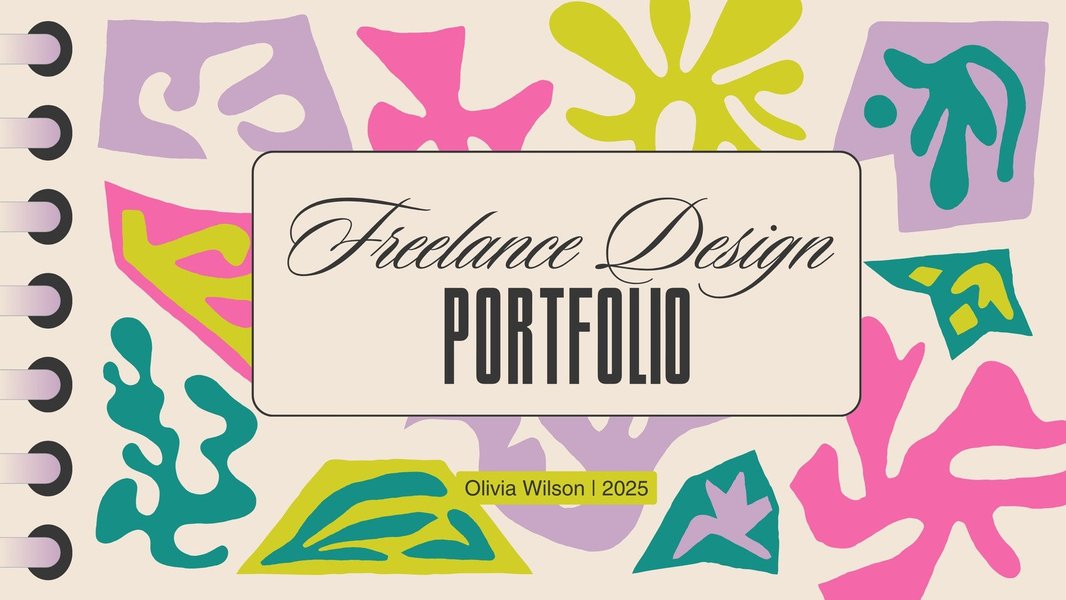
เทมเพลต Canva ที่แสดงถึงการผสมผสานระหว่างความเป็นธรรมชาติและความคิดสร้างสรรค์แบบนามธรรม
เทรนด์เด่นที่น่าจับตามอง:
- Analog Meets AI: เทรนด์หลักที่ผสานเสน่ห์ของงานฝีมือแบบดั้งเดิม (เช่น คอลลาจ, งานวาดมือ) เข้ากับศักยภาพอันไร้ขีดจำกัดของปัญญาประดิษฐ์ (AI) เป็นการเชื่อมโยงอดีต ปัจจุบัน และอนาคตเข้าด้วยกัน เปิดมิติใหม่ให้กับการออกแบบที่ทั้งแปลกตาและมีความหมาย
- Opulence Era: สไตล์ที่เน้นความหรูหรา โอ่อ่า และความยิ่งใหญ่ ผ่านการใช้สีทอง รายละเอียดที่ประณีต และองค์ประกอบที่สื่อถึงความมั่งคั่ง
- Mechanical Botanical: การผสมผสานที่น่าสนใจระหว่างองค์ประกอบทางธรรมชาติ (เช่น พืชพรรณ) กับกลไกหรือเทคโนโลยี สร้างภาพลักษณ์ที่ล้ำสมัยแต่ยังคงความอ่อนโยน
- Refined Grit: สไตล์ที่นำความเรียบหรูมาพบกับความดิบเท่ สร้างคอนทราสต์ที่น่าสนใจและมีเอกลักษณ์เฉพาะตัว
- Serious Fun: แนวทางที่เน้นความสนุกสนาน สดใส แต่ยังคงไว้ซึ่งความเป็นมืออาชีพและความน่าเชื่อถือ เหมาะสำหรับแบรนด์ที่ต้องการสื่อสารอย่างเป็นกันเองแต่ยังคงความจริงจัง
- Modular Style: เน้นการใช้รูปทรงเรขาคณิตและโครงสร้างที่ชัดเจนในการจัดวางองค์ประกอบ สร้างความเป็นระเบียบและทันสมัยให้กับงานออกแบบ
การทำความเข้าใจและนำเทรนด์เหล่านี้มาปรับใช้ จะช่วยให้งานออกแบบของคุณบน Canva ไม่เพียงแต่สวยงาม แต่ยังทันสมัยและตอบโจทย์ความคาดหวังของผู้ชมในปี 2025 ได้อย่างดีเยี่ยม
เชี่ยวชาญเทคนิคการออกแบบพื้นฐานเพื่อผลงาน Canva ที่น่าดึงดูด
การสร้างสรรค์ผลงานที่สวยงามบน Canva ไม่ได้ขึ้นอยู่กับเครื่องมือเพียงอย่างเดียว แต่ยังต้องอาศัยความเข้าใจในหลักการออกแบบพื้นฐาน เพื่อให้สามารถสื่อสารได้อย่างมีประสิทธิภาพและสร้างความประทับใจแก่ผู้ชม
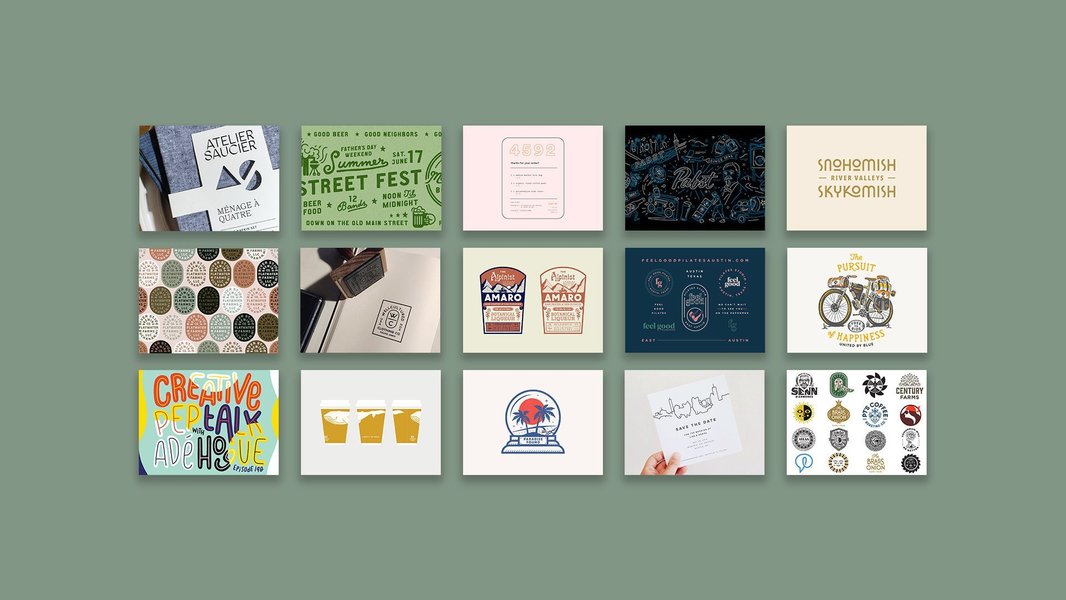
การจัดองค์ประกอบที่สมดุลช่วยให้งานออกแบบดูเป็นมืออาชีพและน่าสนใจ
หลักการสำคัญที่ควรคำนึงถึง:
การเลือกใช้ฟอนต์ (Typography)
เลือกใช้ฟอนต์ที่อ่านง่ายและสื่อถึงบุคลิกของแบรนด์หรือเนื้อหา ลองใช้เทคนิคการจับคู่ฟอนต์ที่มีคอนทราสต์สูง (High Contrast Fonts) เช่น ฟอนต์หัวเรื่องแบบหนา (Bold Serif/Sans Serif) คู่กับฟอนต์เนื้อหาแบบบาง (Light Sans Serif) เพื่อสร้างลำดับชั้นของข้อมูลและเพิ่มความน่าสนใจทางสายตา
การใช้สี (Color Theory)
สีมีผลต่ออารมณ์และความรู้สึกของผู้รับชมอย่างมาก ควรเลือกใช้ชุดสี (Color Palette) ที่มีความกลมกลืนและสอดคล้องกับคอนเซ็ปต์ของงาน Canva มีเครื่องมือ Brand Kit ที่ช่วยให้คุณกำหนดสีหลักของแบรนด์และนำมาใช้ได้อย่างสม่ำเสมอ ลองศึกษาทฤษฎีสีเพื่อทำความเข้าใจเรื่องสีคู่ตรงข้าม (Complementary Colors) สีข้างเคียง (Analogous Colors) หรือการสร้างชุดสีแบบ Monochromatic
การจัดวางองค์ประกอบและพื้นที่ว่าง (Layout & White Space)
การจัดวางองค์ประกอบต่างๆ เช่น รูปภาพ ข้อความ และกราฟิก ควรมีความสมดุลและนำสายตาผู้ชมไปยังจุดสำคัญ อย่ามองข้ามความสำคัญของพื้นที่ว่าง (White Space) ซึ่งช่วยให้องค์ประกอบต่างๆ ดูไม่แออัดจนเกินไป ทำให้งานออกแบบดูสะอาดตา โปร่งสบาย และเน้นย้ำจุดที่ต้องการสื่อสารได้ดียิ่งขึ้น
การใช้รูปทรงและเส้นสาย (Shapes & Lines)
รูปทรงเรขาคณิตหรือเส้นสายสามารถนำมาใช้เป็นกรอบ แบ่งสัดส่วน หรือสร้างจุดนำสายตาในงานออกแบบได้ ช่วยเพิ่มความชัดเจน ความเป็นระเบียบ และความทันสมัย
การเพิ่มมิติและความน่าสนใจ (Depth & Engagement)
- พื้นผิว (Textures): การเพิ่มพื้นผิว เช่น ลายกระดาษ ลายผ้า หรือผิวสีฝุ่น สามารถเพิ่มความละมุน ความน่าสนใจ และมิติให้กับงานออกแบบได้
- เอฟเฟกต์ (Effects): การใช้เงา (Shadows) แสงสะท้อน (Reflections) หรือกรอบ (Frames) ช่วยเน้นองค์ประกอบให้โดดเด่นและดูมีมิติมากขึ้น
- องค์ประกอบเคลื่อนไหว (Motion Elements): สำหรับงานวิดีโอหรือโพสต์ออนไลน์ การเพิ่มองค์ประกอบเคลื่อนไหวเล็กน้อยสามารถทำให้ผลงานดูมีชีวิตชีวาและดึงดูดความสนใจได้มากขึ้นอย่างมาก
การฝึกฝนและทดลองนำหลักการเหล่านี้มาประยุกต์ใช้ จะช่วยให้คุณสามารถสร้างสรรค์ผลงาน Canva ที่ไม่เพียงแต่สวยงาม แต่ยังสื่อสารได้อย่างตรงจุดและเป็นมืออาชีพ
สำรวจขุมพลังเครื่องมือใน Canva: สร้างงานสวยอย่างชาญฉลาด
Canva เต็มไปด้วยเครื่องมือและฟีเจอร์อันทรงพลังที่ออกแบบมาเพื่อช่วยให้คุณสร้างสรรค์ผลงานได้อย่างง่ายดายและมีประสิทธิภาพ การทำความเข้าใจและเลือกใช้เครื่องมือเหล่านี้อย่างเหมาะสมจะช่วยยกระดับงานออกแบบของคุณไปอีกขั้น
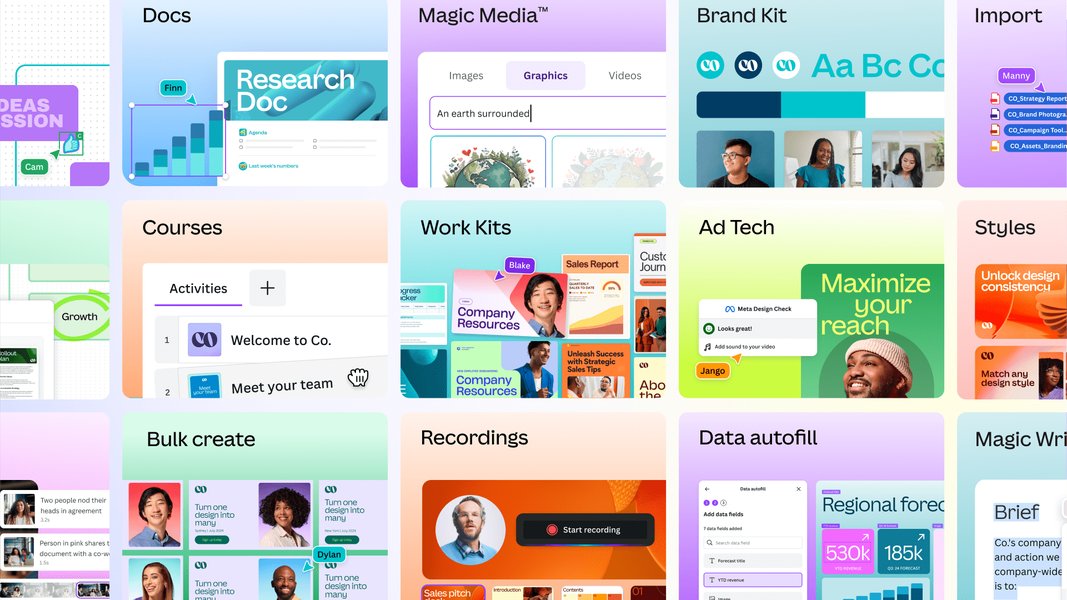
Canva นำเสนอฟีเจอร์หลากหลายที่ตอบโจทย์การทำงานออกแบบในระดับองค์กร
กลุ่มเครื่องมือ AI Magic Studio: ผู้ช่วยอัจฉริยะในการออกแบบ
Magic Studio คือชุดเครื่องมือ AI ที่จะปฏิวัติวิธีการทำงานของคุณ:
- Magic Media (AI Image Generator): สร้างภาพที่ไม่ซ้ำใครจากคำอธิบาย (Text-to-Image) เพียงแค่พิมพ์สิ่งที่คุณต้องการ แล้ว AI จะสร้างสรรค์ภาพนั้นขึ้นมาให้
- Magic Edit & Magic Eraser: แก้ไขภาพได้อย่างน่าทึ่ง เช่น การเปลี่ยนวัตถุในภาพ หรือลบวัตถุที่ไม่ต้องการออกจากภาพได้อย่างแนบเนียน
- AI Photo Enhancer: ปรับปรุงคุณภาพของภาพถ่ายโดยอัตโนมัติ เพิ่มความคมชัด ปรับแสงสีให้เหมาะสม หรือแม้กระทั่งขยายภาพโดยไม่สูญเสียความละเอียด
- Sharpen Image: เพิ่มความคมชัดให้กับภาพของคุณด้วยการคลิกเพียงไม่กี่ครั้ง
- Magic Expand: ขยายภาพออกไปในทิศทางต่างๆ โดย AI จะเติมเต็มส่วนที่ขยายออกไปให้เข้ากับภาพเดิมได้อย่างลงตัว เหมาะสำหรับปรับขนาดภาพให้พอดีกับเลย์เอาต์ที่ต้องการ
ฟีเจอร์อัจฉริยะเพื่อความสะดวกและรวดเร็ว
- Smart Templates: Canva มีเทมเพลตคุณภาพสูงหลายพันแบบสำหรับงานออกแบบทุกประเภท พร้อมระบบ AI แนะนำเทมเพลตที่ตรงกับความต้องการและความชอบของคุณ
- Magic Resize (สำหรับผู้ใช้ Pro): แปลงดีไซน์เดียวให้เป็นขนาดต่างๆ สำหรับแพลตฟอร์มโซเชียลมีเดียที่แตกต่างกันได้ทันที (เช่น จาก Instagram Post เป็น Facebook Cover) ช่วยประหยัดเวลาและรักษาความสอดคล้องของแบรนด์
- Background Remover (สำหรับผู้ใช้ Pro): ลบพื้นหลังออกจากรูปภาพได้อย่างรวดเร็วและแม่นยำ เหมาะสำหรับการสร้างภาพสินค้าที่ดูสะอาดตา หรือภาพบุคคลสำหรับงานนำเสนอ
เครื่องมือจัดระเบียบและสร้างสรรค์เลย์เอาต์
- Brand Kit: จัดเก็บโลโก้ ชุดสี และฟอนต์ของแบรนด์คุณไว้ในที่เดียว ทำให้การออกแบบทุกชิ้นมีความสอดคล้องและเป็นไปในทิศทางเดียวกัน
- Grids และ Frames: เครื่องมือสำคัญในการจัดวางรูปภาพและองค์ประกอบต่างๆ ให้เป็นระเบียบและดูสวยงาม Canva มีตัวเลือกกริดและเฟรมหลากหลายรูปแบบให้เลือกใช้
- การจัดเรียงองค์ประกอบ (Layers): ควบคุมการซ้อนทับขององค์ประกอบต่างๆ ได้อย่างอิสระ เพื่อสร้างมิติและความลึกให้กับงานออกแบบ
เครื่องมือสร้างสรรค์คอนเทนต์หลากหลายรูปแบบ
- Video Recorder & Trimmer: สร้างและแก้ไขวิดีโอสั้นๆ ได้โดยตรงใน Canva เหมาะสำหรับคอนเทนต์โซเชียลมีเดีย
- Graphs & Icons: นำเสนอข้อมูลที่ซับซ้อนให้น่าสนใจและเข้าใจง่ายด้วยกราฟและไอคอนที่มีสไตล์
- QR Code Generator: สร้าง QR Code ที่เชื่อมโยงไปยังเว็บไซต์หรือข้อมูลอื่นๆ ได้โดยตรงจาก Canva
- Smart Mockups: นำเสนอผลงานออกแบบของคุณในบริบทจริง เช่น บนหน้าจอคอมพิวเตอร์ แก้วกาแฟ หรือเสื้อยืด เพื่อให้เห็นภาพรวมที่สมจริงยิ่งขึ้น
การทดลองใช้และฝึกฝนเครื่องมือเหล่านี้จะช่วยให้คุณค้นพบเทคนิคใหม่ๆ และสร้างสรรค์ผลงาน Canva ที่โดดเด่นและมีประสิทธิภาพสูงสุด
แผนภาพความคิด: กลยุทธ์สร้างสรรค์งาน Canva ให้โดดเด่น
เพื่อช่วยให้เห็นภาพรวมขององค์ประกอบสำคัญในการสร้างผลงาน Canva ที่สวยงามและมีประสิทธิภาพ แผนภาพความคิดนี้ได้สรุปปัจจัยหลักๆ ที่คุณควรให้ความสำคัญ ตั้งแต่หลักการออกแบบพื้นฐานไปจนถึงการใช้เครื่องมือขั้นสูงและการผสานรวมกับทรัพยากรภายนอก การทำความเข้าใจความเชื่อมโยงของส่วนประกอบเหล่านี้จะช่วยให้คุณวางแผนและพัฒนางานออกแบบของคุณได้อย่างเป็นระบบและสร้างสรรค์
Magic Edit, Magic Eraser)"] id2b["AI Image Enhancer & Sharpen"] id2c["Magic Expand"] id3["เทคนิคการจัดองค์ประกอบและเลเยอร์ (Composition & Layering Techniques)"] id3a["การใช้กริดและเฟรม (Utilizing Grids & Frames)"] id3b["การจัดการเลเยอร์ (Managing Layers for Depth)"] id3c["การเพิ่มพื้นผิวและเอฟเฟกต์ (Adding Textures & Effects)"] id4["การผสานเครื่องมือและทรัพยากรภายนอก (Integrating External Tools & Resources)"] id4a["โปรแกรมแต่งภาพ/วิดีโอขั้นสูง (Advanced Photo/Video Editors)"] id4b["แหล่งภาพและฟอนต์คุณภาพ (Quality Stock Assets & Fonts)"] id4c["เครื่องมือ AI เสริม (Complementary AI Tools)"] id5["ตามทันเทรนด์การออกแบบ 2025 (Embracing 2025 Design Trends)"] id5a["Analog meets AI"] id5b["Opulence Era & Mechanical Botanical"] id5c["Refined Grit & Serious Fun"] id6["เพิ่มประสิทธิภาพการทำงาน (Workflow Optimization)"] id6a["การใช้ Brand Kit"] id6b["คีย์บอร์ดลัด (Keyboard Shortcuts)"] id6c["Magic Resize"]
แผนภาพนี้แสดงให้เห็นว่าการสร้างงานที่ยอดเยี่ยมนั้นเป็นผลมาจากการผสมผสานทั้งความรู้ด้านการออกแบบ การใช้เครื่องมืออย่างเชี่ยวชาญ และการเปิดรับแรงบันดาลใจใหม่ๆ อยู่เสมอ
ตารางสรุปเครื่องมือ Canva และกรณีใช้งานที่ดีที่สุด
เพื่อให้คุณเห็นภาพรวมและเลือกใช้เครื่องมือต่างๆ ใน Canva ได้อย่างเหมาะสม ตารางด้านล่างนี้ได้สรุปฟีเจอร์สำคัญพร้อมคำอธิบายและตัวอย่างกรณีใช้งานที่ดีที่สุด การทำความเข้าใจศักยภาพของแต่ละเครื่องมือจะช่วยให้คุณทำงานได้อย่างมีประสิทธิภาพและสร้างสรรค์ผลงานที่ตอบโจทย์ได้ดียิ่งขึ้น
| เครื่องมือ/ฟีเจอร์ (Tool/Feature) | คำอธิบาย (Description) | กรณีใช้งานที่ดีที่สุด (Best Use Case) |
|---|---|---|
| Magic Studio (AI) | ชุดเครื่องมือ AI อัจฉริยะสำหรับสร้างภาพจากข้อความ, แก้ไขภาพ, ลบวัตถุ, และขยายภาพ | สร้างภาพประกอบที่ไม่ซ้ำใคร, แก้ไขภาพถ่ายอย่างรวดเร็ว, ลบองค์ประกอบที่ไม่ต้องการ, หรือปรับขนาดภาพให้พอดีกับเลย์เอาต์ |
| Brand Kit | พื้นที่จัดเก็บโลโก้, ชุดสีประจำแบรนด์, และฟอนต์ เพื่อรักษาความสอดคล้องของงานออกแบบ | สร้างงานออกแบบทุกชิ้นให้คุมโทนแบรนด์ได้อย่างง่ายดาย, ประหยัดเวลาในการเลือกสีและฟอนต์ซ้ำๆ |
| Magic Resize (Pro) | ปรับขนาดดีไซน์อัตโนมัติให้เหมาะสมกับแพลตฟอร์มต่างๆ เช่น โซเชียลมีเดีย, แบนเนอร์เว็บไซต์ | สร้างชุดคอนเทนต์สำหรับหลายช่องทางจากดีไซน์ต้นฉบับเดียวได้อย่างรวดเร็ว |
| Grids & Frames | โครงสร้างสำเร็จรูปสำหรับการจัดวางรูปภาพและองค์ประกอบต่างๆ ให้เป็นระเบียบและสวยงาม | จัดระเบียบรูปภาพในงานนำเสนอ, สร้างคอลลาจภาพ, หรือออกแบบเลย์เอาต์ที่มีความสมดุล |
| Background Remover (Pro) | เครื่องมือลบพื้นหลังออกจากรูปภาพในคลิกเดียว ทำให้ได้ภาพวัตถุหรือบุคคลที่คมชัด | สร้างภาพสินค้าสำหรับอีคอมเมิร์ซ, รูปโปรไฟล์, หรือกราฟิกที่ต้องการพื้นหลังโปร่งใสเพื่อนำไปใช้ต่อ |
| Smart Templates | คลังเทมเพลตขนาดใหญ่ที่ออกแบบอย่างมืออาชีพ พร้อมระบบ AI ช่วยแนะนำเทมเพลตตามความต้องการ | เริ่มต้นงานออกแบบได้อย่างรวดเร็วแม้ไม่มีประสบการณ์, หาแรงบันดาลใจสำหรับโปรเจกต์ใหม่ๆ |
| Motion Elements & Animations | เพิ่มการเคลื่อนไหว, เอฟเฟกต์การเปลี่ยนภาพ, หรือตัวอักษรเคลื่อนไหวให้กับงานออกแบบ | สร้างวิดีโอสั้นๆ, โพสต์โซเชียลมีเดียที่ดึงดูดสายตา, หรือสไลด์นำเสนอที่มีชีวิตชีวา |
| Canva Sheets | เครื่องมือใหม่ที่ช่วยให้ทำงานกับข้อมูลและสร้างตารางใน Canva ได้ง่ายขึ้น | นำเสนอข้อมูลในรูปแบบตารางที่สวยงามและปรับแต่งได้ภายใน Canva โดยตรง |
การเลือกใช้เครื่องมือเหล่านี้ผสมผสานกับความเข้าใจในหลักการออกแบบ จะช่วยให้คุณสามารถสร้างสรรค์ผลงาน Canva ที่ไม่เพียงแต่สวยงาม แต่ยังตอบโจทย์วัตถุประสงค์ได้อย่างมีประสิทธิภาพ
การวัดผลกลยุทธ์ Canva เพื่อความเป็นเลิศด้านการออกแบบ
เพื่อให้เห็นภาพว่าการใช้กลยุทธ์ต่างๆ ใน Canva ส่งผลต่อความเป็นเลิศด้านการออกแบบอย่างไร ลองพิจารณาการเปรียบเทียบแนวทางการใช้งานระหว่างผู้ใช้มือใหม่และนักออกแบบมืออาชีพผ่านเรดาร์ชาร์ตนี้ ชาร์ตนี้แสดงให้เห็นถึงการให้ความสำคัญกับปัจจัยต่างๆ เช่น การใช้เครื่องมือ AI, การประยุกต์หลักการออกแบบ, การปรับแต่งเทมเพลต, การผสานเครื่องมือภายนอก, ประสิทธิภาพขั้นตอนการทำงาน, และความสอดคล้องของแบรนด์ ซึ่งจะแตกต่างกันไปตามระดับประสบการณ์และเป้าหมายในการใช้งาน Canva
จากชาร์ต จะเห็นได้ว่าผู้ใช้มือใหม่อาจเน้นการใช้เทมเพลตเป็นหลัก ในขณะที่นักออกแบบมืออาชีพจะให้ความสำคัญกับการประยุกต์หลักการออกแบบอย่างลึกซึ้ง การใช้เครื่องมือ AI ขั้นสูง การผสานเครื่องมือภายนอกเพื่อเพิ่มคุณภาพ และการรักษาความสอดคล้องของแบรนด์อย่างเคร่งครัด อย่างไรก็ตาม ทั้งสองกลุ่มต่างก็ให้ความสำคัญกับประสิทธิภาพของขั้นตอนการทำงาน การทำความเข้าใจจุดแข็งและกลยุทธ์เหล่านี้จะช่วยให้คุณพัฒนากระบวนการออกแบบใน Canva ของตนเองให้ดียิ่งขึ้น
เสริมพลังงานออกแบบ Canva ด้วยเครื่องมือภายนอก
แม้ Canva จะมีเครื่องมือที่ทรงพลังมากมาย แต่ในบางครั้ง การผสานการทำงานร่วมกับเครื่องมือภายนอกก็สามารถช่วยยกระดับคุณภาพและความซับซ้อนของงานออกแบบของคุณให้สูงขึ้นไปอีกขั้นได้
เครื่องมือแก้ไขภาพและวิดีโอขั้นสูง
สำหรับงานที่ต้องการการรีทัชภาพที่ละเอียดอ่อน การปรับสีขั้นสูง หรือการตัดต่อวิดีโอที่ซับซ้อน การใช้โปรแกรมเฉพาะทางก่อนนำไฟล์เข้ามาใน Canva สามารถช่วยให้ได้ผลลัพธ์ที่ดีที่สุด:
- โปรแกรมแก้ไขภาพ: เช่น Adobe Photoshop, Adobe Lightroom, หรือ Affinity Photo เหมาะสำหรับการจัดการไฟล์ RAW, การรีทัชผิว, การแก้ไขแสงเงาที่ซับซ้อน, หรือการสร้าง Composite Image คุณภาพสูง จากนั้นจึงนำภาพที่สมบูรณ์แล้วไปใช้ใน Canva เพื่อจัดเลย์เอาต์หรือเพิ่มข้อความ
- โปรแกรมตัดต่อวิดีโอ: เช่น Adobe Premiere Pro หรือ DaVinci Resolve (เวอร์ชันฟรีก็ทรงพลัง) ช่วยให้คุณสามารถตัดต่อฟุตเทจ, แก้ไขสีวิดีโอ, เพิ่มเอฟเฟกต์พิเศษ, และปรับแต่งเสียงได้อย่างมืออาชีพ ก่อนที่จะนำคลิปสั้นๆ หรือส่วนที่ต้องการมาใช้ใน Canva สำหรับการสร้างวิดีโอการตลาดหรือโซเชียลมีเดีย
แหล่งข้อมูล (Assets) คุณภาพสูง
การเข้าถึงภาพถ่าย สต็อกวิดีโอ และฟอนต์คุณภาพสูงจะช่วยเพิ่มความน่าเชื่อถือและความสวยงามให้กับงานออกแบบของคุณ:
- เว็บไซต์สต็อกภาพ/วิดีโอ: เช่น Unsplash (ฟรี), Pexels (ฟรี), หรือ Freepik (มีทั้งฟรีและเสียเงิน) เป็นแหล่งรวมภาพถ่ายและวิดีโอความละเอียดสูงที่หลากหลายสไตล์
- แหล่งฟอนต์: Google Fonts ให้บริการฟอนต์ภาษาไทยและภาษาอังกฤษคุณภาพดีมากมายที่สามารถใช้งานได้ฟรี นอกจากนี้ การลงทุนซื้อฟอนต์เชิงพาณิชย์สำหรับโปรเจกต์สำคัญก็ช่วยสร้างเอกลักษณ์และความเป็นมืออาชีพได้
การเชื่อมต่อกับแพลตฟอร์มอื่นๆ
Canva ได้พัฒนาการเชื่อมต่อกับแพลตฟอร์มอื่นๆ เพื่ออำนวยความสะดวกในการทำงาน:
- LinkedIn Ads: แอปพลิเคชันใหม่ช่วยให้คุณสร้างวิดีโอและโฆษณารูปภาพจาก Canva แล้วส่งออกไปยังบัญชี LinkedIn Ads ได้โดยตรง ทำให้ขั้นตอนการทำงานตั้งแต่การออกแบบไปจนถึงการเปิดตัวแคมเปญเป็นไปอย่างราบรื่น
- Canva Sheets: เครื่องมือใหม่ที่เปิดตัวในงาน Canva Create 2025 ช่วยให้ทำงานกับข้อมูลและสร้างตารางได้ง่ายขึ้นภายใน Canva เอง
- เครื่องมืออัตโนมัติ: การใช้เครื่องมืออย่าง Zapier สามารถช่วยเชื่อมต่อ Canva เข้ากับแอปพลิเคชันอื่นๆ เพื่อสร้าง Workflow อัตโนมัติ เช่น การดึงภาพจาก Cloud Storage มาปรับแต่งใน Canva โดยอัตโนมัติ
การเลือกใช้เครื่องมือเสริมเหล่านี้อย่างชาญฉลาดจะช่วยเติมเต็มความสามารถของ Canva และทำให้คุณสร้างสรรค์ผลงานที่โดดเด่นและตอบโจทย์ความต้องการที่หลากหลายได้อย่างมีประสิทธิภาพ
เคล็ดลับและเทคนิค Canva: ยกระดับงานออกแบบของคุณ
เรียนรู้เทคนิคการใช้งาน Canva ที่จะช่วยให้คุณสร้างสรรค์ผลงานได้อย่างมืออาชีพและรวดเร็วยิ่งขึ้น วิดีโอนี้จะพาคุณไปพบกับเคล็ดลับเด็ดๆ ที่คุณอาจยังไม่รู้ ซึ่งสามารถนำไปปรับใช้ได้ทันที
วิดีโอนี้จะเปิดเผย 10 เทคนิค Canva ที่จะช่วยให้คุณออกแบบได้เหมือนมือโปร (ที่มา: Santrel Media บน YouTube)
วิดีโอนี้ครอบคลุมหลากหลายเทคนิค ตั้งแต่การใช้ฟีเจอร์ที่ซ่อนอยู่ไปจนถึงการปรับแต่งองค์ประกอบต่างๆ เพื่อให้งานออกแบบของคุณดูโดดเด่นและน่าสนใจยิ่งขึ้น การทราบเคล็ดลับเหล่านี้จะช่วยประหยัดเวลาและเพิ่มประสิทธิภาพในการทำงานของคุณได้อย่างมาก ไม่ว่าคุณจะเป็นผู้เริ่มต้นหรือผู้ใช้งาน Canva เป็นประจำ การเรียนรู้เทคนิคใหม่ๆ จะช่วยเปิดมุมมองและสร้างแรงบันดาลใจในการสร้างสรรค์ผลงานที่ไม่ซ้ำใคร
คำถามที่พบบ่อย (FAQ)
AI ใน Canva สามารถช่วยปรับปรุงงานออกแบบของฉันได้อย่างไรบ้าง?
AI ใน Canva, โดยเฉพาะในชุดเครื่องมือ Magic Studio, สามารถช่วยคุณได้หลายด้าน:
- Magic Media: สร้างภาพจากข้อความ (Text-to-Image) ทำให้คุณได้ภาพประกอบที่ไม่ซ้ำใครตามจินตนาการ
- Magic Edit & Eraser: แก้ไขส่วนต่างๆ ของภาพ หรือลบวัตถุที่ไม่ต้องการออกได้อย่างรวดเร็วและแนบเนียน
- AI Photo Enhancer: ปรับปรุงคุณภาพของภาพถ่ายโดยอัตโนมัติ เช่น เพิ่มความคมชัด ปรับแสงสี หรือลด Noise
- Magic Expand: ขยายขอบเขตของภาพที่มีอยู่เดิม โดย AI จะสร้างส่วนที่เพิ่มขึ้นมาให้กลมกลืนกับภาพต้นฉบับ
- การแนะนำเทมเพลต: AI ช่วยวิเคราะห์ความต้องการของคุณและแนะนำเทมเพลตที่เหมาะสม ช่วยประหยัดเวลาในการเริ่มต้น
โดยรวมแล้ว AI ช่วยให้คุณทำงานได้เร็วขึ้น สร้างสรรค์ผลงานได้หลากหลายขึ้น และแก้ไขปรับปรุงงานออกแบบได้อย่างมีประสิทธิภาพ
หลักการออกแบบที่สำคัญที่สุดสำหรับ Canva คืออะไร?
หลักการออกแบบที่สำคัญที่ควรนำมาปรับใช้ใน Canva ได้แก่:
- ความคมชัด (Contrast): การใช้สี, ขนาด, หรือฟอนต์ที่แตกต่างกันเพื่อสร้างจุดสนใจและลำดับความสำคัญของข้อมูล
- การจัดตำแหน่ง (Alignment): การจัดวางองค์ประกอบให้เป็นระเบียบและเชื่อมโยงกัน ทำให้งานดูสะอาดตาและเป็นมืออาชีพ
- การทำซ้ำ (Repetition): การใช้องค์ประกอบบางอย่าง (เช่น สี, ฟอนต์, รูปทรง) ซ้ำๆ กันตลอดงานออกแบบ เพื่อสร้างความสอดคล้องและเอกภาพ
- ความใกล้ชิด (Proximity): การจัดกลุ่มองค์ประกอบที่เกี่ยวข้องกันให้อยู่ใกล้กัน เพื่อช่วยให้ผู้รับชมเข้าใจความสัมพันธ์ของข้อมูลได้ง่ายขึ้น
- พื้นที่ว่าง (White Space): การเว้นพื้นที่ว่างรอบๆ องค์ประกอบต่างๆ ช่วยให้งานดูไม่แออัด และช่วยเน้นจุดสำคัญ
- ความสมดุล (Balance): การกระจายน้ำหนักขององค์ประกอบต่างๆ ในงานออกแบบให้ดูสมดุล ไม่หนักไปข้างใดข้างหนึ่ง
การทำความเข้าใจและประยุกต์ใช้หลักการเหล่านี้จะช่วยให้งานออกแบบของคุณใน Canva ดูสวยงาม สื่อสารได้ชัดเจน และน่าดึงดูดใจยิ่งขึ้น
ควรใช้เครื่องมือภายนอกร่วมกับ Canva เมื่อใด?
แม้ Canva จะมีเครื่องมือที่หลากหลาย แต่มีบางสถานการณ์ที่การใช้เครื่องมือภายนอกอาจเหมาะสมกว่า:
- การแก้ไขภาพขั้นสูง: หากต้องการรีทัชภาพอย่างละเอียด, ปรับแต่งสีในระดับมืออาชีพ, หรือทำงานกับไฟล์ RAW โปรแกรมอย่าง Adobe Photoshop หรือ Lightroom อาจเป็นตัวเลือกที่ดีกว่า จากนั้นจึงนำภาพที่แก้ไขเสร็จแล้วมาใช้ใน Canva
- การตัดต่อวิดีโอที่ซับซ้อน: สำหรับงานวิดีโอที่ต้องการการตัดต่อหลายเลเยอร์, การเกรดสี, หรือเอฟเฟกต์พิเศษที่ซับซ้อน โปรแกรมอย่าง Adobe Premiere Pro หรือ DaVinci Resolve จะมีความสามารถมากกว่า
- การสร้างกราฟิกแบบเวกเตอร์ที่ซับซ้อน: หากต้องการสร้างโลโก้หรือภาพประกอบแบบเวกเตอร์ที่ต้องการความแม่นยำสูงและสามารถปรับขนาดได้ไม่จำกัด โปรแกรมอย่าง Adobe Illustrator อาจเหมาะสมกว่า
- การค้นหา Assets เฉพาะทาง: แม้ Canva จะมีคลัง Assets ขนาดใหญ่ แต่หากคุณต้องการภาพถ่าย, ฟอนต์, หรือวิดีโอที่มีสไตล์เฉพาะเจาะจงมากๆ การค้นหาจากแหล่งภายนอก (เช่น เว็บไซต์สต็อกภาพ, คลังฟอนต์) อาจให้ผลลัพธ์ที่ตรงใจกว่า
โดยทั่วไปคือ เมื่อความสามารถของ Canva ไม่เพียงพอต่อความต้องการที่ซับซ้อน หรือเมื่อคุณต้องการคุณภาพหรือการควบคุมในระดับที่สูงกว่าที่ Canva มีให้
วิธีที่ดีที่สุดในการรักษางานออกแบบ Canva ให้มีความสอดคล้องกันคืออะไร?
การรักษความสอดคล้อง (Consistency) ในงานออกแบบเป็นสิ่งสำคัญมากในการสร้างแบรนด์ที่แข็งแกร่งและเป็นที่จดจำ วิธีที่ดีที่สุดในการทำเช่นนี้ใน Canva คือ:
- ใช้ Brand Kit: นี่คือเครื่องมือที่สำคัญที่สุด! อัปโหลดโลโก้, กำหนดชุดสีหลักและสีรองของแบรนด์, และเลือกฟอนต์หลักและฟอนต์รองของคุณ เมื่อตั้งค่า Brand Kit แล้ว คุณสามารถนำองค์ประกอบเหล่านี้มาใช้ในทุกงานออกแบบได้อย่างง่ายดาย
- สร้างเทมเพลตของตัวเอง: หากคุณต้องสร้างงานออกแบบประเภทเดียวกันบ่อยๆ (เช่น โพสต์โซเชียลมีเดีย, สไลด์นำเสนอ) ให้สร้างเทมเพลตหลักของคุณเองขึ้นมา แล้วบันทึกไว้ วิธีนี้จะช่วยให้งานใหม่ๆ ของคุณมีโครงสร้างและสไตล์ที่สอดคล้องกันเสมอ
- กำหนดสไตล์ภาพที่ชัดเจน: เลือกสไตล์ของรูปภาพ, ไอคอน, และองค์ประกอบกราฟิกอื่นๆ ที่คุณจะใช้ (เช่น สไตล์ภาพถ่ายแบบมินิมอล, ไอคอนแบบเส้น, หรือภาพประกอบสีสันสดใส) และพยายามใช้สไตล์นั้นอย่างสม่ำเสมอ
- ใช้ขนาดและระยะห่างที่สอดคล้องกัน: กำหนดขนาดมาตรฐานสำหรับหัวเรื่อง, หัวข้อย่อย, และเนื้อหา รวมถึงระยะห่างระหว่างองค์ประกอบต่างๆ เพื่อให้งานดูเป็นระเบียบและอ่านง่าย
- ตรวจสอบและทบทวน: ก่อนเผยแพร่งานออกแบบ ควรตรวจสอบอีกครั้งว่าทุกอย่างสอดคล้องกับแนวทางของแบรนด์ที่คุณตั้งไว้หรือไม่
การทำตามแนวทางเหล่านี้จะช่วยให้งานออกแบบทั้งหมดของคุณดูเป็นมืออาชีพ, สะท้อนเอกลักษณ์ของแบรนด์ได้อย่างชัดเจน, และสร้างประสบการณ์ที่สอดคล้องให้กับผู้ชม
คำแนะนำสำหรับการค้นคว้าเพิ่มเติม
- ฉันจะใช้ AI Magic Studio ใน Canva เพื่อสร้างภาพที่ไม่ซ้ำใครและน่าสนใจได้อย่างไร?
- มีหลักเกณฑ์ในการเลือกชุดสีและฟอนต์สำหรับ Brand Kit ใน Canva เพื่อสร้างเอกลักษณ์ที่แข็งแกร่งให้กับแบรนด์ของฉันอย่างไร?
- สำหรับธุรกิจขนาดเล็ก การลงทุนใน Canva Pro คุ้มค่ากว่าการใช้เครื่องมือออกแบบภายนอกเฉพาะทางอย่างไรบ้าง?
- ฉันจะนำเทรนด์การออกแบบ "Analog meets AI" มาประยุกต์ใช้ในงานนำเสนอทางธุรกิจที่สร้างด้วย Canva ได้อย่างไรบ้างเพื่อให้ดูทันสมัยและน่าเชื่อถือ?
แหล่งอ้างอิง
Last updated May 9, 2025