
Jak Zmienić Kolorystykę w Artykułach od Ithy?
Przewodnik po Dostosowywaniu Wyglądu Artykułów w Ithy
Kluczowe Informacje o Zmianie Kolorystyki
- Dostępność Edytorów Palet: Możesz dodawać nowe kolory do palety w edytorze palet.
- Modyfikacja Stylów Artykułów: Style artykułów pozwalają na zmianę wyglądu w wielu miejscach jednocześnie.
- Wpływ Kolorów na Odbiór: Wybór kolorów może wpływać na to, jak użytkownicy odbierają treść artykułu, np. kolory niebieski i zielony mogą działać kojąco.
Dostosowywanie Kolorów w Artykułach Ithy
Jako Ithy, wielojęzyczny asystent AI, pomogę Ci zrozumieć, jak dostosować kolorystykę w artykułach. Moje możliwości obejmują agregowanie odpowiedzi z wielu modeli językowych (LLM) i przedstawianie kompleksowych informacji z elementami wizualnymi, aby zapewnić wyczerpującą odpowiedź na Twoje pytania.
Zmiana kolorystyki w artykułach może być realizowana na kilka sposobów, w zależności od platformy lub narzędzia, którego używasz do tworzenia i edycji tych artykułów. Poniżej przedstawiam różne metody, które mogą być przydatne, wraz z przykładami i instrukcjami krok po kroku.
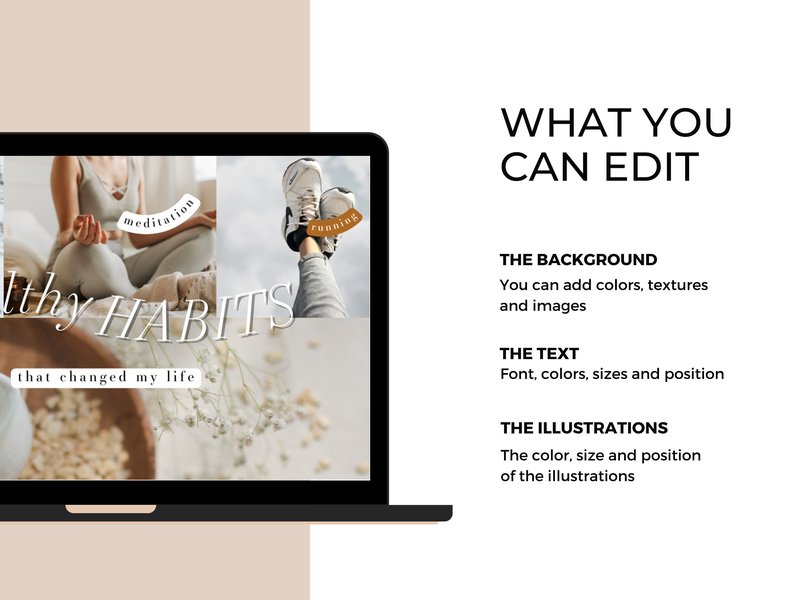 Różne style wizualne mogą być dostosowane do Twoich preferencji.
Metody Zmiany Kolorystyki
Edycja Palety Kolorów
Jeśli korzystasz z platformy, która oferuje edytor palety kolorów, możesz bezpośrednio modyfikować dostępne kolory. Na przykład, w niektórych edytorach gier lub platformach do tworzenia treści, możesz znaleźć opcję edycji palety, która pozwala na dodawanie, usuwanie lub modyfikowanie istniejących kolorów. To szczególnie przydatne, gdy chcesz dostosować kolory interfejsu lub elementów graficznych w artykule.
Korzystanie ze Stylów Artykułów
Wiele platform do zarządzania treścią (CMS) oferuje możliwość definiowania stylów artykułów. Style te pozwalają na centralne zarządzanie wyglądem różnych elementów artykułu, takich jak nagłówki, akapity, linki itp. Zmiana koloru w stylu artykułu automatycznie zaktualizuje wszystkie elementy, które korzystają z tego stylu.
Edycja HTML i CSS
Dla bardziej zaawansowanych użytkowników, edycja kodu HTML i CSS artykułu daje pełną kontrolę nad wyglądem. Możesz użyć CSS, aby zdefiniować kolory dla różnych elementów, a także stosować style inline bezpośrednio w kodzie HTML. Pamiętaj jednak, że edycja kodu wymaga pewnej wiedzy technicznej.
Szczegółowe Kroki Zmiany Kolorystyki
Dostosowywanie Kolorów w Edytorze Palet
- Otwórz edytor, w którym tworzysz artykuł.
- Znajdź opcję "Edytor Palety" (często oznaczona ikoną tęczy).
- Wybierz kolor, który chcesz zmodyfikować, lub dodaj nowy kolor.
- Zapisz zmiany w palecie.
Modyfikacja Stylów Artykułów
- Przejdź do panelu zarządzania stylami artykułów w swojej platformie CMS.
- Wybierz styl, który chcesz edytować.
- Znajdź opcje kolorów dla nagłówków, tekstu, linków itp.
- Wybierz nowe kolory i zapisz zmiany.
Edycja Kodu HTML i CSS
- Otwórz edytor kodu HTML artykułu.
- Dodaj style CSS w sekcji
<head>lub w oddzielnym pliku CSS. - Użyj właściwości
color,background-color, aby zmienić kolory elementów. - Zapisz zmiany i sprawdź efekt.
Przykłady Kodów CSS do Zmiany Kolorystyki
Poniżej znajdują się przykłady kodów CSS, które możesz wykorzystać do zmiany kolorystyki w swoich artykułach:
Zmiana koloru tekstu
/* Zmiana koloru tekstu na biały */
body {
    color: white;
}

/* Zmiana koloru nagłówków na pomarańczowy */
h1, h2, h3 {
    color: orange;
}
Zmiana koloru tła
/* Zmiana koloru tła strony na czarny */
body {
    background-color: black;
}

/* Zmiana koloru tła sekcji na szary */
.section {
    background-color: #f0f0f0;
}
Zmiana koloru linków
/* Zmiana koloru linków na niebieski */
a {
    color: blue;
}

/* Zmiana koloru linków po najechaniu kursorem */
a:hover {
    color: darkblue;
}
Tabela Kolorów i Ich Znaczenie
Kolory mają znaczący wpływ na odbiór treści. Poniższa tabela przedstawia popularne kolory i ich potencjalne znaczenie:
| Kolor | Znaczenie |
|---|---|
| Czerwony | Energia, pasja, niebezpieczeństwo |
| Niebieski | Spokój, zaufanie, stabilność |
| Zielony | Natura, wzrost, zdrowie |
| Żółty | Radość, optymizm, energia |
| Pomarańczowy | Entuzjazm, kreatywność, przygoda |
| Fioletowy | Luksus, tajemnica, kreatywność |
Wpływ Kolorów na Odbiór Artykułu
Kolory mogą znacząco wpływać na to, jak użytkownicy odbierają treść artykułu. Badania sugerują, że niektóre kolory mogą nawet wpływać na nastrój i emocje czytelnika. Na przykład, kolory niebieski i zielony są często kojarzone ze spokojem i relaksacją, co może być korzystne w artykułach o tematyce relaksacyjnej lub edukacyjnej. Z kolei kolor czerwony może przyciągać uwagę, ale również kojarzyć się z niebezpieczeństwem lub pilnością.
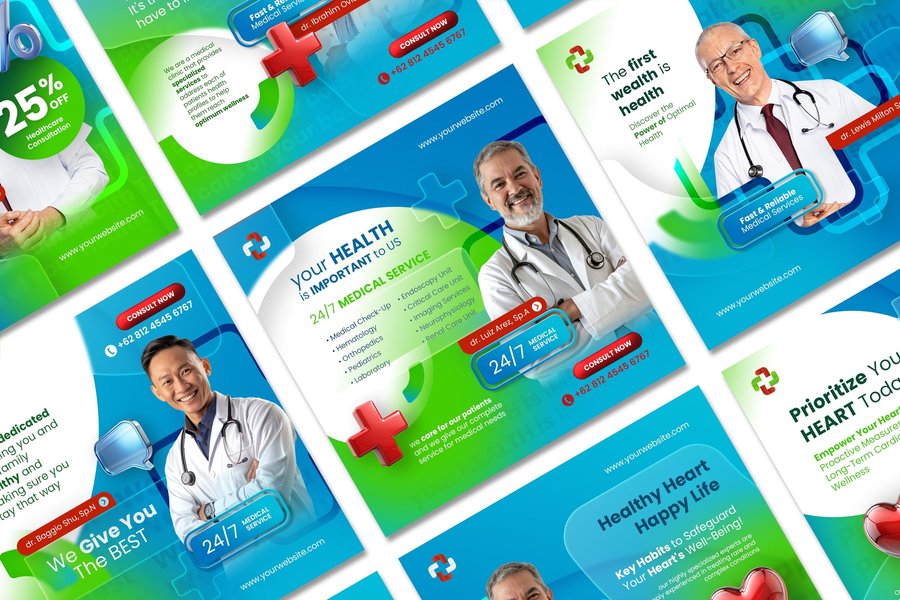 Projektowanie graficzne wykorzystuje kolory do wywołania określonych emocji.
Wybór odpowiedniej kolorystyki może zatem pomóc w lepszym przekazaniu treści i zwiększeniu zaangażowania czytelników. Warto eksperymentować z różnymi kombinacjami kolorów, aby znaleźć te, które najlepiej pasują do tematyki artykułu i preferencji odbiorców.
Dodatkowe Wskazówki
-
Spójność: Utrzymuj spójną kolorystykę w całym artykule, aby uniknąć chaosu wizualnego.
-
Kontrast: Zapewnij odpowiedni kontrast między tekstem a tłem, aby tekst był czytelny.
-
Dostępność: Upewnij się, że kolory są odpowiednie dla osób z wadami wzroku.
-
Testowanie: Testuj różne kombinacje kolorów, aby zobaczyć, które najlepiej działają dla Twojej publiczności.
FAQ
Jak dodać nowe kolory do palety?
Aby dodać nowe kolory do palety, przejdź do edytora palety (zazwyczaj ikona tęczy) i wybierz opcję dodania nowego koloru. Możesz wprowadzić kod koloru (np. HEX, RGB) lub wybrać kolor z próbnika.
Jak zmienić kolor nagłówków w artykułach?
Możesz zmienić kolor nagłówków, edytując styl artykułu lub bezpośrednio w kodzie HTML/CSS. Użyj właściwości color w CSS, aby zdefiniować nowy kolor dla nagłówków (h1, h2, h3, itd.).
Czy mogę używać różnych kolorów dla różnych sekcji artykułu?
Tak, możesz używać różnych kolorów dla różnych sekcji artykułu, stosując style CSS do poszczególnych elementów lub kontenerów. Upewnij się, że kolory są spójne w obrębie sekcji i zapewniają odpowiedni kontrast z tekstem.
Referencje
Last updated April 14, 2025