
Panduan Lengkap Mengaktifkan Child Theme WordPress
Ikuti langkah demi langkah untuk mengamankan kustomisasi tema Anda
Highlights Utama
- Pentingnya Child Theme: Menggunakan child theme melindungi kustomisasi dari pembaruan tema induk.
- Langkah-Langkah Aman: Mengaktifkan child theme melalui dashboard WordPress sangat mudah dan aman.
- Verifikasi dan Uji Coba: Selalu pastikan bahwa tampilan website telah berubah sesuai dengan yang diinginkan.
Mengapa Menggunakan Child Theme?
Menerapkan kustomisasi pada tema WordPress langsung pada tema induk dapat menyebabkan hilangnya modifikasi Anda ketika tema tersebut diperbarui. Dalam praktik yang aman, child theme memberikan solusi untuk menambahkan modifikasi tanpa mengganggu fungsi asli dari parent theme. Dengan child theme, setiap kustomisasi tersimpan terpisah, sehingga pembaruan pada tema induk tidak merusak perubahan yang telah Anda lakukan.
Manfaat Child Theme
- Perlindungan Pembaruan: Kustomisasi di child theme tetap utuh setelah pembaruan parent theme.
- Pengembangan yang Lebih Mudah: Menggunakan child theme membantu pengembang untuk tetap terorganisir.
- Fleksibilitas Tinggi: Memungkinkan Anda untuk mengubah tampilan dan fungsi website tanpa mengubah file inti tema induk.
Langkah demi Langkah Mengaktifkan Child Theme
Persiapan Awal
Sebelum mengaktifkan child theme, pastikan Anda telah memenuhi persyaratan dasar berikut:
- Pastikan Tema Induk Terinstal: Child theme membutuhkan tema induk yang sudah terinstal dan berfungsi dengan baik di WordPress Anda. Tanpa tema induk, child theme tidak dapat bekerja dengan semestinya.
- Pembuatan Child Theme: Buat direktori baru untuk child theme. Biasanya, nama direktori dirancang dengan format yang serupa dengan tema induk, namun ditambahkan “-child”.
- File Standar: Pastikan child theme setidaknya memiliki file style.css dan functions.php yang merupakan bagian penting untuk mewarisi gaya dan fungsi dari tema induk.
Struktur Dasar File Child Theme
Berikut adalah contoh struktur file sederhana untuk child theme:
/* File: style.css */
/*
 Theme Name: Nama Child Theme
 Template: nama-tema-induk
*/
Pastikan bahwa properti "Template" di file style.css mengacu pada direktori tema induk yang terpasang.
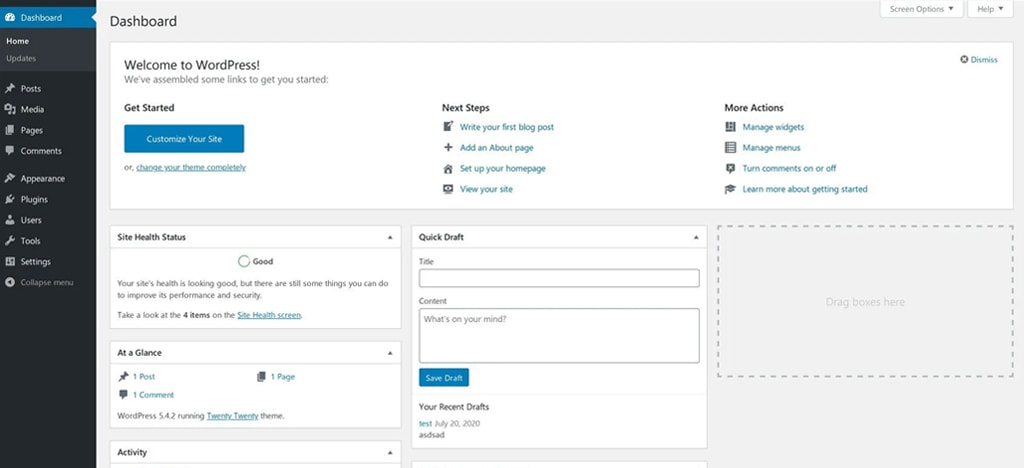
Langkah 1: Login ke Dashboard WordPress
Untuk memulai proses aktivasi child theme, pertama-tama Anda perlu mengakses dashboard admin WordPress. Ikuti langkah berikut:
- Buka browser dan masukkan URL login situs WordPress Anda (misalnya, https://domainanda.com/wp-admin).
- Masukkan username dan password untuk masuk ke akun admin WordPress Anda.
Langkah 2: Navigasi ke Menu Tampilan
Setelah berhasil masuk ke dashboard, langkah selanjutnya adalah navigasi ke menu yang mengelola tema. Prosesnya sebagai berikut:
- Pada panel sebelah kiri dashboard, cari opsi Appearance atau Tampilan.
- Klik pada Themes atau Tema untuk melihat daftar tema yang terinstal.
Langkah 3: Temukan dan Aktifkan Child Theme
Dalam halaman tema, Anda akan melihat daftar semua tema yang terinstal, termasuk child theme yang telah Anda buat. Untuk mengaktifkannya:
- Cari child theme dengan nama yang biasanya berakhiran -child.
- Arahkan kursor mouse ke thumbnail tema tersebut. Kamu akan melihat tombol Activate muncul di bawah thumbnail.
- Klik tombol Activate untuk mengaktifkan child theme.
Memeriksa Aktivasi
Setelah mengaktifkan child theme, sangat penting untuk memastikan bahwa tampilan website telah berubah sesuai harapan. Untuk itu:
- Buka situs WordPress Anda di tab baru dan periksa apakah gaya yang diterapkan sudah sesuai dengan modifikasi child theme.
- Periksa konsol browser untuk memastikan tidak ada pesan error yang muncul.
- Jika ada masalah, Anda dapat kembali ke dashboard dan mengaktifkan kembali tema induk untuk memastikan fungsi dasar berjalan dengan baik.
Mengupload Child Theme melalui Dashboard
Jika child theme Anda belum terinstal di situs WordPress, Anda perlu mengunggahnya terlebih dahulu. Berikut adalah langkah-langkah untuk mengupload child theme dari file ZIP:
Langkah 1: Persiapkan File ZIP Child Theme
Pastikan Anda telah mengemas child theme Anda ke dalam file ZIP. File ini harus berisi seluruh struktur direktori dan file seperti style.css, functions.php, serta file-file lainnya jika ada.
Langkah 2: Upload Melalui Menu Tema
Ikuti langkah-langkah berikut untuk mengupload child theme Anda:
- Dari dashboard WordPress, buka menu Appearance > Themes.
- Klik tombol Add New di bagian atas halaman.
- Pilih opsi Upload Theme.
- Tekan tombol Choose File untuk mencari file ZIP child theme pada komputer Anda.
- Setelah menemukan file yang tepat, klik tombol Install Now.
Aktivasi Setelah Upload
Setelah proses upload selesai, child theme akan muncul dalam daftar tema. Anda hanya perlu mengklik tombol Activate untuk mulai menggunakan child theme tersebut.
Memeriksa dan Menyesuaikan Child Theme
Setelah child theme aktif, penting untuk memastikan bahwa semua fitur dan fungsi bekerja sebagaimana mestinya. Berikut adalah langkah-langkah yang dapat dilakukan:
Verifikasi Tampilan dan Fungsionalitas
Segera setelah mengaktifkan child theme, lakukan peninjauan menyeluruh terhadap website Anda untuk memastikan:
- Semua tampilan, layout, dan gaya sesuai dengan modifikasi child theme.
- Fungsi-fungsi kustom yang telah Anda tambahkan di functions.php beroperasi dengan benar.
- Semuanya bekerja tanpa konflik, terutama jika plugin pihak ketiga digunakan bersama tema.
Mengatasi Masalah Umum
Jika terjadi masalah setelah pengaktifan child theme, beberapa langkah pemecahan masalah yang disarankan meliputi:
- Periksa File Style.css: Pastikan bahwa file style.css pada child theme sudah mengacu pada tema induk yang tepat melalui properti Template.
- Debug Functions.php: Jika ada kesalahan atau konflik, periksa kode pada file functions.php untuk mengetahui apakah ada fungsi yang menyebabkan masalah.
- Gunakan Mode Debug WordPress: Aktifkan mode debug dengan menambahkan kode pada file wp-config.php untuk mendapatkan pesan error lebih rinci yang dapat membantu dalam pemecahan masalah.
Tips untuk Debugging Kustomisasi
Untuk memudahkan proses debugging, Anda dapat menambahkan kode berikut di file wp-config.php:
<?php
// Mengaktifkan mode debug
define('WP_DEBUG', true);
define('WP_DEBUG_LOG', true);
define('WP_DEBUG_DISPLAY', false);
?>
Kode ini akan menyimpan pesan error ke dalam file log, sehingga Anda dapat meninjau kesalahan tanpa menampilkannya kepada pengunjung situs.
Tabel Perbandingan: Mengaktifkan vs. Tidak Mengaktifkan Child Theme
| Aspek | Dengan Child Theme | Tanpa Child Theme |
|---|---|---|
| Kustomisasi | Kustomisasi aman dan tidak terhapus saat update tema induk | Kustomisasi langsung pada file tema induk, risiko hilang saat update |
| Pembaruan | Update tema induk tanpa mengganggu modifikasi | Pembaruan bisa menimpa perubahan kustomisasi |
| Keamanan | Mengurangi risiko konflik dengan file asli tema | Risiko error lebih tinggi jika terjadi modifikasi yang tidak tepat |
| Pemeliharaan | Lebih mudah dikelola karena pemisahan antara tema induk dan kustomisasi | Lebih sulit jika kustomisasi tersebar di dalam file tema induk |
Praktik Terbaik dalam Mengelola Child Theme
Untuk memastikan penggunaan child theme berjalan lancar serta mengoptimalkan kustomisasi, ada beberapa praktik terbaik yang perlu diperhatikan:
1. Dokumentasikan Semua Perubahan
Sangat dianjurkan untuk mencatat semua modifikasi yang Anda lakukan di child theme. Dokumentasi yang baik memudahkan troubleshooting apabila terjadi masalah di masa depan. Buat catatan terkait perubahan CSS atau fungsi yang diimplementasikan.
2. Gunakan Versi Kontrol
Menggunakan sistem versi kontrol seperti Git membantu melacak perubahan dan memungkinkan rollback terhadap versi sebelumnya jika diperlukan. Ini sangat berguna terutama dalam proyek yang memiliki banyak kustomisasi atau tim pengembangan yang bekerja bersama.
3. Selalu Lakukan Backup
Sebelum melakukan modifikasi signifikan pada child theme, pastikan untuk melakukan backup website. Backup reguler akan menjamin keamanan data dan meminimalisir risiko kehilangan konten saat terjadi kesalahan dalam kustomisasi.
4. Gunakan Plugin Pendukung
Beberapa plugin dapat membantu mengelola child theme dengan lebih efektif, seperti Child Theme Configurator. Plugin ini dapat memandu Anda dalam mengatur struktur child theme dan mengatasi masalah kompatibilitas yang mungkin muncul selama proses modifikasi.
Kustomisasi Lanjutan dengan Child Theme
Menggunakan child theme tidak hanya sekadar mengubah gaya tampilan; ini juga memungkinkan kustomisasi lanjutan. Misalnya, Anda bisa menambahkan fungsi-fungsi spesifik atau mengubah tampilan layout tanpa mengganggu inti tema. Berikut adalah beberapa contoh kustomisasi yang bisa Anda lakukan dengan child theme:
Modifikasi Style Sheet
Pada file style.css child theme, Anda dapat menambahkan atau mengubah aturan CSS untuk mengubah tampilan bagian tertentu dari website. Karena file ini diwarisi dari tema induk, Anda bisa menimpa style-styling yang sudah ada dengan aturan yang lebih spesifik pada child theme.
Pengaturan Fungsi Khusus
Dengan menambahkan kode di file functions.php, Anda dapat menyuntikkan fungsi-fungsi kustom atau mengubah perilaku default WordPress. Misalnya, Anda dapat menambahkan dukungan khusus untuk widget, mengubah struktur menu, atau mendefinisikan fungsi baru untuk meningkatkan interaksi website.
Integrasi Plugin
Child theme memungkinkan penyesuaian yang lebih halus pada integrasi plugin. Setelah child theme aktif, Anda dapat menyesuaikan tampilan plugin atau menambahkan kode kustom agar plugin yang terinstal dapat bekerja lebih harmonis dengan tampilan website Anda.
Studi Kasus: Kustomisasi Footer
Salah satu aplikasi praktis dari child theme adalah mengubah tampilan footer. Misalnya, daripada mengedit file footer langsung dari tema induk, Anda bisa menyalin file footer.php ke dalam folder child theme dan melakukan modifikasi yang diperlukan. Pendekatan ini menjamin bahwa setiap perubahan tampilan footer tidak akan terhapus jika terjadi pembaruan pada tema induk.
Penggunaan Child Theme dalam Lingkungan Pengembangan
Dalam pengembangan website, child theme merupakan komponen penting yang memberikan fleksibilitas dan keamanan. Penggunaan child theme sangat dianjurkan untuk pengembang yang sering bereksperimen dengan fitur-fitur baru atau yang bekerja dalam tim, di mana memastikan konsistensi dan integritas kode adalah kunci. Dengan child theme, Anda dapat:
- Mengembangkan fitur eksperimental tanpa risiko mengganggu tema utama.
- Mengimplementasikan model pengembangan bertahap, dimana setiap fitur diuji secara terpisah.
- Menerapkan pembaruan secara modular, yang memungkinkan rollback fitur tertentu jika terjadi masalah.
Tabel Perbandingan Lingkungan Pengembangan
| Fitur | Dengan Child Theme | Tanpa Child Theme |
|---|---|---|
| Keamanan Kode | Risiko minimal karena file inti tidak tersentuh | Risiko tinggi bila terjadi kesalahan coding |
| Modularitas | Memungkinkan pengembangan fitur secara terpisah | Pengembangan tercampur dengan file tema utama |
| Flexibilitas Testing | Uji coba fitur baru tanpa mengganggu operasional situs | Testing terbatas karena perubahan langsung pada tema utama |
Manajemen dan Pemeliharaan Child Theme
Setelah child theme diaktifkan dan kustomisasi diterapkan, manajemen dan pemeliharaan rutin sangat diperlukan agar website tetap berjalan dengan lancar dan aman dari kesalahan. Berikut beberapa saran yang bisa Anda ikuti:
Review Berkala
Lakukan peninjauan berkala pada child theme, terutama setelah terdapat pembaruan pada WordPress atau tema induk. Pastikan semua kustomisasi kompatibel dengan versi terbaru dari tema induk dan sistem manajemen konten.
Backup Data
Sangat dianjurkan untuk selalu melakukan backup lengkap situs sebelum melakukan perubahan besar pada kode, guna mengantisipasi masalah yang tidak terduga. Gunakan plugin backup atau metode manual untuk menyimpan cadangan data situs secara reguler.
Optimasi Kinerja
Selain aspek visual dan fungsional, pastikan child theme tidak menyebabkan penurunan performa situs. Uji kecepatan muat halaman dan optimalkan kode jika diperlukan, agar situs tidak hanya menarik secara tampilan tetapi juga cepat dan responsif.
Melanjutkan Kustomisasi: Tips dan Trik Lanjutan
Setelah child theme berjalan dengan baik, Anda dapat terus mengeksplorasi berbagai aspek kustomisasi lanjutan. Berikut beberapa tips tambahan untuk memaksimalkan penggunaan child theme:
Penggunaan Hooks dan Filters
Dalam WordPress, hooks dan filters adalah fitur yang ampuh untuk mengubah atau menambah fungsi tanpa mengubah file inti. Anda dapat menambahkan kode fungsi tambahan di file functions.php child theme untuk memanfaatkan hooks ini, sehingga berbagai komponen di situs bisa dikustomisasi dengan lebih rinci.
Custom Page Templates
Untuk mengubah tata letak halaman tertentu, Anda bisa membuat file template khusus di child theme yang memiliki nama unik seperti page-custom.php. File ini akan memungkinkan Anda merancang tampilan yang berbeda dari halaman default yang dihasilkan oleh tema induk.
Menerapkan Kustomisasi JavaScript
Selain styling dan fungsi PHP, child theme juga dapat digunakan untuk menambahkan kustomisasi JavaScript, seperti animasi atau interaktivitas tambahan. Pastikan untuk mendaftar skrip Anda dengan benar melalui wp_enqueue_script di file functions.php, sehingga konflik atau duplikasi tidak terjadi.
Referensi Tautan untuk Pendalaman Materi
Berikut adalah 10 URL yang dapat membantu Anda mendalami topik aktivasi dan pengelolaan child theme di WordPress. Anda dapat mengklik tautan berikut untuk mendapatkan informasi lebih mendetail:
- Tutorial Cara Mengembangkan WordPress Child Theme - IDCloudHost
- Child Themes - Developer WordPress
- How to Create a Child Theme - ThemeIsle
- Tutorial Membuat Child Theme WordPress - Hostingan.ID
- Pengertian dan Cara Membuat WordPress Child Theme - Seniberpikir
- Introduction to Child Themes - SiteOrigin
- Setting Up a Child Theme - Woo Developer Docs
- Membuat Child Theme WordPress - NEON WEB ID
- How to Install a WordPress Child Theme - WPBeginner
- How to Create a Child Theme in WordPress - Cloudways
Pencarian Lanjutan untuk Topik Serupa
Jika Anda tertarik untuk mengeksplorasi lebih jauh mengenai pengelolaan tema dan kustomisasi di WordPress, berikut adalah beberapa query pencarian yang mungkin menarik:
Last updated March 3, 2025