
Chrome 扩展通知的使用与应用场景
全面解析 Chrome 扩展中通知功能的实现与最佳实践
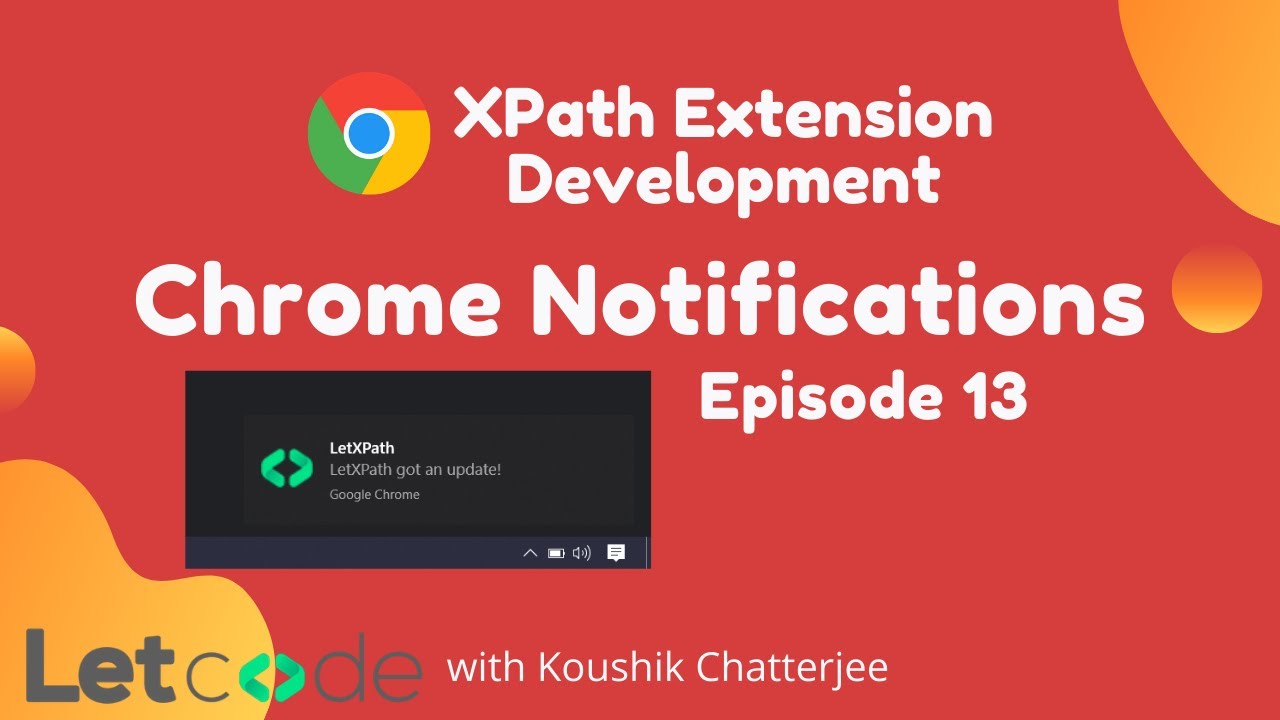
关键要点
- 通知权限声明与 API 使用: 正确配置 manifest 文件并利用 chrome.notifications API 创建通知。
- 多样化的应用场景: 包括消息提醒、任务管理、系统状态更新等多种用途。
- 最佳实践与用户体验优化: 控制通知频率,提供清晰内容,处理权限问题以提升用户体验。
1. Chrome 扩展通知功能简介
Chrome 扩展中的通知功能通过 chrome.notifications API 实现,能够在用户的系统托盘或其他显眼位置显示丰富的通知。这些通知可以包括标题、消息、图标、按钮等元素,旨在即时向用户传递信息,提升用户体验和扩展的实用价值。
1.1 通知权限声明
要在 Chrome 扩展中使用通知功能,首先需要在 manifest.json 文件中声明所需的权限:
{
  "name": "我的扩展",
  "version": "1.0",
  "manifest_version": 3,
  "permissions": ["notifications"],
  "background": {
    "service_worker": "background.js"
  }
}
此声明确保扩展具备创建和管理通知的必要权限。
1.2 创建通知
使用 chrome.notifications.create 方法可以创建并显示通知。以下是一个基本的示例:
// 创建基本通知
chrome.notifications.create('notificationId', {
  type: 'basic',
  iconUrl: 'icon.png',
  title: '通知标题',
  message: '这是来自 Chrome 扩展的通知。',
  priority: 2
});
参数说明:
type: 通知类型,如basic、image、list、progress。iconUrl: 通知的图标路径。title: 通知的标题。message: 通知的内容。priority: 通知的优先级。
1.3 处理用户交互
可以通过事件监听器来处理用户与通知的交互,例如点击通知或按钮:
// 监听通知点击事件
chrome.notifications.onClicked.addListener((notificationId) => {
  console.log('通知被点击:', notificationId);
});

// 监听按钮点击事件
chrome.notifications.onButtonClicked.addListener((notificationId, buttonIndex) => {
  console.log('按钮被点击:', notificationId, buttonIndex);
});
1.4 更新与清除通知
可以通过以下方法来更新或清除现有的通知:
// 更新通知
chrome.notifications.update('notificationId', {
  title: '更新后的标题',
  message: '这条通知已被更新。'
});

// 清除通知
chrome.notifications.clear('notificationId');
2. 常见的通知使用场景
通知功能在 Chrome 扩展中有广泛的应用,覆盖多个方面以满足不同的用户需求:
2.1 消息提醒
通过通知提醒用户接收到的新消息,例如:
- 聊天应用的扩展(如 Slack、WhatsApp)提醒用户新消息。
- 邮件客户端通知用户新邮件到达。
2.2 日程与待办事项提示
帮助用户管理任务和日程安排:
- 生产力工具通过通知提醒用户即将到期的任务或会议。
- 每日任务提醒,确保用户按时完成目标。
2.3 系统状态与报警
实时监控系统状态,及时告知用户异常情况:
- 监控网站流量异常,及时报警。
- 提醒用户云存储空间不足或备份失败。
2.4 促销活动与优惠信息
电子商务类扩展通过通知推送限时促销或优惠信息:
- 店铺的折扣活动提醒。
- 限时优惠券的领取通知。
2.5 新闻与内容更新
新闻类或内容聚合类扩展及时推送最新资讯:
- 新闻聚合工具通知用户重大新闻事件。
- RSS 阅读器提示新的博客文章发布。
2.6 用户行为提示
反馈用户的操作结果,增强互动体验:
- 文件下载完成提醒。
- 后台任务的执行结果通知。
3. 实现方法与高级功能
除了基本的通知创建与管理,Chrome 扩展还支持多种高级功能,提升通知的互动性和智能化:
3.1 定时通知
结合 chrome.alarms API 实现定时触发通知:
// 创建定时提醒
chrome.alarms.create('dailyReminder', { when: Date.now(), periodInMinutes: 1440 });

// 监听闹钟事件
chrome.alarms.onAlarm.addListener((alarm) => {
  if (alarm.name === 'dailyReminder') {
    chrome.notifications.create('reminder', {
      type: 'basic',
      iconUrl: 'icon.png',
      title: '每日提醒',
      message: '该完成今日任务了!',
      priority: 2
    });
  }
});
3.2 通知中心管理
通过 chrome.notifications.getAll() 方法获取所有当前显示的通知,以便进行集中管理:
// 获取所有通知
chrome.notifications.getAll((notifications) => {
  console.log('当前所有通知:', notifications);
});
3.3 通知权限检查
在创建通知前,检查用户的通知权限状态:
// 检查通知权限
chrome.notifications.getPermissionLevel((level) => {
  if (level === 'granted') {
    // 创建通知
  } else {
    // 提示用户开启通知权限
  }
});
3.4 互动式通知
添加按钮或其他交互元素,增强通知的互动性:
// 创建带按钮的通知
chrome.notifications.create('interactiveNotification', {
  type: 'basic',
  iconUrl: 'icon.png',
  title: '操作提示',
  message: '请选择一个操作。',
  buttons: [
    { title: '打开链接' },
    { title: '稍后提醒' }
  ],
  priority: 2
});

// 处理按钮点击事件
chrome.notifications.onButtonClicked.addListener((notificationId, buttonIndex) => {
  if (notificationId === 'interactiveNotification') {
    if (buttonIndex === 0) {
      chrome.tabs.create({ url: 'https://www.example.com' });
    } else if (buttonIndex === 1) {
      // 设置稍后提醒
    }
  }
});
4. 最佳实践与优化策略
为了提升用户体验和扩展的实用性,开发者应遵循以下最佳实践:
4.1 控制通知频率
频繁、不必要的通知会导致用户反感,应合理控制通知的发送频率:
- 仅在必要时发送通知,确保每条通知都有实际意义。
- 避免重复发送相似内容的通知。
4.2 提供清晰的通知内容
通知内容应简洁明了,传达明确的信息:
- 使用清晰的标题和简短的消息内容。
- 在通知中提供具体的操作选项或链接,方便用户快速响应。
4.3 处理用户权限与偏好
尊重用户的权限设置和偏好,提供灵活的通知控制:
- 在扩展安装过程中,明确告知用户将会发送通知,并提供选择关闭的选项。
- 检查通知权限状态,若权限被拒绝,提供引导用户开启权限的提示。
4.4 测试与跨平台兼容性
确保通知在不同操作系统(Windows、macOS、Linux)和不同版本的 Chrome 浏览器中表现一致:
- 在多种环境中测试通知的显示效果和功能。
- 处理不同平台可能存在的差异,确保通知样式和互动方式统一。
5. HTML 表格示例
以下表格总结了 Chrome 扩展通知的主要功能和对应的代码示例:
| 功能 | 描述 | 代码示例 |
|---|---|---|
| 创建基本通知 | 显示简单的基础通知,包含标题、消息和图标。 |
|
| 添加按钮 | 在通知中添加可交互的按钮。 |
|
| 定时通知 | 通过 Alarm API 定时触发通知。 |
|
| 检查权限 | 在创建通知前检查用户的通知权限。 |
|
6. 常见问题与解决方案
在开发过程中,可能会遇到一些常见问题,以下是对应的解决方案:
6.1 通知不显示
确保以下几点:
- 已经在
manifest.json中声明了"notifications"权限。 - 检查
iconUrl路径是否正确,确保图标文件存在。 - 验证代码是否正确调用
chrome.notifications.create方法。 - 检查浏览器的通知设置,确保允许显示扩展的通知。
6.2 权限被拒绝
如果用户拒绝了通知权限,可以尝试以下措施:
- 在扩展内提供引导用户开启权限的说明或按钮,指向 Chrome 的通知设置页面。
- 尊重用户选择,减少不必要的通知尝试,避免打扰用户。
6.3 通知样式不一致
不同操作系统和 Chrome 版本可能会导致通知样式有所不同:
-
尽量使用基础的通知类型,确保在各平台上的兼容性。
-
测试通知在不同平台上的显示效果,必要时调整样式或内容。
7. 结论
Chrome 扩展的通知功能通过 chrome.notifications API 提供了强大的即时信息传递能力,广泛应用于消息提醒、任务管理、系统监控等多个场景。通过合理的权限声明、丰富的通知类型和优秀的用户体验设计,开发者能够有效提升扩展的实用性和用户满意度。遵循最佳实践,控制通知频率,提供清晰的内容,并优化互动体验,能够最大程度地发挥通知功能的优势,避免用户反感,确保通知在不同平台上的一致性和稳定性。
通过本文提供的实现方法和优化策略,开发者可以轻松掌握 Chrome 扩展通知功能的使用,创造出高效、友好的用户互动体验。
参考资料
Last updated January 21, 2025