
Ithy.com instellen als standaard tabblad in Google Chrome
Configureer Chrome om uw gewenste pagina bij het openen van een nieuw tabblad te tonen.
Belangrijkste Punten
- Chrome's standaard 'Nieuw tabblad'-pagina is niet direct aan te passen met een specifieke URL via de ingebouwde instellingen.
- Het aanpassen van de 'Nieuw tabblad'-pagina om een andere website, zoals Ithy.com, te laden, vereist doorgaans het gebruik van Chrome-extensies.
- Er zijn diverse extensies beschikbaar in de Chrome Web Store die deze functionaliteit bieden, vaak aangeduid als "New Tab Override" of vergelijkbaar.
Google Chrome biedt gebruikers verschillende opties om de browserervaring te personaliseren, waaronder het instellen van een specifieke homepage en het aanpassen van de pagina die verschijnt wanneer u een nieuw tabblad opent. Hoewel u eenvoudig een homepage kunt instellen die wordt geladen bij het opstarten van de browser, is het direct instellen van een willekeurige website als de standaardpagina voor elk nieuw tabblad via de ingebouwde Chrome-instellingen niet mogelijk.
De standaard 'Nieuw tabblad'-pagina van Chrome toont doorgaans een zoekvak, snelkoppelingen naar veelbezochte websites en eventueel gepersonaliseerde content zoals voorgestelde artikelen of Drive-bestanden. Deze pagina is ontworpen om snelle toegang te bieden tot vaak gebruikte functies en sites.
Standaard Chrome Instellingen voor Tabbladen en Homepage
Begrip van de ingebouwde personalisatiemogelijkheden.
De Homepage Instellen
U kunt in Chrome wel een specifieke webpagina instellen als uw homepage. Deze pagina wordt dan geladen wanneer u op de "Home"-knop klikt. Om dit in te stellen:
- Open Chrome.
- Klik op de drie verticale stippen (Meer) in de rechterbovenhoek en selecteer "Instellingen".
- Zoek onder "Uiterlijk" de optie "Knop Startpagina weergeven" en schakel deze in.
- Kies vervolgens welke pagina u wilt openen wanneer u op de Home-knop klikt. U kunt hier een aangepaste webadres invoeren.
Dit heeft echter geen invloed op de pagina die opent wanneer u een nieuw tabblad opent.
Hier is een afbeelding die de instellingen voor de homepage in Chrome illustreert:
Afbeelding: Illustratie van de Chrome-instellingen voor de homepage en nieuwe tabbladpagina.
De Nieuw Tabblad Pagina Aanpassen (Beperkt)
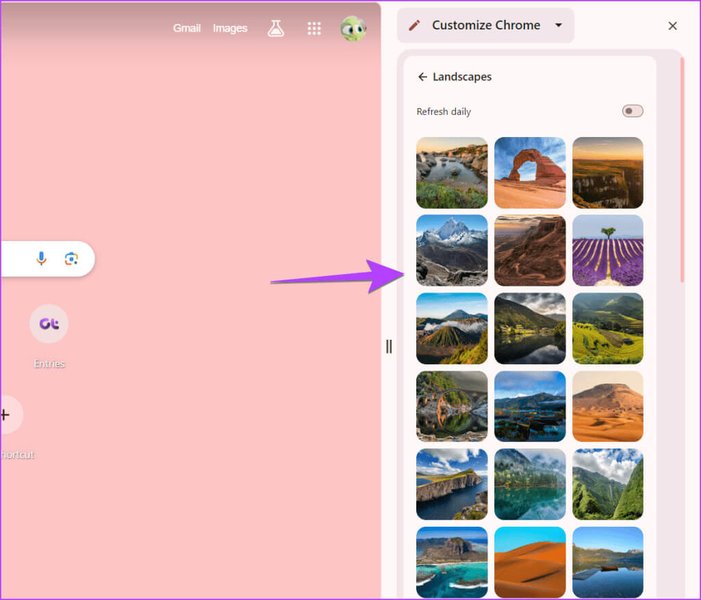
De standaard 'Nieuw tabblad'-pagina zelf kan tot op zekere hoogte worden aangepast, maar dit betreft voornamelijk visuele elementen en de weergegeven snelkoppelingen:
- Onderaan rechts op een Nieuw Tabblad pagina, klikt u op "Chrome aanpassen".
- Hier kunt u het thema en de achtergrondafbeelding wijzigen.
- Onder "Snelkoppelingen" kunt u kiezen tussen "Mijn snelkoppelingen" (waarbij u zelf snelkoppelingen kunt toevoegen en bewerken) of "Meest bezochte sites". U kunt er ook voor kiezen om snelkoppelingen volledig te verbergen.
- Bepaalde kaarten met content, zoals winkelwagenitems of Google Drive-bestanden, kunnen ook worden in- of uitgeschakeld.
Deze aanpassingen veranderen echter niet de fundamentele functionaliteit van de pagina om een specifieke, door u gekozen URL te laden.
Extensies Gebruiken om de Nieuw Tabblad Pagina te Wijzigen
De oplossing voor het instellen van een aangepaste URL.
Omdat Chrome zelf geen ingebouwde optie biedt om de 'Nieuw tabblad'-pagina te laten verwijzen naar een willekeurige URL, is de meest effectieve methode het gebruik van een Chrome-extensie. Er zijn verschillende extensies beschikbaar in de Chrome Web Store die specifiek zijn ontworpen om de standaard 'Nieuw tabblad'-pagina te overschrijven en te vervangen door een door u gekozen webpagina.
Hoe een Extensie te Vinden en te Installeren
Volg deze stappen om een geschikte extensie te vinden en te installeren:
- Ga naar de Chrome Web Store.
- Zoek naar termen zoals "New Tab Override", "Custom New Tab Page" of "Change New Tab URL".
- Bekijk de zoekresultaten en lees de beschrijvingen, beoordelingen en het aantal gebruikers van verschillende extensies om een betrouwbare optie te vinden. Populaire extensies in deze categorie zijn bijvoorbeeld "New Tab" of "iTab".
- Klik op de extensie die u wilt gebruiken.
- Klik op de knop "Toev. aan Chrome" om de extensie te installeren.
- Lees de gevraagde machtigingen zorgvuldig door voordat u de installatie bevestigt. Extensies die de 'Nieuw tabblad'-pagina overschrijven, hebben meestal de machtiging nodig om uw tabbladen te lezen en te wijzigen.
- Na installatie zal de extensie meestal automatisch actief worden en u door de configuratie leiden. Hier kunt u de gewenste URL (in dit geval ithy.com) invoeren die bij elk nieuw tabblad geopend moet worden.
Het gebruik van extensies kan een flexibele oplossing bieden, maar het is belangrijk om alleen extensies te installeren van betrouwbare bronnen en zich bewust te zijn van de machtigingen die een extensie aanvraagt.
Voorbeelden van Extensies
Hoewel ik geen specifieke extensie kan aanbevelen, zijn er verschillende types beschikbaar:
- Simpele URL Overrides: Deze extensies doen niets anders dan de standaard 'Nieuw tabblad'-pagina vervangen door een enkele, opgegeven URL.
- Aangepaste Dashboards: Sommige extensies bieden een volledig aanpasbaar dashboard als 'Nieuw tabblad'-pagina, waar u widgets, snelkoppelingen en zelfs aangepaste achtergronden kunt toevoegen. U kunt dan een snelkoppeling naar Ithy.com toevoegen aan dit dashboard.
- Extensies met Extra Functionaliteit: Andere extensies combineren de 'Nieuw tabblad' functionaliteit met andere productiviteitstools, zoals notities, takenlijsten of weersinformatie.
Hier is een tabel die de methoden voor het aanpassen van de Chrome 'Nieuw tabblad' en homepage samenvat:
| Functie | Methode | Effect op Nieuw Tabblad | Vereiste |
|---|---|---|---|
| Homepage instellen | Chrome Instellingen > Uiterlijk > Knop Startpagina weergeven | Opent de ingestelde pagina alleen bij het klikken op de Home-knop. | Ingebouwde Chrome-functie. |
| Nieuw Tabblad Achtergrond/Thema | Nieuw Tabblad Pagina > Chrome aanpassen | Wijzigt het visuele uiterlijk van de standaard Nieuw Tabblad pagina. | Ingebouwde Chrome-functie (vereist mogelijk inloggen). |
| Nieuw Tabblad Snelkoppelingen | Nieuw Tabblad Pagina > Chrome aanpassen > Snelkoppelingen | Past de weergegeven snelkoppelingen op de standaard Nieuw Tabblad pagina aan. | Ingebouwde Chrome-functie. |
| Nieuw Tabblad URL Overschrijven | Installeren van een Chrome-extensie | Vervangt de standaard Nieuw Tabblad pagina door een aangepaste URL of dashboard. | Installatie van een externe extensie. |
Overwegingen bij het Gebruiken van Extensies
Aandachtspunten voor veiligheid en prestaties.
Hoewel extensies een effectieve manier zijn om de 'Nieuw tabblad'-pagina aan te passen, zijn er enkele punten om rekening mee te houden:
- Beveiliging: Installeer alleen extensies van de officiële Chrome Web Store en controleer de ontwikkelaar en beoordelingen. Malafide extensies kunnen uw gegevens verzamelen of ongewenste advertenties tonen.
- Prestaties: Sommige extensies, met name die met veel functies, kunnen de prestaties van uw browser beïnvloeden en de laadtijd van nieuwe tabbladen vertragen.
- Machtigingen: Wees u bewust van de machtigingen die een extensie aanvraagt. Een extensie die de 'Nieuw tabblad'-pagina wijzigt, heeft meestal toegang tot uw tabbladen nodig, maar wees voorzichtig met extensies die buitensporige machtigingen vragen.
- Compatibiliteit: Zorg ervoor dat de extensie compatibel is met uw versie van Chrome.
Als u op enig moment besluit dat u de standaard 'Nieuw tabblad'-pagina van Chrome weer wilt gebruiken of een andere extensie wilt proberen, kunt u de geïnstalleerde extensie eenvoudig uitschakelen of verwijderen via het Extensies-menu in Chrome.
Het is vermeldenswaard dat Google af en toe wijzigingen aanbrengt in de functionaliteit en mogelijkheden van Chrome, wat de werking van bepaalde extensies kan beïnvloeden. Het is daarom goed om uw extensies up-to-date te houden.
Alternatieven en Gerelateerde Functies
Andere manieren om snel toegang te krijgen tot websites.
Naast het wijzigen van de 'Nieuw tabblad'-pagina, zijn er andere manieren om snel toegang te krijgen tot websites zoals Ithy.com:
-
Snelkoppeling op de Standaard Nieuw Tabblad Pagina: Als u geen extensie wilt installeren, kunt u Ithy.com toevoegen als een snelkoppeling op de standaard Chrome 'Nieuw tabblad'-pagina via de "Chrome aanpassen" opties.
-
Bookmarks Bar: Voeg Ithy.com toe aan uw bookmarks bar voor snelle toegang vanuit elk tabblad.
-
Pin Tab: Als u Ithy.com gedurende uw browsesessie vaak gebruikt, kunt u het tabblad pinnen. Een gepind tabblad blijft altijd aan de linkerkant van uw tablijst staan en wordt niet per ongeluk gesloten.
-
Startup Pages: U kunt Chrome zo instellen dat bij het opstarten van de browser een specifieke set pagina's wordt geopend. U kunt Ithy.com hieraan toevoegen via de Chrome-instellingen onder "Bij opstarten".
Deze methoden bieden alternatieve manieren om snel bij Ithy.com te komen, afhankelijk van uw voorkeuren en gebruikspatronen.
Veelgestelde Vragen
Kan ik ithy.com instellen als mijn homepage in Chrome?
Ja, u kunt ithy.com instellen als uw homepage in de Chrome-instellingen onder de sectie "Uiterlijk" door de optie "Knop Startpagina weergeven" in te schakelen en het webadres van ithy.com in te voeren.
Is het veilig om extensies te gebruiken om de nieuw tabblad pagina te wijzigen?
Over het algemeen wel, mits u extensies downloadt van de officiële Chrome Web Store en de beoordelingen en machtigingen controleert. Wees voorzichtig met extensies van onbekende bronnen.
Hoe verwijder ik een extensie die mijn nieuw tabblad pagina wijzigt?
U kunt extensies beheren door in Chrome op de drie verticale stippen te klikken, naar "Extensies" te gaan en vervolgens "Extensies beheren" te selecteren. Hier kunt u de extensie uitschakelen of verwijderen.
Kan ik verschillende websites instellen voor verschillende nieuwe tabbladen?
De meeste "New Tab Override" extensies staan slechts één aangepaste URL toe voor alle nieuwe tabbladen. Er kunnen echter meer geavanceerde extensies zijn die meer flexibiliteit bieden, zoals het tonen van een lokaal HTML-bestand met links naar verschillende sites.
Wat gebeurt er als ik meerdere "New Tab Override" extensies heb geïnstalleerd?
Meestal zal slechts één "New Tab Override" extensie tegelijk actief zijn en de controle over de 'Nieuw tabblad'-pagina overnemen. De volgorde waarin ze zijn geïnstalleerd of geactiveerd kan bepalen welke extensie actief is.
Referenties

Last updated April 25, 2025