
Feilsøking av Chromecast med TV Håndkontroll
Lær hvordan du diagnostiserer og løser problemer med din Chromecast TV-håndkontroll
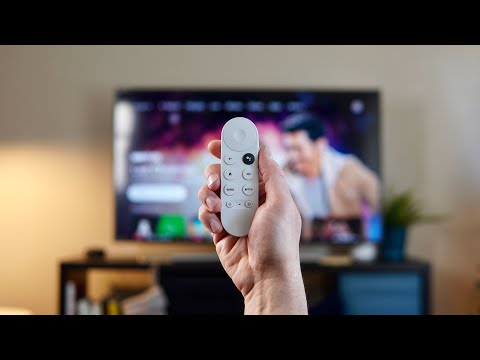
Viktige Innblikk
- Kontroller batteriene – Både batterinivå og riktig installasjon er essensielt.
- Paring og tilbakestilling – Reetabler forbindelsen mellom håndkontrollen og enheten via Google Home-appen.
- Interferens og fysiske hindringer – Sørg for klar sikt og minimér mulige kilder til signalstøy.
Mulige Årsaker til Feilen
Når håndkontrollen for Chromecast med TV slutter å fungere, er det flere potensielle årsaker. Å identifisere den nøyaktige årsaken krever at du evaluerer flere mulige scenarier og tester tilnærminger. Nedenfor er en omfattende beskrivelse av de vanligste årsakene og hvordan du liberer feilene steg for steg.
1. Batterier
Utladede eller Feilplasserte Batterier
Det mest grunnleggende problemet med en ikke-fungerende håndkontroll kan ofte være knyttet til batteriene. Dersom batterikapasiteten er lav eller de er feilinstallert, vil kontrollen ikke fungere korrekt. Det anbefales å:
- Bytte ut gamle batterier med nye AAA- eller batteriformater som anbefalt i brukerhåndboken.
- Dobbeltsjekke at batteriene er plassert i riktig retning og at batterikontaktene er fri for korrosjon.
2. Programvare og Firmware
Utdatert Programvare
En annen vanlig årsak til en inaktiv håndkontroll er en utdatert firmware på Chromecast-enheten. Oppdateringer til programvaren kan inneholde rettelser for kjente problemer inkludert fjernkontrollproblemer. For å oppdatere enheten:
- Åpne Google Home-appen på din smarttelefon eller nettbrett.
- Velg din Chromecast-enhet og sjekk etter tilgjengelige oppdateringer under Innstillinger > System > Om enheten.
- Installer oppdateringene og start enheten på nytt for å se om problemet er løst.
3. Paringsproblemer
Mistet Forbindelse
Til tider kan håndkontrollen miste den opprinnelige paringen med Chromecast-enheten. Dette kan skje hvis enheten blir midlertidig frakoblet eller etter en programvareoppdatering. For å løse dette:
- Gå til Google Home-appen og naviger til Innstillinger for din Chromecast.
- Fjern eller “glem” den eksisterende håndkontrollen fra listen over tilkoblede enheter.
- Sett håndkontrollen i paringsmodus ved å holde nede både Hjem- og Tilbake-knappen samtidig til LED-lyset begynner å blinke.
- Følg instruksjonene på skjermen for å fullføre omparingen.
4. Interferens og Fysiske Hindringer
Signalblokkerende Faktorer
Signalet mellom håndkontrollen og Chromecast-enheten kan forstyrres av fysiske hindringer eller andre trådløse enheter i nærheten. Dette kan føre til at infrarøde signaler eller Bluetooth-tilkoblingen ikke fungerer optimalt. For å minimere interferens:
- Sjekk at det ikke er fysiske objekter som plasserer seg mellom håndkontrollen og enheten.
- Sørg for at andre trådløse enheter eller elektronikk, for eksempel mikrobølgeovner eller Wi-Fi-rutere, ikke forårsaker forstyrrelser.
- Prøv å bruke håndkontrollen fra en kortere avstand dersom du mistenker at for lang avstand er et problem.
5. Feil med Infrarød Sensor
IR-Kommunikasjon
Chromecast TV-håndkontrollen benytter ofte infrarød teknologi for enkelte funksjoner som volumkontroll eller strømbryter. Dersom den infrarøde sensoren på enten håndkontrollen eller TV-en er blokkert eller skadet, kan dette medføre funksjonsproblemer. Tips for å sjekke IR-sensoren inkluderer:
- Sjekk at ingenting fysisk blokkerer IR-mottakeren på TV-en.
- Rengjør forsiktig området rundt sensoren for mulige støv- eller smussoppbygginger.
- Hvis problemet spesifikt gjelder IR-funksjoner, vurder å teste med en annen enhet for å se om sensoren fungerer korrekt.
6. Håndkontrollens Fysiske Tilstand
Fysiske Skader
En skade på håndkontrollen, som for eksempel fall, væskeskade eller slitasje, kan også føre til at den opptrer feil. Undersøk håndkontrollen for:
- Skader på knapper eller på kabinettet.
- Eventuelle tegn til intern skade som sprekker eller fuktighet.
- Om LED-lyset viser uregelmessige blinkemønstre som kan indikere et maskinvareproblem.
Avanserte Løsninger
Dersom de grunnleggende feilsøkingstrinnene ikke løser problemet, kan du forsøke noen mer avanserte løsninger. Disse trinnene kan være spesielt nyttige hvis problemet er forårsaket av mer komplekse underliggende problemer.
Start og Tilbakestill Enheten
Omstart av Chromecast
Mange ganger kan en enkel omstart av Chromecast-enheten rydde opp i midlertidige systemfeil. Gjør følgende:
- Koble Chromecast-enheten fra strømkilden og vent i minst 10-15 sekunder før du kobler den til igjen.
- Alternativt kan du utføre en omstart via Google Home-appen ved å navigere til enhetens innstillinger og velge "Omstart".
Full Fabrikktilbakestilling
Hvis alt annet feiler og du mistenker at en systemfeil er årsaken, kan en full fabrikktilbakestilling være nødvendig. Vær oppmerksom på at dette sletter alle dine tilpassede innstillinger.
- Denne prosessen kan ofte utføres via Google Home-appen under Innstillinger > System > Om enheten > Fabrikkinnstilling.
- En alternativ metode er å bruke den fysiske knappen på Chromecast hvis den finnes, ved å holde nede knappen i et bestemt tidsrom inntil LED-indikatoren blinker på en spesiell måte.
Bruk av Alternativ Fjernkontroll
Google Home-App som Erstatning
Dersom du ikke får fysisk tilgang til en fungerende Chromecast-håndkontroll, kan du bruke Google Home-appen som en midlertidig løsning. Ved å:
- Installere Google Home-appen på en smarttelefon eller et nettbrett.
- Sørge for at enheten kobles til samme Wi-Fi-nettverk som din Chromecast.
- Bruke den virtuelle fjernkontrollfunksjonen som ofte finnes integrert i appen.
Sammenligning av Feilsøkingstrinn
Nedenfor finner du en tabell som sammenfatter de ulike feilsøkingstrinnene og hva du bør sjekke i hvert tilfelle. Denne tabellen kan fungere som en sjekkliste etter hvert som du går gjennom de anbefalte løsningsmetodene.
| Årsak | Tiltak | Kommentar |
|---|---|---|
| Batterier | Bytt med nye batterier, kontroller installasjon | Sørg for korrekt montering og sjekk batterikontakter |
| Programvare | Oppdater firmware via Google Home-appen | Oppdateringer kan fikse kjente feil |
| Paring | Fjern eksisterende paring og ompar | Hold inne Hjem og Tilbake-knapp for å få LED til å blinke |
| Interferens | Sikre klar sikt, fjern hindringer | Flytt andre trådløse enheter hvis nødvendig |
| Infrarød Sensor | Rengjør og sjekk blokkeringer | Se etter støv eller fysisk skade |
| Fysisk skade | Inspiser håndkontrollen for synlige skader | Vurder eventuell reparasjon eller erstatning |
| Omstart og Tilbakestilling | Start enheten på nytt eller utfør fabrikktilbakestilling | Bruk som siste utvei for å løse systemfeil |
Feilsøkingstrinn: Trinnvis Guide
Nedenfor er en detaljert trinnvis veiledning som kan hjelpe deg med å identifisere og løse problemet med Chromecast-håndkontrollen:
Trinn 1: Kontroller Batteriene
Hva du bør gjøre
Start med å fjerne batteriene fra håndkontrollen. Inspiser batteriene og batterikontaktene for tegn på korrosjon eller mekanisk skade. Sett inn nye batterier, og sørg for at de plasseres i korrekt retning. Dette trinnet er essensielt siden mange problemer ofte starter med energiforsyning.
Trinn 2: Omstart av Chromecast-enheten
Hvordan du omstarter enheten
Koble Chromecast fra strømkilden, vent minst 15 sekunder for å la interne systemer resette, og koble deretter enheten til igjen. Du kan også bruke Google Home-appen for å initiere en omstart. Dette vil ofte løse midlertidige feilsituasjoner.
Trinn 3: Reetabler Paring
Fremgangsmåte for omparring
Når du har sjekket batteriene og startet enheten på nytt, kan du prøve å parre håndkontrollen på nytt:
- Åpne Google Home-appen og gå til din Chromecast-enhets innstillinger.
- Velg "Fjernkontroller og tilbehør" og deretter alternativet for å fjerne den eksisterende håndkontrollen.
- Sett håndkontrollen i paringsmodus ved å holde Hjem og Tilbake-knappen samtidig til LED-indikatoren blinker.
- Følg de gitte instruksjonene for å fullføre tilkoblingen.
Trinn 4: Reduser Interferens
Sikre en optimal signalvei
Kontroller at det ikke finnes fysiske gjenstander mellom håndkontrollen og Chromecast-enheten. Flytt eventuelle trådløse enheter som kan forstyrre signalet, og sørg for at du står nær nok enheten for optimal signalstyrke.
Trinn 5: Test via Alternativ Kontroll
Bruk Google Home-appen
Dersom ingen av de fysiske tiltakene fungerer, kan du bruke Google Home-appen som en midlertidig fjernkontroll. Dette gir deg muligheten til å betjene Chromecast-enheten mens du fortsetter å feilsøke problemet med den fysiske håndkontrollen.
Når Feilen Vedvarer
Dersom de ovennevnte tiltakene ikke løser problemet med håndkontrollen, kan det være et tegn på at enhetens maskinvare er defekt. I slike tilfeller:
- Vurder en full fabrikktilbakestilling av Chromecast. Dette vil slette alle personlige innstillinger, men kan løse mer komplekse systemfeil.
- Kontakt Google Support eller en autorisert forhandler for diagnostisering og eventuell erstatning av enheten.
- Du kan også undersøke garantidekning når det gjelder maskinvarefeil.
Sammenfatning av Feilsøkingstips
For å sikre at du dekker alle mulige årsaker til at håndkontrollen ikke fungerer, er det nyttig å huske:
- Start med det enkleste: Batterier og korrekt installasjon.
- Sjekk for programvareoppdateringer som kan rette opp kjente feil.
- Par håndkontrollen på nytt hvis den har mistet forbindelsen.
- Reduser eventuelle eksterne interferenser og kontroller at ingenting blokkerer signalene.
Tilleggsinformasjon: Teknisk Innsikt
Signalteknologi og IR-kommunikasjon
Det er verdt å merke seg at mange Chromecast-enheter, spesielt de som er koblet til TV-funksjonalitet, benytter både Bluetooth og infrarød (IR) kommunikasjon for å sende signaler til håndkontrollen. Mens Bluetooth tilbyr en mer stabil tilkobling, kan IR-teknologi lide i tilfelle fysiske blokkeringer. For IR-kommunikasjon:
- Den infrarøde sensorens effektivitet er sterkt avhengig av en usminket linje til TV-en.
- Selv små gjenstander eller til og med uregelmessig plassering av TV-dekorasjoner og møbler kan påvirke ytelsen.
- Nøyaktigheten til IR-sensoren kan også reduseres over lengre avstander, så en nærmere posisjon kan forhindre tap av signal.
Programvareoppdateringer og sikkerhet
Oppdateringer til Chromecast-enhetens firmware finner du ofte via Google Home-appen. Disse oppdateringene adresserer ikke bare nye funksjonsforbedringer, men retter også kritiske feil som kan forhindre korrekt kommunikasjon med håndkontrollen. Det er anbefalt å:
- Sjekke regelmessig for nye oppdateringer.
- Installere oppdateringene umiddelbart for å unngå kompatibilitetsproblemer.
- Ønsker du å unngå problemer, kan automatisk oppdateringsfunksjonalitet ofte aktiveres i enhetens innstillinger.
Vanlige Feilkoder og LED-Indikatorer
Når håndkontrollen forsøker å koble til Chromecast, kan LED-indikatorens blinkemønster gi viktig informasjon om tilstand og mulige feilkoder. For eksempel:
- En rask blinkende LED kan indikere at håndkontrollen forsøker å parre med enheten.
- Konstante blink eller ingen blink kan tyde på at batteriene er for svake eller at det er en kommunikasjonsfeil.
- Dersom LED-lyset lyser konstant i en spesiell farge, kan det være en intern feilkode. Sjekk dokumentasjonen for din spesifikke Chromecast-modell for ytterligere detaljer.
Sammendrag og Veien Videre
Å diagnostisere hvorfor din Chromecast TV-håndkontroll ikke fungerer kan innebære en systematisk gjennomgang av både enhetens programvare, maskinvare og tilkoblingsmetoder. Ved å begynne med enkle steg som kontroll av batterier og en omstart av enheten, kan du ofte raskt identifisere kjernen til problemet. Hvis disse tiltakene ikke fører til løsning, anbefales det å undersøke paringsprosedyrer, redusering av interferens og til slutt en full fabrikktilbakestilling dersom feilen vedvarer.
Ved å følge denne omfattende feilsøkingsguiden, vil du være godt rustet til å løse de fleste problemer knyttet til håndkontrollens funksjonalitet. Hvis alle trinnene er gjennomført uten at problemet forsvinner, kan det være et underliggende maskinvarerelatert problem, og det vil være hensiktsmessig å kontakte support eller vurdere en erstatningsenhet.
Konklusjon
Problemer med en Chromecast med TV-håndkontroll kan skyldes flere faktorer, inkludert utladede batterier, programvarefeil, mislykkede paringsforsøk, interferens, og til og med fysiske skader på selve enheten. En systematisk tilnærming til feilsøking starter med de enkleste tiltakene, slik som å bytte batterier og omstarte enheten. Deretter bør du prøve å reetablere paringen via Google Home-appen, fjerne eventuelle fysisk blokkerende hindringer, og kontrollere IR-kommunikasjonen hvis den benyttes. For de som fortsatt opplever problemer til tross for at alle disse trinnene er fulgt, anbefales det å gjennomføre en full fabrikktilbakestilling og eventuelt kontakte Google Support for videre hjelp eller erstatning.
Med denne grundige og steg-for-steg guiden, skulle du nå ha et godt utgangspunkt for å løse de fleste problemer med din Chromecast TV-håndkontroll. Husk at teknologiske enheter tidvis kan møte uforutsette problemer, men med riktig tilnærming kan selv de mest utfordrende feilsituasjoner ofte løses raskt og effektivt.
Referanser
- Chromecast Remote Not Working – AirBeam
- Chromecast Remote Troubleshooting – ATSIT
-
Feilsøk Chromecast – Google Support
- Chromecast FAQ – Skagen Online
Anbefalte Søkeord
Last updated February 26, 2025