
Отправка сообщений Telegram прямо из командной строки Windows: полное руководство
Узнайте, как автоматизировать уведомления и задачи с помощью CMD-скриптов для Telegram.
Отправка сообщений в Telegram непосредственно из командной строки (CMD) Windows — это мощный способ автоматизации уведомлений, мониторинга задач или просто быстрой отправки информации без необходимости открывать приложение Telegram. Это достигается за счет взаимодействия с Telegram Bot API, который позволяет программам и скриптам отправлять сообщения от имени специально созданного бота.
Ключевые моменты для быстрой отправки
Основные шаги и инструменты для интеграции CMD с Telegram
- Создание Telegram-бота: Первый и обязательный шаг — это регистрация нового бота через официальный инструмент @BotFather в Telegram для получения уникального API-токена.
- Получение идентификаторов: Вам понадобится API-токен вашего бота и Chat ID (идентификатор чата) пользователя, группы или канала, куда будут отправляться сообщения.
- Выбор метода: Сообщения можно отправлять с помощью утилиты
curl(встроенной в современные версии Windows), специализированной утилитыtelegram-send(требующей Python) или скриптов PowerShell для более сложных сценариев.
Подготовка к отправке: создание бота и получение учетных данных
Прежде чем вы сможете отправлять сообщения, необходимо выполнить несколько подготовительных шагов в Telegram.
1. Создание вашего Telegram-бота через @BotFather
@BotFather — это официальный бот Telegram, используемый для создания других ботов и управления ими.
- Откройте Telegram, найдите в поиске @BotFather и начните с ним диалог.
- Отправьте команду
/newbot. - Следуйте инструкциям: придумайте отображаемое имя для вашего бота (например, "Мой Уведомитель") и уникальное имя пользователя (username), которое должно заканчиваться на "bot" (например,
MoyUvedomitelBot). - После успешного создания @BotFather предоставит вам API-токен. Это строка вида
123456789:AAHdqTcvCH1vGWJxfSeofSAs0K5PALDsaw. Храните этот токен в секрете, так как он предоставляет полный контроль над вашим ботом.
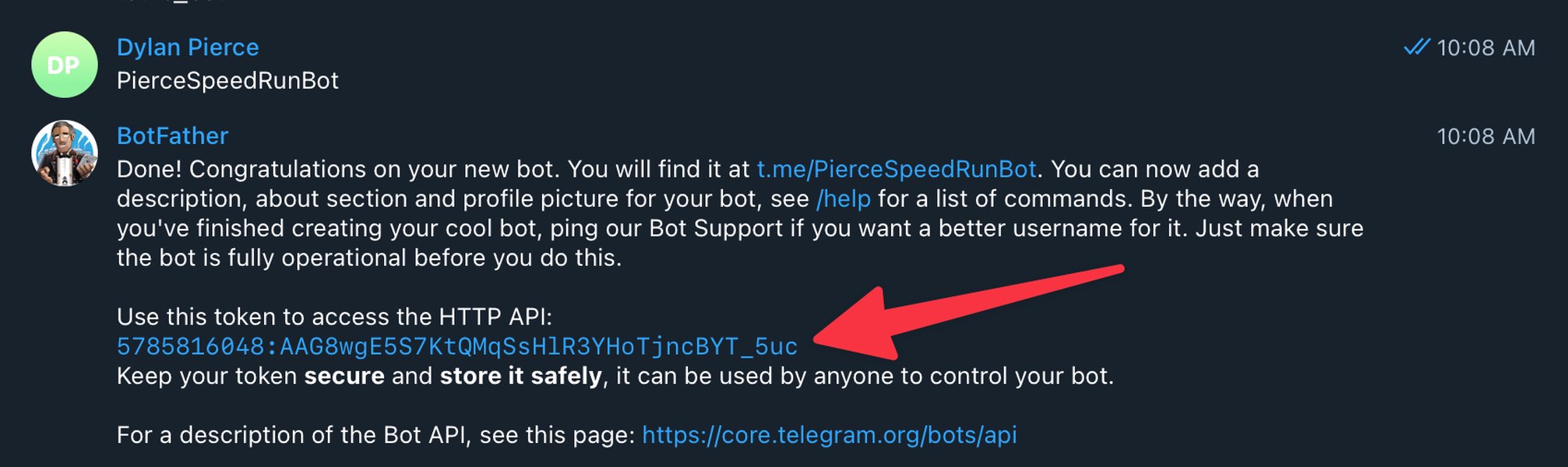
Пример интерфейса @BotFather при создании нового бота.
2. Получение Chat ID
Chat ID — это уникальный идентификатор чата (личного, группового или канала), куда бот будет отправлять сообщения. Чтобы получить Chat ID для личного чата с ботом:
- Найдите своего только что созданного бота в Telegram и отправьте ему любое сообщение (например,
/startили "Привет"). - Затем откройте в браузере следующий URL, заменив
<ВАШ_ТОКЕН_БОТА>на полученный ранее API-токен:https://api.telegram.org/bot<ВАШ_ТОКЕН_БОТА>/getUpdates - В полученном JSON-ответе найдите объект
"chat", а в нем поле"id". Это и будет ваш Chat ID (например,123456789).
Для групп: добавьте бота в группу и отправьте в ней любое сообщение. Затем используйте тот же URL /getUpdates. Chat ID группы будет отрицательным числом (например, -1001234567890).
Методы отправки сообщений из CMD
Существует несколько способов отправки сообщений Telegram из командной строки Windows. Рассмотрим наиболее популярные.
Метод 1: Использование curl в CMD
curl — это мощная утилита командной строки для передачи данных с использованием различных сетевых протоколов. В Windows 10 и более поздних версиях curl обычно предустановлен.
Отправка текстового сообщения
Создайте файл с расширением .bat (например, send_telegram_message.bat) со следующим содержимым:
@echo off
REM Скрипт для отправки текстового сообщения в Telegram через curl

set BOT_TOKEN=ВАШ_ТОКЕН_БОТА
set CHAT_ID=ВАШ_CHAT_ID
set MESSAGE_TEXT=Привет из CMD! Это тестовое сообщение.

REM Используем application/json для лучшей обработки специальных символов и форматирования
curl -s -X POST "https://api.telegram.org/bot%BOT_TOKEN%/sendMessage" ^
-H "Content-Type: application/json" ^
-d "{\"chat_id\": \"%CHAT_ID%\", \"text\": \"%MESSAGE_TEXT%\", \"parse_mode\": \"HTML\"}"

echo Сообщение отправлено (если не было ошибок).
REM pause
Замените ВАШ_ТОКЕН_БОТА и ВАШ_CHAT_ID на ваши значения. Параметр parse_mode: "HTML" позволяет использовать HTML-теги для форматирования текста (например, <b>жирный</b>, <i>курсив</i>).
Отправка файла
Для отправки файла (например, документа или изображения) используйте метод sendDocument. Пример скрипта (send_telegram_file.bat):
@echo off
REM Скрипт для отправки файла в Telegram через curl

set BOT_TOKEN=ВАШ_ТОКЕН_БОТА
set CHAT_ID=ВАШ_CHAT_ID
set FILE_PATH="C:\путь\к\вашему\файлу.txt"
set CAPTION="Это подпись к файлу."

curl -s -X POST "https://api.telegram.org/bot%BOT_TOKEN%/sendDocument" ^
-F chat_id=%CHAT_ID% ^
-F document=@%FILE_PATH% ^
-F caption="%CAPTION%"

echo Файл отправлен (если не было ошибок).
REM pause
Замените ВАШ_ТОКЕН_БОТА, ВАШ_CHAT_ID и C:\путь\к\вашему\файлу.txt на актуальные данные. Обратите внимание на символ @ перед путем к файлу в параметре -F document=.
Метод 2: Использование утилиты telegram-send
telegram-send — это утилита командной строки на Python, которая упрощает отправку сообщений и файлов. Она требует установки Python и pip.
- Установка Python: Если Python не установлен, скачайте его с официального сайта python.org и установите, убедившись, что добавили Python в PATH.
- Установка
telegram-send: Откройте CMD и выполните:pip install telegram-send - Настройка
telegram-send: Выполните команду и следуйте инструкциям, чтобы ввести токен вашего бота и Chat ID (хотя Chat ID можно указывать и при отправке):telegram-send --configure
Отправка сообщений с telegram-send
После настройки отправлять сообщения очень просто:
telegram-send "Привет, это сообщение от telegram-send!"Для отправки файла:
telegram-send --file "C:\путь\к\файлу.jpg" --caption "Красивая картинка"Также можно перенаправить вывод другой команды в Telegram:
dir | telegram-send --stdin --caption "Содержимое текущей директории"Метод 3: Использование PowerShell
PowerShell предлагает более мощные возможности для скриптинга и встроенные командлеты для работы с веб-запросами, такие как Invoke-RestMethod.
PowerShell скрипт для отправки сообщения
Создайте файл .ps1 (например, Send-TelegramMessage.ps1):
param(
    [string]$BotToken = "ВАШ_ТОКЕН_БОТА",
    [string]$ChatID = "ВАШ_CHAT_ID",
    [string]$Message = "Сообщение из PowerShell!"
)

$telegramApiUrl = "https://api.telegram.org/bot$BotToken/sendMessage"

$payload = @{
    chat_id = $ChatID
    text    = $Message
    parse_mode = "HTML" # Опционально, для HTML форматирования
}

try {
    Invoke-RestMethod -Uri $telegramApiUrl -Method Post -Body $payload -ErrorAction Stop
    Write-Host "Сообщение успешно отправлено."
}
catch {
    Write-Error "Ошибка при отправке сообщения: $($_.Exception.Message)"
}
Запускать такой скрипт из CMD можно следующим образом:
powershell.exe -ExecutionPolicy Bypass -File "C:\путь\к\скрипту\Send-TelegramMessage.ps1" -Message "Ваше кастомное сообщение"Опция -ExecutionPolicy Bypass может потребоваться, если выполнение скриптов ограничено политиками.
Визуализация процесса и сравнение методов
Чтобы лучше понять процесс и выбрать подходящий метод, рассмотрим их наглядно.
Карта процесса отправки сообщения
Ниже представлена ментальная карта, иллюстрирующая ключевые этапы и варианты отправки сообщений в Telegram из командной строки.
Эта карта помогает наглядно представить все шаги, от первоначальной настройки до различных способов реализации и областей применения.
Сравнение методов отправки
Различные методы имеют свои преимущества и недостатки в зависимости от задачи. Диаграмма ниже сравнивает их по нескольким критериям (оценка от 2 до 10, где 10 - наилучший показатель по критерию).
Как видно из диаграммы, curl в CMD прост для базовых задач и хорошо интегрирован, если curl доступен. telegram-send предлагает высокую легкость использования для стандартных операций, но требует Python. PowerShell же предоставляет наибольшую гибкость и мощность для сложных сценариев, будучи при этом нативным для Windows.
Практическое применение и автоматизация
Возможность отправлять сообщения Telegram из CMD открывает широкие перспективы для автоматизации.
- Уведомления о завершении скриптов: Получайте оповещения в Telegram, когда длительные CMD-скрипты или пакетные задания завершают свою работу.
- Мониторинг системы: Настройте скрипты для периодической проверки состояния системы (например, свободное место на диске, загрузка ЦП) и отправки отчетов.
- Оповещения об ошибках: Немедленно получайте уведомления, если в ваших автоматизированных процессах возникают ошибки.
- Интеграция с Планировщиком заданий Windows: Запускайте CMD-скрипты по расписанию для отправки регулярных отчетов, напоминаний или другой информации.
Видеоурок, демонстрирующий процесс создания Telegram-бота и получения API токена и Chat ID, что является основой для отправки сообщений.
Это видео подробно объясняет начальные шаги, необходимые для любого метода отправки сообщений: создание бота и получение необходимых идентификаторов (API токен и Chat ID). Понимание этих основ критически важно для успешной настройки ваших CMD-скриптов.
Сводная таблица команд
В таблице ниже приведены основные команды и параметры для каждого из рассмотренных методов.
| Функция | curl в CMD |
telegram-send |
PowerShell (Invoke-RestMethod) |
|---|---|---|---|
| Основная команда/утилита | curl.exe |
telegram-send (требует Python) |
powershell.exe -File script.ps1 или Invoke-RestMethod |
| Отправка текста | curl .../sendMessage -d "chat_id=ID&text=ТЕКСТ"или с JSON: -d "{\"chat_id\": \"ID\", \"text\": \"ТЕКСТ\"}" |
telegram-send "ТЕКСТ" |
$payload = @{chat_id="ID"; text="ТЕКСТ"} |
| Отправка файла | curl .../sendDocument -F chat_id=ID -F document=@"путь" |
telegram-send --file "путь" --caption "Подпись" |
Сложнее, требует формирования multipart/form-data запроса. Обычно через sendDocument, указывая путь к файлу в $payload. |
| Форматирование текста | parse_mode=HTML или MarkdownV2 в данных запроса |
Поддерживает Markdown по умолчанию, --format html, --pre для моноширинного. |
parse_mode = "HTML" или "MarkdownV2" в $payload. |
| Зависимости | curl.exe (встроен в новые Windows) |
Python, pip, пакет telegram-send |
PowerShell (встроен в Windows) |
Эта таблица поможет быстро сориентироваться в синтаксисе команд для выбранного вами метода.
Часто задаваемые вопросы (FAQ)
Как точно получить Chat ID для личного чата или группы?
Для личного чата: напишите своему боту любое сообщение. Затем откройте в браузере URL https://api.telegram.org/bot<ВАШ_ТОКЕН_БОТА>/getUpdates. В ответе найдите result[0].message.chat.id. Это и будет ваш Chat ID.
Для группы: добавьте бота в группу. Отправьте в группе любое сообщение (можно даже команду, например, /my_id @имя_вашего_бота, если бот так настроен, или просто любое слово). Затем используйте тот же URL /getUpdates. Chat ID группы будет в поле result[0].message.chat.id (обычно отрицательное число).
Существуют также специальные боты, например, @userinfobot или @get_id_bot, которым можно переслать сообщение или просто написать, и они сообщат ваш Chat ID или ID группы.
Что делать, если команда `curl` не найдена в CMD?
Если вы используете старую версию Windows (до Windows 10 версии 1803), curl может отсутствовать. В этом случае у вас есть несколько вариантов:
- Обновить Windows: Самый простой путь, если возможно.
- Скачать `curl`: Вы можете скачать исполняемый файл
curl.exeс официального сайта (curl.se) и поместить его в папку, которая есть в системной переменной PATH (например,C:\Windows\System32), или в папку с вашим CMD-скриптом. - Использовать PowerShell: Вместо CMD и
curl, вы можете использовать PowerShell и его командлетInvoke-RestMethod, как описано выше. PowerShell доступен во всех современных версиях Windows. - Установить `curl` через менеджер пакетов: Если у вас установлен менеджер пакетов, такой как Chocolatey, вы можете установить `curl` командой
choco install curl.
Можно ли форматировать текст сообщения (жирный, курсив, ссылки)?
Да, Telegram Bot API поддерживает форматирование сообщений с помощью разметки HTML или MarkdownV2. При отправке запроса через curl или Invoke-RestMethod, вам нужно добавить параметр parse_mode со значением HTML или MarkdownV2.
Пример для HTML (в `curl`):
-d "{\"chat_id\": \"YOUR_CHAT_ID\", \"text\": \"<b>Привет!</b> Это <i>тестовое</i> сообщение. Посетите <a href='https://telegram.org'>сайт Telegram</a>.\", \"parse_mode\": \"HTML\"}"
Пример для MarkdownV2 (спецсимволы нужно экранировать):
-d "{\"chat_id\": \"YOUR_CHAT_ID\", \"text\": \"*Привет\\!* Это _тестовое_ сообщение\\. Посетите [сайт Telegram](https://telegram\\.org)\\.\", \"parse_mode\": \"MarkdownV2\"}"
Утилита telegram-send также поддерживает форматирование, часто используя Markdown по умолчанию или через специальные флаги.
Существуют ли ограничения на количество отправляемых сообщений?
Да, Telegram API имеет ограничения для предотвращения злоупотреблений:
- Не более 20 сообщений в минуту в один и тот же групповой чат.
- Не более 30 сообщений в секунду в разные чаты (общий лимит для бота).
- Для рассылок одному пользователю рекомендуется не чаще 1 сообщения в секунду.
Если вы превысите лимиты, API вернет ошибку 429 Too Many Requests. В этом случае вашему скрипту следует предусмотреть паузу и повторную отправку. Для массовых рассылок официальная документация Telegram рекомендует более сложные подходы или использование специализированных сервисов.
Рекомендуемые запросы для дальнейшего изучения
Углубите свои знания по теме
- Как использовать переменные окружения для хранения токена бота в CMD скриптах Telegram?
- Автоматическая отправка IP адреса компьютера в Telegram при загрузке Windows через CMD.
- Создание интерактивных кнопок в сообщениях Telegram бота с помощью API и CMD.
- Обработка ошибок и кодов ответа от Telegram API в CMD скриптах.
Источники и полезные ссылки
Дополнительная информация и ресурсы
Last updated May 8, 2025