

Points Clés de la Mise en Forme Conditionnelle par Ligne
- Sélection ciblée : Toujours commencer par sélectionner la plage de données pertinente de votre tableau pour appliquer la règle de mise en forme.
- Formule essentielle : Utiliser une formule avec une référence de colonne absolue (ex:
$C2) et une référence de ligne relative pour que la condition s'évalue correctement sur chaque ligne de la sélection. - Dynamisme et lisibilité : La mise en forme conditionnelle permet d'adapter automatiquement les couleurs des lignes selon les changements de données, améliorant grandement la lisibilité et l'analyse visuelle.
La mise en forme conditionnelle est une fonctionnalité puissante d'Excel qui vous permet de transformer des données brutes en informations visuellement claires et facilement interprétables. Lorsque vous souhaitez mettre en évidence des lignes entières d'un tableau en fonction de critères spécifiques, cette fonction devient indispensable. Que ce soit pour identifier rapidement des statuts, des valeurs critiques ou simplement pour améliorer la lisibilité de grands ensembles de données, la capacité de colorer une ligne complète est un atout majeur. Ce guide détaillé vous expliquera étape par étape comment y parvenir, en explorant les principes fondamentaux et les astuces avancées.
Les Fondamentaux de la Coloration de Ligne Conditionnelle
Le processus de coloration d'une ligne entière repose sur l'utilisation d'une "règle basée sur une formule" au sein de la mise en forme conditionnelle d'Excel. L'essence de cette méthode réside dans la manière dont vous construisez la formule, en particulier l'utilisation des références de cellules absolues et relatives.
Préparation de Votre Tableau Excel
Avant d'appliquer toute règle, assurez-vous que votre tableau est bien structuré. Identifiez la ou les colonnes qui serviront de base à votre condition. Par exemple, si vous souhaitez colorer les lignes où le statut est "Terminé", la colonne "Statut" sera votre référence clé.
Sélection de la Plage de Données
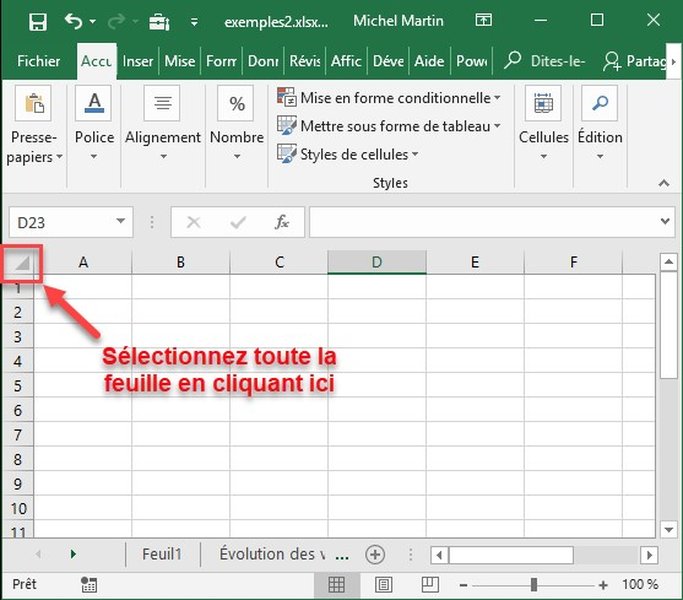
La première étape cruciale est de sélectionner l'intégralité de la plage de cellules sur laquelle vous souhaitez appliquer la mise en forme. Cela inclut toutes les colonnes des lignes que vous voulez potentiellement colorer. Si votre tableau commence à la ligne 2 (après les en-têtes), votre sélection débutera par exemple à A2 et s'étendra jusqu'à la dernière cellule de votre tableau (par exemple E100).

Sélection de la plage de données dans Excel avant d'appliquer la mise en forme conditionnelle.
Création de la Règle de Mise en Forme Conditionnelle
Une fois votre plage sélectionnée, naviguez dans l'interface d'Excel pour créer la nouvelle règle.
Accéder à la Mise en Forme Conditionnelle
Dans l'onglet "Accueil" du ruban Excel, localisez le groupe "Styles" et cliquez sur "Mise en forme conditionnelle". Dans le menu déroulant, choisissez "Nouvelle règle..."
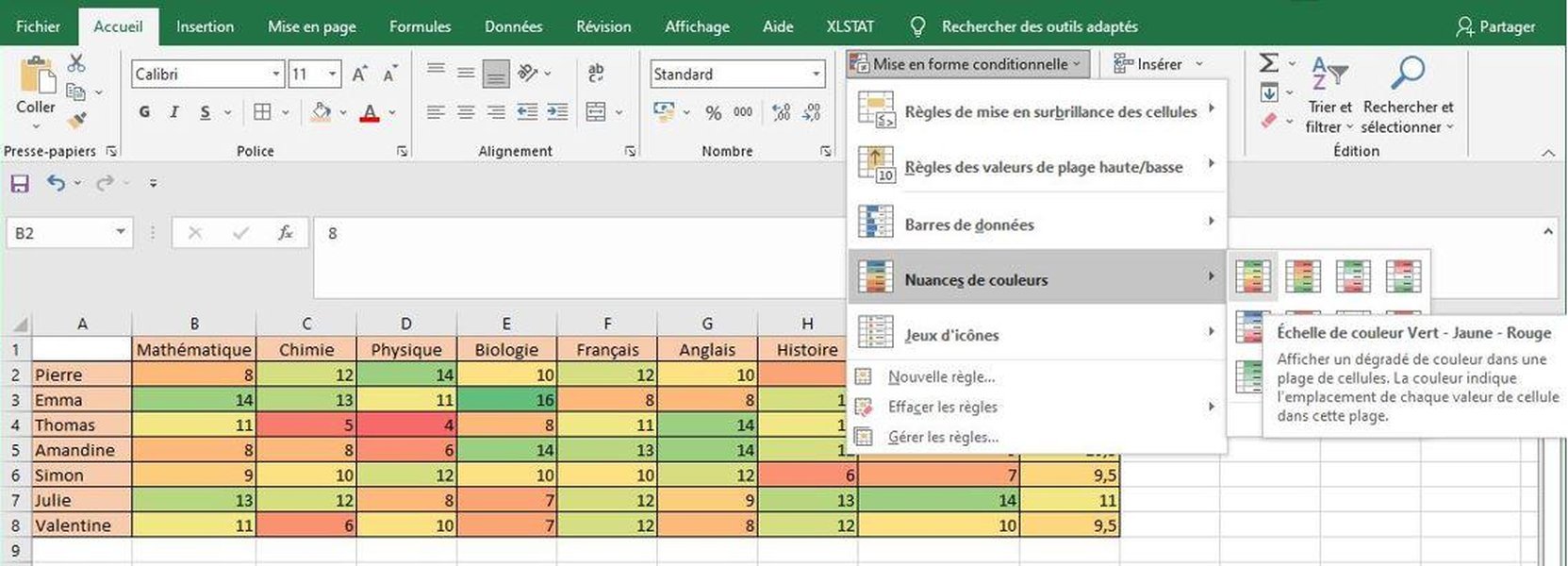
Accès au menu de mise en forme conditionnelle dans Excel.
Choix du Type de Règle : Utilisation d'une Formule
Dans la boîte de dialogue "Nouvelle règle de mise en forme", sélectionnez l'option "Utiliser une formule pour déterminer pour quelles cellules le format sera appliqué". C'est cette option qui vous donnera la flexibilité nécessaire pour colorer des lignes entières.
La Formule Magique : Références Absolues et Relatives
La clé pour colorer une ligne entière est la formule. Pour qu'une condition s'applique à toute une ligne, la formule doit évaluer une cellule spécifique de cette ligne, mais la mise en forme doit s'étendre horizontalement sur toutes les colonnes sélectionnées de cette même ligne. Cela est rendu possible par l'utilisation judicieuse des références de cellules.
Explication de la Formule Type : =$C2="Terminé"
Prenons l'exemple où vous voulez colorer une ligne si la colonne C contient le mot "Terminé". Votre formule sera =$C2="Terminé". Voici pourquoi cette syntaxe est fondamentale :
$C(Référence de colonne absolue) : Le signe dollar ($) devant la lettre de la colonne (C) "verrouille" la colonne. Cela signifie que lorsque Excel évalue cette formule pour chaque cellule de votre sélection, il vérifiera toujours la colonne C. Si vous n'incluez pas le$, Excel ajusterait la colonne pour chaque cellule, et la condition pourrait se baser sur des données incorrectes pour la ligne.2(Référence de ligne relative) : L'absence de signe dollar devant le numéro de la ligne (2) indique une référence relative pour la ligne. Cela permet à Excel d'ajuster automatiquement la ligne pour chaque nouvelle ligne de votre sélection. Ainsi, pour la ligne 3, la formule deviendra=$C3="Terminé", pour la ligne 4,=$C4="Terminé", et ainsi de suite. C'est ce mécanisme qui assure que la condition est testée pour la bonne ligne et que la mise en forme s'applique à toute cette ligne.="Terminé": C'est la condition que vous testez. Elle peut être une valeur textuelle, numérique, une date, ou même le résultat d'une autre fonction Excel.
Exemples de Formules Courantes
Le tableau suivant présente diverses formules de mise en forme conditionnelle pour différents scénarios :
| Scénario | Formule | Explication |
|---|---|---|
| Cellule texte spécifique | =$C2="Vendu" |
Colorie la ligne si la cellule en colonne C de cette ligne contient "Vendu". |
| Cellule numérique > seuil | =$D2>100 |
Colorie la ligne si la valeur en colonne D de cette ligne est supérieure à 100. |
| Cellule date passée | =$E2 |
Colorie la ligne si la date en colonne E de cette ligne est antérieure à aujourd'hui. |
| Combinaison de conditions (ET) | =ET($C2="Actif";$F2<10) |
Colorie la ligne si la colonne C est "Actif" ET la colonne F est inférieure à 10. |
| Combinaison de conditions (OU) | =OU($C2="Urgent";$C2="Bloqué") |
Colorie la ligne si la colonne C est "Urgent" OU "Bloqué". |
| Lignes paires en alternance | =MOD(LIGNE();2)=0 |
Colorie toutes les lignes paires de la sélection pour améliorer la lisibilité. |
Définition du Format et Application
Après avoir entré votre formule, l'étape suivante consiste à choisir le format à appliquer.
Choix de la Couleur et du Style
Cliquez sur le bouton "Format..." dans la boîte de dialogue de la nouvelle règle. Cela ouvrira la fenêtre "Format des cellules". Ici, vous pouvez choisir la couleur de remplissage (l'arrière-plan de la cellule), la couleur de la police, le style de bordure, etc. Sélectionnez la couleur souhaitée et cliquez sur "OK".
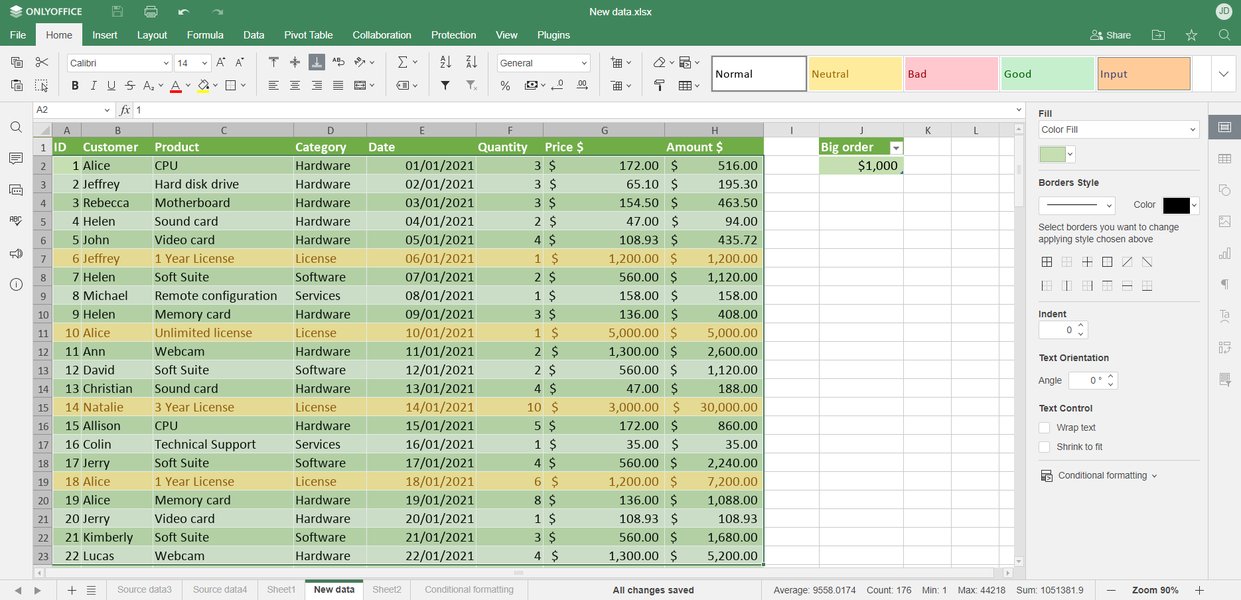
Définition du format de remplissage pour la mise en forme conditionnelle.
Validation et Test
De retour dans la boîte de dialogue "Nouvelle règle de mise en forme", cliquez sur "OK" pour appliquer la règle. Excel mettra instantanément à jour votre tableau. Testez la règle en modifiant les données dans la colonne de condition (par exemple, changez "En cours" en "Terminé" dans la colonne C) pour observer la coloration automatique de la ligne.
Au-delà des Bases : Cas Particuliers et Optimisation
La mise en forme conditionnelle offre des possibilités étendues au-delà des conditions simples.
Coloration de Lignes en Alternance
Un cas d'usage fréquent est la coloration de lignes en alternance (une ligne sur deux) pour améliorer la lisibilité d'un grand tableau. Cela ne dépend d'aucune donnée spécifique du tableau mais de la position de la ligne elle-même.
Formule pour Lignes Paires/Impaires
Pour colorer les lignes paires, utilisez la formule =MOD(LIGNE();2)=0 (ou =MOD(ROW();2)=0 si votre version d'Excel est en anglais). La fonction MOD(nombre;diviseur) renvoie le reste de la division d'un nombre par un diviseur. LIGNE() renvoie le numéro de la ligne actuelle. Si le reste de la division par 2 est 0, c'est une ligne paire.
Pour les lignes impaires, la formule serait =MOD(LIGNE();2)=1.
Exemple de tableau avec lignes alternées pour une meilleure lisibilité.
Gestion et Priorité des Règles
Si vous avez plusieurs règles de mise en forme conditionnelle qui s'appliquent à la même plage, Excel les évalue dans un ordre précis. Vous pouvez gérer cet ordre dans le "Gestionnaire des règles de mise en forme conditionnelle". La règle la plus haute dans la liste a la priorité. Vous pouvez également cocher l'option "Arrêter si Vrai" pour qu'Excel cesse d'évaluer d'autres règles une fois qu'une condition est remplie pour une cellule donnée.
Avantages et Cas d'Utilisation
L'application de la mise en forme conditionnelle par ligne offre de multiples avantages :
- Analyse Visuelle Rapide : Identifiez instantanément les données qui répondent à certains critères (ex: tâches en retard, ventes élevées, stocks bas).
- Amélioration de la Lisibilité : Surtout pour les grands tableaux, la coloration aide à suivre les lignes et à éviter les erreurs de lecture.
- Dynamisme : Les couleurs s'ajustent automatiquement lorsque les données changent, garantissant que votre tableau reste toujours à jour et précis.
- Rapports Efficaces : Créez des tableaux de bord plus intuitifs et percutants pour vos présentations.
La Philosophie derrière la Mise en Forme Conditionnelle
La mise en forme conditionnelle n'est pas seulement une question de formules ou de couleurs ; c'est un outil stratégique pour la gestion de données. Elle incarne la capacité d'Excel à automatiser des tâches visuelles et à transformer de simples feuilles de calcul en tableaux de bord dynamiques et réactifs. Le diagramme Mermaid ci-dessous illustre les concepts clés et les interconnexions au sein de la mise en forme conditionnelle.
Arborescence des Concepts de Mise en Forme Conditionnelle
Ce mindmap explore les éléments fondamentaux et les applications avancées de la mise en forme conditionnelle dans Excel, soulignant l'importance de la formule et de la gestion des références de cellules pour la coloration de lignes entières.
Tutoriel Vidéo : Mettre en Couleur une Ligne Entière
Pour une démonstration visuelle et pas à pas, visionnez cette vidéo qui explique comment mettre en couleur une ligne entière dans un tableau Excel en fonction de certaines conditions. Ce tutoriel complète les explications textuelles et vous permet de suivre concrètement les étapes sur l'interface d'Excel.
Vidéo explicative sur la coloration conditionnelle de lignes entières dans Excel.
Cette vidéo, intitulée "Colorer des lignes de façon conditionnelle dans un tableau Excel", offre un aperçu pratique des étapes décrites précédemment. Elle renforce la compréhension des concepts de sélection de plage, de la saisie de formule avec les références appropriées (absolues et relatives) et de la définition du format visuel. C'est un excellent complément pour les apprenants visuels ou ceux qui préfèrent une approche pas à pas guidée.
Foire Aux Questions (FAQ)
Qu'est-ce que la mise en forme conditionnelle?
Pourquoi utiliser une référence de colonne absolue (par exemple $C2) pour colorer une ligne entière?
$C) garantit que la condition est toujours évaluée par rapport à la même colonne, quelle que soit la cellule de la ligne pour laquelle la règle est appliquée. Sans ce dollar, la référence de colonne se déplacerait pour chaque colonne de la ligne, ce qui mènerait à un comportement imprévu.Comment faire si ma condition dépend de plusieurs colonnes?
ET() et OU() dans votre formule de mise en forme conditionnelle. Par exemple, =ET($C2="Vrai";$D2>100) colorera la ligne si la colonne C contient "Vrai" ET la colonne D est supérieure à 100.La mise en forme conditionnelle ralentit-elle Excel?
Puis-je appliquer plusieurs règles de mise en forme conditionnelle à la même plage?
Comment étendre la mise en forme conditionnelle aux nouvelles lignes ajoutées à mon tableau?
Conclusion
La capacité à appliquer une condition de couleur sur toute une ligne d'un tableau Excel est une compétence essentielle pour quiconque souhaite optimiser la présentation et l'analyse de ses données. En maîtrisant l'utilisation des références de cellules absolues et relatives dans les formules de mise en forme conditionnelle, vous débloquez un niveau de personnalisation et de dynamisme qui transforme un simple tableau en un outil de reporting puissant et intuitif. Que ce soit pour mettre en évidence des informations cruciales, améliorer la lisibilité ou automatiser la classification visuelle, cette technique est un pilier de l'efficacité sur Excel.
Requêtes Recommandées
- Comment gérer plusieurs règles de mise en forme conditionnelle dans Excel?
- Comment utiliser les fonctions ET et OU dans une formule de mise en forme conditionnelle?
- Comment créer un tableau dynamique avec mise en forme conditionnelle dans Excel?
- Comment optimiser la performance des mises en forme conditionnelles dans Excel?