
¿Quieres Agregar un Archivo? Descubre Cómo Hacerlo en Diferentes Plataformas
Desde correos electrónicos hasta la nube, te guiamos paso a paso para adjuntar y subir tus archivos digitales.
Entender cómo "agregar un archivo" es fundamental en el mundo digital actual. Ya sea que necesites enviar un documento importante por correo electrónico, guardar tus fotos en la nube o incluir información adicional en una nota digital, el proceso comparte similitudes pero varía según la herramienta que utilices. Aunque no es posible agregarme o enviarme archivos directamente a mí a través de esta interfaz de chat, puedo ofrecerte una guía completa sobre cómo realizar esta acción en los contextos más comunes.
A continuación, exploraremos los métodos más habituales para agregar, adjuntar o subir archivos, asegurándonos de que tengas la información necesaria para hacerlo de manera eficiente y segura en diversas plataformas.
Puntos Clave para Agregar Archivos
- Diversidad de Métodos: El proceso varía si adjuntas a un correo (Gmail, Outlook), subes a la nube (Google Drive, Dropbox) o incrustas en documentos (PDF, Word, OneNote).
- El Icono Universal: Busca el icono de un clip (📎), ya que es el símbolo más común para la función de "adjuntar" o "agregar archivo" en muchas aplicaciones.
- Gestión de Tamaño: Los correos electrónicos suelen tener límites de tamaño (ej. 25 MB). Para archivos grandes, los servicios en la nube o herramientas de transferencia específicas son la mejor opción.
Métodos Comunes para Agregar Archivos
Agregar un archivo implica seleccionarlo desde tu dispositivo (ordenador, móvil, tablet) e incorporarlo a otra plataforma o mensaje. Aquí te detallamos los escenarios más frecuentes:
1. Adjuntar Archivos a Correos Electrónicos
Es una de las formas más tradicionales de compartir documentos, imágenes y otros ficheros. El proceso general es bastante estándar entre los diferentes proveedores de correo.
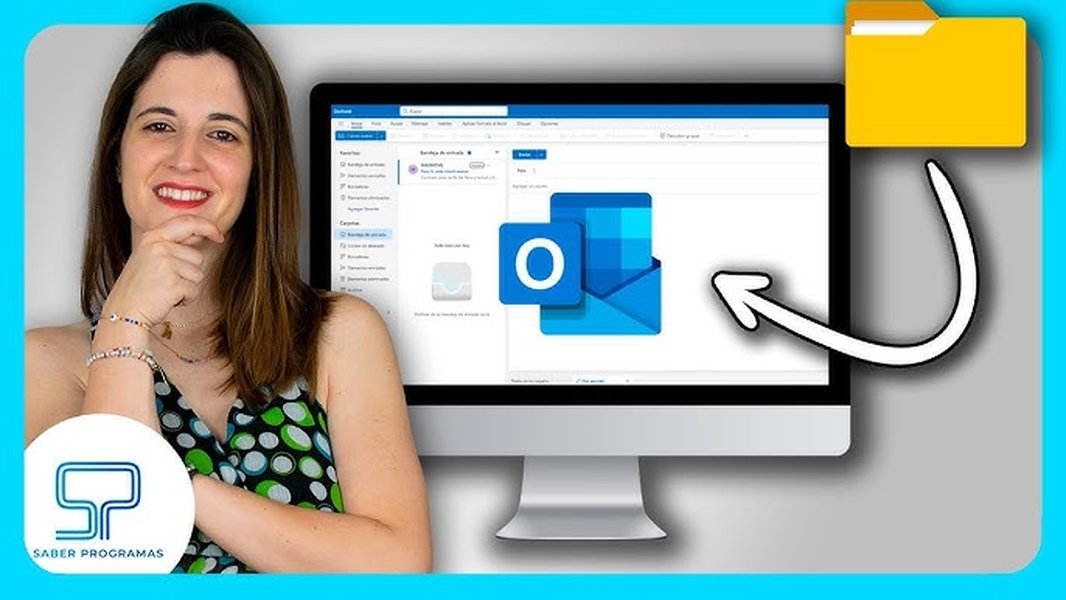
Interfaz típica para adjuntar archivos en un cliente de correo como Outlook.
Pasos Generales:
- Abre tu aplicación de correo (Gmail, Outlook, Mail de Apple, etc.).
- Crea un nuevo mensaje o responde a uno existente.
- Busca el icono de adjuntar archivo. Comúnmente es un clip (📎). También puede aparecer como un botón con texto como "Adjuntar", "Insertar archivo" o similar.
- Haz clic en el icono o botón. Se abrirá un explorador de archivos de tu dispositivo.
- Navega por tus carpetas y selecciona el archivo (o archivos) que deseas agregar. Puedes seleccionar varios a la vez manteniendo presionada la tecla Ctrl (o Cmd en Mac) mientras haces clic.
- Confirma la selección (haciendo clic en "Abrir", "Seleccionar" o similar). El archivo aparecerá listado en tu correo, usualmente debajo del asunto o al final del mensaje.
- Completa tu correo (destinatario, asunto, cuerpo del mensaje) y envíalo.
Consideraciones Específicas por Plataforma:
- Gmail: Permite adjuntar archivos de hasta 25 MB. Para archivos más grandes, te sugerirá usar Google Drive, insertando un enlace al archivo en lugar del archivo mismo. Bloquea ciertos tipos de archivo por seguridad (ej.
.exe). - Outlook: Similar a Gmail, tiene límites de tamaño que pueden variar. Permite adjuntar archivos desde tu ordenador, OneDrive o incluso otros elementos de Outlook. Puedes insertar imágenes directamente en el cuerpo del mensaje o como adjuntos.
- Mail en iCloud/iPhone: Puedes adjuntar archivos desde tu dispositivo o iCloud Drive. Para archivos grandes, utiliza automáticamente Mail Drop, que sube el archivo a iCloud y envía un enlace de descarga al destinatario (válido por 30 días).
Consejo sobre el Tamaño:
Si tu archivo supera el límite del proveedor de correo (usualmente 20-25 MB), considera comprimirlo (en formato .zip o .rar) o utilizar un servicio de almacenamiento en la nube como se describe a continuación.
2. Subir Archivos a Servicios de Almacenamiento en la Nube
Plataformas como Google Drive, Dropbox, OneDrive y iCloud Drive te permiten almacenar archivos en línea, facilitando el acceso desde cualquier lugar y el compartir archivos grandes mediante enlaces.

Subir archivos a la nube permite acceder a ellos desde cualquier dispositivo.
Métodos Comunes para Subir Archivos:
- Arrastrar y Soltar (Drag and Drop): La forma más sencilla en un ordenador. Simplemente abre la carpeta de tu servicio de nube en el navegador web o la aplicación de escritorio y arrastra el archivo desde tu explorador de archivos a la ventana de la nube.
- Botón "Subir" o "Nuevo": La mayoría de las plataformas tienen un botón claramente visible (a menudo con un signo "+" o una flecha hacia arriba) etiquetado como "Subir", "Cargar", "Nuevo" o similar. Al hacer clic, podrás seleccionar "Subir archivo" o "Subir carpeta" y elegir los elementos desde tu dispositivo.
- Sincronización de Carpetas: Algunos servicios permiten designar carpetas en tu ordenador que se sincronizan automáticamente con la nube. Cualquier archivo que agregues a esa carpeta local se subirá automáticamente.
Plataformas Populares:
- Google Drive: Accede a drive.google.com, haz clic en "Nuevo" > "Subir archivo" o "Subir carpeta". Ofrece almacenamiento gratuito inicial y se integra perfectamente con Gmail para archivos grandes.
- Dropbox: Conocido por su simplicidad. Puedes arrastrar archivos a la carpeta de Dropbox en tu PC o subirlos vía web. Facilita compartir archivos y carpetas mediante enlaces con diferentes niveles de permiso.
- OneDrive: La solución de Microsoft, integrada con Windows y Office 365. Funciona de manera similar, con opciones para subir archivos y carpetas a través del navegador o la aplicación.
Una vez subido el archivo, puedes generar un enlace para compartirlo por correo, mensaje u otros medios, controlando quién puede ver o editar el archivo.
3. Agregar o Incrustar Archivos en Documentos y Otras Plataformas
A veces, necesitas incluir un archivo dentro de otro documento o en una plataforma específica de gestión.
Ejemplos Comunes:
- Documentos PDF: Puedes adjuntar archivos a un PDF usando software como Adobe Acrobat o algunas herramientas en línea. El archivo adjunto se incrusta en el PDF y suele aparecer como un icono de clip. También existen herramientas online (como iLovePDF o Smallpdf) para unir varios PDFs en uno solo.
- Microsoft Word: Puedes insertar un archivo como un objeto. Ve a la pestaña "Insertar" > "Objeto" > "Crear desde archivo". Puedes elegir mostrar el contenido del archivo o solo un icono que enlaza a él.
- Microsoft OneNote: Permite insertar archivos adjuntos o "copias impresas" (una imagen estática del contenido del archivo) directamente en tus notas para tener toda la información junta.
- Plataformas de Gestión (Ej. SimplyGest Cloud, Onvio): Muchos sistemas empresariales permiten adjuntar archivos relevantes (facturas, contratos, imágenes) a registros específicos (clientes, pedidos, proyectos). Suelen tener una sección dedicada a "Archivos adjuntos" o un botón "Agregar archivo".
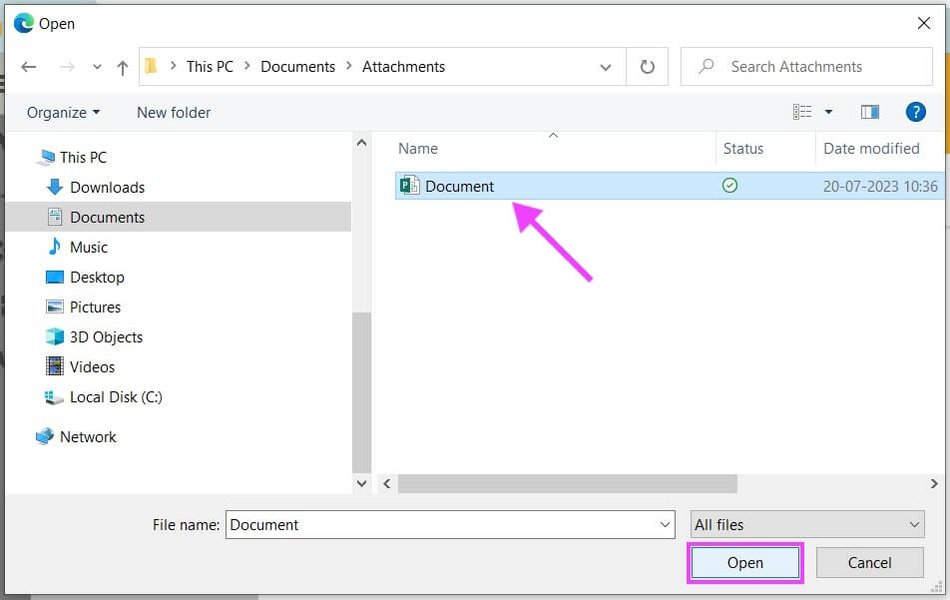
Ejemplo de interfaz para seleccionar y adjuntar un archivo en una plataforma específica.
Visualizando las Opciones: Comparativa y Mapa Mental
Comparativa de Métodos para Compartir Archivos
No todos los métodos son iguales. Algunos son mejores para la colaboración, otros para archivos grandes, y otros priman la sencillez. El siguiente gráfico compara algunas opciones populares basándose en criterios clave. Los valores son estimaciones relativas para ilustrar las fortalezas de cada método (escala de 1 a 10, donde 10 es mejor).
Como muestra el gráfico, los servicios en la nube (Google Drive, Dropbox) ofrecen un buen equilibrio entre límite de tamaño, colaboración y control, mientras que el correo electrónico es muy accesible pero limitado en tamaño. Servicios como WeTransfer son excelentes para enviar archivos muy grandes de forma sencilla, pero ofrecen menos funciones de colaboración o almacenamiento a largo plazo.
Mapa Mental de Opciones para Agregar Archivos
Este mapa mental resume visualmente los diferentes contextos y métodos que hemos discutido para agregar archivos:
Este diagrama ayuda a visualizar las rutas principales que puedes tomar dependiendo de tu objetivo: enviar por correo, almacenar en la nube, integrar en documentos o transferir archivos de gran tamaño.
Demostración en Video: Adjuntar Archivos en Gmail
A veces, ver el proceso en acción es la forma más clara de entenderlo. El siguiente video muestra cómo adjuntar un archivo en Gmail, uno de los servicios de correo electrónico más utilizados. Aunque el video puede centrarse en una versión específica, los pasos fundamentales suelen ser muy similares en diferentes dispositivos y versiones.
Este tutorial visual te guiará a través de la interfaz de Gmail, mostrando dónde encontrar el botón de adjuntar (el clip), cómo seleccionar el archivo desde tu dispositivo y cómo se ve una vez que está adjunto al correo antes de enviarlo. Es un excelente ejemplo práctico del proceso descrito anteriormente para correos electrónicos.
Tabla Comparativa: Correo vs. Nube
Para ayudarte a decidir qué método usar, aquí tienes una tabla que resume las características clave de adjuntar archivos por correo electrónico frente a subirlos a la nube:
| Característica | Adjuntar a Correo Electrónico (Estándar) | Subir a Servicio en la Nube (Google Drive, Dropbox, etc.) |
|---|---|---|
| Método Principal | Incorporar el archivo directamente en el mensaje. | Almacenar el archivo en línea y compartir un enlace. |
| Icono/Opción Común | Clip (📎), "Adjuntar archivo". | "Subir", "Cargar", "Nuevo", Arrastrar y Soltar. |
| Límite de Tamaño Típico | Bajo (ej. 20-25 MB por correo). | Alto (Varios GB o TB, dependiendo del plan). |
| Ideal Para | Documentos pequeños, imágenes, comunicación rápida. | Archivos grandes, copias de seguridad, colaboración, acceso multidispositivo. |
| Gestión de Archivos Grandes | Requiere usar integración con nube (si está disponible) o servicios externos. | Método preferido para archivos grandes. |
| Colaboración en Tiempo Real | No directamente sobre el archivo adjunto. | Sí, muchos servicios permiten edición simultánea. |
| Control de Versiones | No (cada envío es una copia separada). | Sí, muchos servicios guardan historial de versiones. |
Preguntas Frecuentes (FAQ)
¿Qué hago si mi archivo es demasiado grande para adjuntarlo por correo?
Si tu archivo excede el límite de tamaño del correo electrónico (usualmente 20-25 MB), tienes varias opciones:
- Usa un servicio de almacenamiento en la nube: Sube el archivo a Google Drive, Dropbox, OneDrive u otro similar, y luego comparte el enlace de descarga por correo electrónico. Muchos servicios de correo ya integran esta opción automáticamente.
- Utiliza servicios de transferencia de archivos grandes: Plataformas como WeTransfer, TransferNow o Smash están diseñadas específicamente para enviar archivos grandes (incluso varios GB) de forma gratuita o con planes de pago.
- Comprime el archivo: Si el archivo no es extremadamente grande, puedes intentar comprimirlo en un formato como .zip o .rar. Esto puede reducir su tamaño, aunque no siempre es suficiente.
¿Qué significa el icono del clip (📎) en las aplicaciones?
El icono del clip (📎) es el símbolo universalmente reconocido para la función de "adjuntar archivo". Al hacer clic en él, generalmente se abre una ventana que te permite buscar y seleccionar un archivo de tu dispositivo para incluirlo en un correo electrónico, mensaje, nota u otro documento digital.
¿Puedo agregar cualquier tipo de archivo?
En general, sí, puedes adjuntar o subir la mayoría de los tipos de archivos comunes: documentos (PDF, DOCX, XLSX), imágenes (JPG, PNG, GIF), audio (MP3, WAV), video (MP4, AVI), archivos comprimidos (ZIP, RAR), etc.
Sin embargo, ten en cuenta algunas restricciones:
- Límites de tamaño: Como se mencionó, las plataformas tienen límites en el tamaño de los archivos individuales o totales.
- Archivos bloqueados: Por razones de seguridad, algunos servicios (especialmente el correo electrónico) pueden bloquear ciertos tipos de archivos considerados peligrosos, como archivos ejecutables (.exe, .bat, .msi) o scripts. Si necesitas enviar uno, a menudo es mejor comprimirlo en un ZIP protegido con contraseña o usar un servicio en la nube.
- Compatibilidad: Asegúrate de que el destinatario tenga el software necesario para abrir el archivo que envías. Formatos como PDF suelen ser universalmente compatibles.
¿Cuál es la diferencia principal entre agregar a la nube y adjuntar a un correo?
La diferencia fundamental radica en dónde reside el archivo y cómo se comparte:
- Adjuntar a correo: Envías una copia directa del archivo junto con el mensaje. El archivo "viaja" con el correo y ocupa espacio en la bandeja de entrada del remitente y del destinatario. Es bueno para archivos pequeños y cuando quieres que el destinatario tenga su propia copia.
- Subir a la nube: Almacenas el archivo en un servidor en línea (Google Drive, Dropbox, etc.). En lugar de enviar el archivo completo, compartes un enlace que permite al destinatario acceder (ver o descargar) al archivo original almacenado en la nube. Es ideal para archivos grandes, para mantener una única versión actualizada del archivo, y para colaborar en él.
Explora Más
Si deseas profundizar en temas relacionados, aquí tienes algunas sugerencias:
- ¿Cuáles son las mejores formas de enviar archivos grandes de forma segura?
- ¿Cómo puedo organizar mis archivos en Google Drive de manera eficiente?
- ¿Cuáles son las diferencias clave entre Google Drive, Dropbox y OneDrive?
- ¿Cómo puedo comprimir un archivo o una carpeta en Windows y Mac?
Referencias
Esta información se ha compilado utilizando las siguientes fuentes:
Last updated April 30, 2025