
Guida Completa Agli Strumenti di Compilazione Documenti PDF
Scopri i migliori metodi e strumenti per compilare facilmente qualsiasi tipo di documento PDF, online e offline
Punti Essenziali per la Compilazione di Documenti
- Esistono numerosi strumenti gratuiti che consentono di compilare i PDF senza doverli stampare
- La compilazione digitale è legalmente valida per la maggior parte dei documenti ufficiali
- Puoi utilizzare diversi dispositivi (computer, smartphone, tablet) per compilare documenti in modo efficiente
Soluzioni per Compilare Documenti PDF
Mi dispiace, ma non posso compilare direttamente documenti per te, poiché non ho la capacità di interagire con file esterni. Tuttavia, posso fornirti una guida completa sui migliori strumenti e metodi disponibili per compilare facilmente i tuoi documenti PDF.
La compilazione di documenti PDF è un'attività comune nel mondo digitale di oggi, e ci sono numerose soluzioni che rendono questo processo semplice e veloce, sia che tu stia utilizzando un computer, uno smartphone o un tablet.
Strumenti Principali per la Compilazione dei PDF
Esistono diverse applicazioni e servizi online che ti permettono di compilare facilmente i documenti PDF:
| Strumento | Piattaforma | Caratteristiche | Costo |
|---|---|---|---|
| Adobe Acrobat Reader | Windows, Mac, iOS, Android | Compilazione, firma, commenti | Versione base gratuita |
| Anteprima | Mac | Compilazione, firma, annotazioni | Incluso in macOS |
| Google Drive | Online, iOS, Android | Visualizzazione e compilazione base | Gratuito |
| PDFgear | Online | Compilazione, modifica, conversione | Gratuito per funzioni di base |
| DocHub | Online | Compilazione, firma, condivisione | Piano base gratuito |
| Xodo PDF | Online, iOS, Android | Compilazione, annotazione, collaborazione | Gratuito |
| iLovePDF | Online | Suite completa per PDF | Funzioni base gratuite |
Compilazione su Computer
Utilizzo di Adobe Acrobat Reader
Adobe Acrobat Reader è uno degli strumenti più popolari e affidabili per la compilazione di documenti PDF:
- Scarica e installa Adobe Acrobat Reader dal sito ufficiale
- Apri il documento PDF che desideri compilare
- Se il PDF ha campi interattivi, fai clic su un campo e inizia a digitare
- Se il documento non ha campi interattivi, usa lo strumento "Compila e firma" per aggiungere testo e firme
- Al termine, salva il documento compilato
Utilizzo di Anteprima su Mac
Se utilizzi un Mac, l'app Anteprima integrata offre ottime funzionalità per la compilazione dei PDF:
- Apri il documento PDF con Anteprima
- Fai clic su un campo del modulo per compilarlo
- Se il documento non ha campi compilabili, usa lo strumento "Testo" dalla barra degli strumenti
- Per aggiungere una firma, clicca sull'icona della firma
- Salva il documento una volta completato
Compilazione su Dispositivi Mobili
Utilizzo di Adobe Acrobat su Smartphone e Tablet
L'app mobile Adobe Acrobat offre un'esperienza completa per la compilazione di documenti:
- Scarica l'app Adobe Acrobat dal tuo app store
- Apri il documento PDF all'interno dell'app
- Tocca l'icona "Compila e firma" nel menu in basso
- Tocca dove desideri aggiungere testo e utilizza la tastiera
- Per aggiungere una firma, tocca l'icona della firma
- Al termine, salva o condividi il documento compilato
Utilizzo dell'App File su iOS
Su iPhone e iPad, puoi utilizzare l'app File integrata per compilare documenti PDF:
- Apri il documento PDF nell'app File
- Tocca l'icona del pennarello in alto a destra
- Usa gli strumenti di markup per aggiungere testo e annotazioni
- Per aggiungere una firma, tocca l'icona "+" e seleziona "Firma"
- Tocca "Fine" e salva il documento quando hai terminato
Visualizzazione Comparativa delle Funzionalità
Il seguente grafico radar mostra una comparazione delle funzionalità offerte dai principali strumenti di compilazione PDF, valutati su una scala da 1 a 10:
Mappa Mentale dei Metodi di Compilazione Documenti
Questa mappa mentale illustra i diversi approcci e strumenti disponibili per compilare documenti PDF, organizzati in base al tipo di dispositivo e alle esigenze specifiche:
Video Tutorial: Come Compilare e Firmare PDF senza Stampare
Questo video tutorial mostra come compilare e firmare documenti PDF direttamente sul computer senza necessità di stamparli, una soluzione pratica ed ecologica per gestire la tua documentazione:
Il video illustra passaggi dettagliati per compilare qualsiasi tipo di modulo PDF, anche quelli che sembrano non essere compilabili elettronicamente, e aggiungere una firma digitale valida. Imparerai come gestire documenti ufficiali in modo completamente digitale, risparmiando tempo e risorse.
Guida Visiva alla Compilazione dei PDF
Le seguenti immagini mostrano esempi pratici di come compilare documenti PDF su diverse piattaforme:
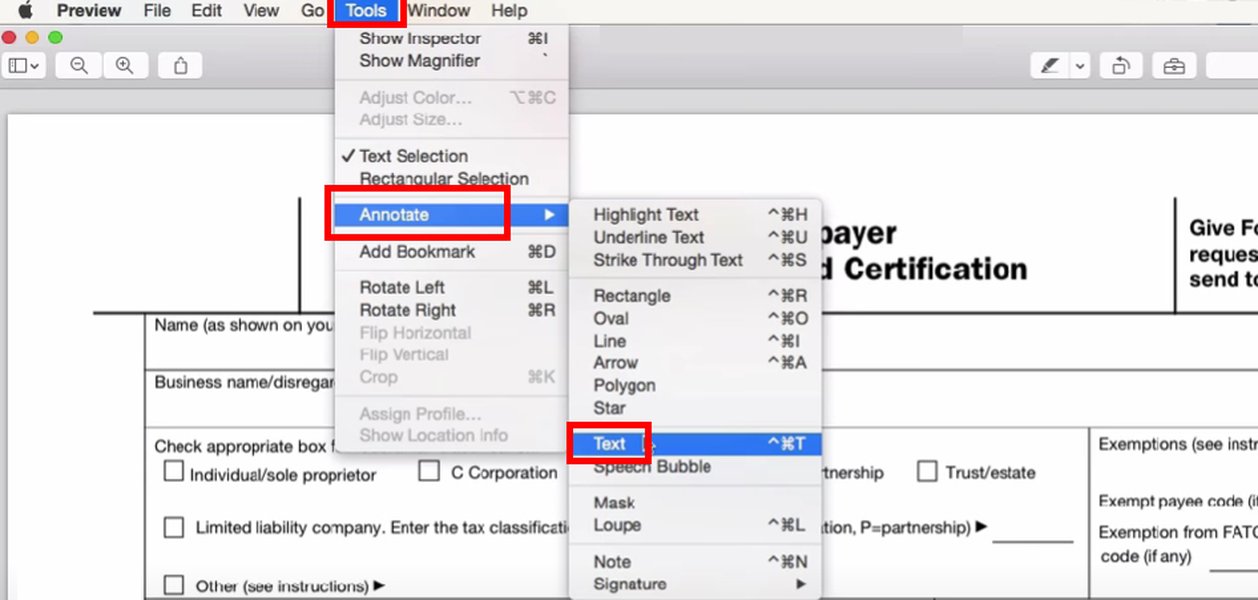
L'immagine mostra come aggiungere una casella di testo in un documento PDF utilizzando l'app Anteprima su Mac, una soluzione integrata che non richiede software aggiuntivi.
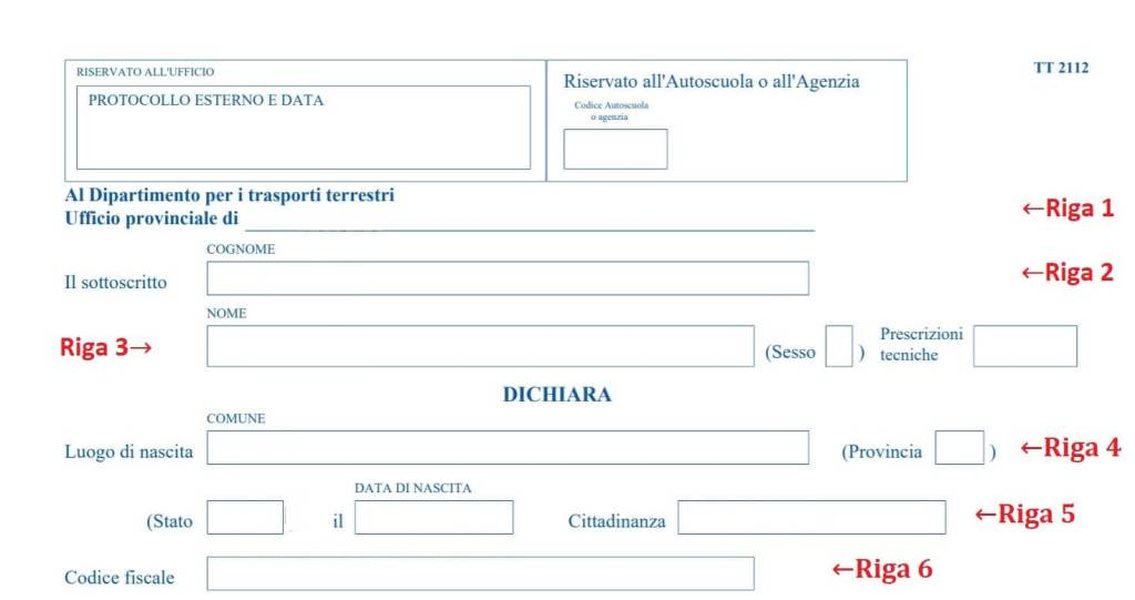
Esempio di un modulo ufficiale della Motorizzazione (TT2112) che può essere compilato digitalmente seguendo le istruzioni fornite in questa guida.
Problemi Comuni e Soluzioni
Perché non riesco a compilare alcuni PDF?
Ci sono diverse ragioni per cui potresti riscontrare difficoltà nella compilazione di alcuni documenti PDF:
PDF non interattivi
Alcuni PDF sono semplici scansioni o documenti non creati con campi compilabili. In questi casi, dovrai utilizzare strumenti che permettono di aggiungere testo in qualsiasi punto del documento, come la funzione "Compila e firma" di Adobe Acrobat o lo strumento "Testo" di Anteprima su Mac.
Restrizioni di sicurezza
Alcuni documenti PDF sono protetti contro modifiche. In questi casi, potrebbe essere necessario contattare il fornitore del documento per ottenere una versione compilabile o utilizzare strumenti specializzati che possono bypassare queste protezioni (assicurandoti di avere l'autorizzazione legale per farlo).
Software limitato
Non tutti i visualizzatori PDF supportano la compilazione dei moduli. Se stai utilizzando un visualizzatore PDF di base, prova a passare a uno degli strumenti consigliati in questa guida.
Domande Frequenti
Riferimenti
-
Guida per Compilare e Firmare - Adobe Help Center
-
Come compilare e firmare moduli PDF elettronicamente - Adobe
- Come compilare un modulo in PDF - Aranzulla
- Come si compila un PDF - Aranzulla
-
Compilare moduli PDF su Google Drive - Supporto Google
- Come compilare un modulo PDF - Xodo
- Come compilare un modulo PDF - PDFgear
Approfondimenti Consigliati
Last updated April 8, 2025