
通过浏览器访问Linux终端的完整指南
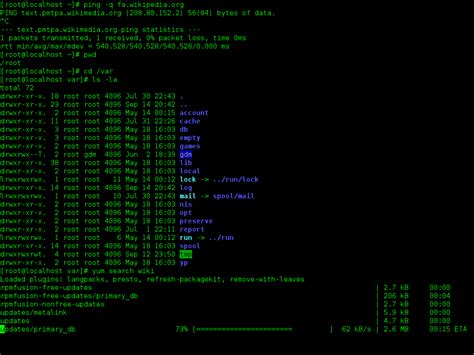
在现代运维和开发环境中,通过浏览器访问Linux终端已成为一种高效、便捷的管理方式。无论是远程服务器管理、云计算环境操作,还是在线开发,能够通过网页界面操作终端都能极大提升工作效率。本文将详细介绍多种实现这一目标的工具和方法,涵盖安装步骤、配置技巧及安全性考虑,帮助您选择最适合的解决方案。
一、主要解决方案概述
实现通过浏览器访问Linux终端的方法多种多样,以下是当前最受欢迎且功能强大的几种工具和方案:
1. WSSH
WSSH 是一个允许通过HTTP协议访问Shell的工具,适用于云计算和虚拟机控制面板开发。它能够让用户通过浏览器直接访问运行了wsshd服务的Linux终端。
安装和配置步骤:
- 安装必要的软件:
sudo apt-get install git gcc python libevent-dev python-dev python-pip - 安装WSSH所需的Python库:
sudo pip install gevent gevent-websocket paramiko flask - 下载并安装WSSH:
git clone https://github.com/aluzzardi/wssh.git cd wssh sudo python setup.py install - 运行wsshd服务:
wsshd wsshd/0.1.0 running on 0.0.0.0:5000 - 访问终端:在浏览器中访问 http://<你的服务器IP>:5000,然后使用SSH账户登录即可访问终端。
2. Shell In A Box
Shell In A Box 是一种轻便的解决方案,同样可以通过浏览器远程访问Linux终端。其特点是部署简单,支持HTTPS,加密通信确保安全性。
安装和配置步骤:
- 在基于Debian的系统上安装:
sudo apt install openssl shellinabox - 在基于Red Hat的发行版上安装:
sudo yum install shellinabox - 配置防火墙:
sudo firewall-cmd --zone=public --add-port=6175/tcp sudo firewall-cmd --zone=public --add-source=192.168.0.103/6175 --permanent - 启动Shell In A Box服务:
sudo service shellinabox start - 访问终端:在浏览器中访问 https://<你的服务器IP>:6175,即可看到基于Web的SSH终端界面。
3. GoTTY
GoTTY 是一个基于Go语言开发的工具,可以将Linux终端输出转换为Web应用,通过浏览器访问终端。适合简易共享终端和快速部署。
安装和配置步骤:
- 下载并安装GoTTY:
wget https://github.com/yudai/gotty/releases/download/v1.0.1/gotty_linux_amd64.tar.gz tar -xvzf gotty_linux_amd64.tar.gz sudo mv gotty /usr/local/bin/ - 启动终端会话:
gotty bash - 访问终端:在浏览器中访问默认端口 http://<你的服务器IP>:8080,即可使用浏览器访问终端。
- 参考文档:请访问 GoTTY官方文档 了解更多信息。
4. xterm.js
xterm.js 是一个强大的前端终端模拟器,可通过WebSocket与后端通信,实现终端与浏览器的无缝连接。适用于需要自定义前端界面的用户。
安装和配置步骤:
- 安装xterm.js:
npm install xterm - 在前端代码中引入并初始化xterm.js:
import { Terminal } from 'xterm'; import 'xterm/css/xterm.css'; const terminal = new Terminal(); terminal.open(document.getElementById('terminal-container')); - 配置后端服务:通过WebSocket或HTTP请求将终端输入发送到后端,并将后端返回的结果显示在终端中。具体实现可参考相关教程或文档。
5. Webmin & Cockpit
Webmin 和 Cockpit 是基于Web的Linux管理工具,专门为服务器管理设计,附带远程终端功能。适合需要综合管理界面的用户。
安装和配置步骤:
- Webmin:
- 下载并安装:
wget http://prdownloads.sourceforge.net/webadmin/webmin_*.deb sudo dpkg -i webmin_*.deb - 访问界面:在浏览器中访问 https://<你的服务器IP>:10000 进行管理。
- 下载并安装:
- Cockpit:
- 安装:
sudo apt install cockpit sudo systemctl start cockpit - 访问界面:在浏览器中访问 https://<你的服务器IP>:9090。
- 安装:
6. rtty
rtty 是一款开源的Web终端工具,允许通过浏览器远程访问Linux终端。它采用纯C语言实现客户端,服务端使用Go语言开发,前端界面基于Vue.js。
安装和配置步骤:
- 下载和编译rtty:
git clone https://github.com/username/rtty.git cd rtty make sudo make install - 配置服务端:
- 编辑rtty的配置文件,设置端口、设备ID等参数。
- 启动rtty服务:
sudo rtty -port 8080 -device your_device_id
- 配置Web服务器(以Nginx为例):
- 安装Nginx:
sudo apt update sudo apt install nginx - 配置反向代理:
server { listen 80; server_name yourdomain.com; location / { proxy_pass http://localhost:8080; proxy_http_version 1.1; proxy_set_header Upgrade $http_upgrade; proxy_set_header Connection 'upgrade'; proxy_set_header Host $host; proxy_cache_bypass $http_upgrade; } } - 启用HTTPS:使用Certbot为域名配置SSL证书。
sudo apt install certbot python3-certbot-nginx
sudo certbot --nginx -d your_domain.com
- 安装Nginx:
- 访问终端:在浏览器中访问 https://your_domain.com,输入认证信息即可通过浏览器访问Linux终端。
7. Wetty
Wetty 是基于Node.js的工具,支持SSH连接,并通过Web界面提供终端访问。适合需要基于JavaScript的前端集成的用户。
安装和配置步骤:
- 克隆Wetty仓库并安装依赖:
git clone https://github.com/krishnasrinivas/wetty.git cd wetty npm install - 启动Wetty服务:
node app.js - 配置Nginx反向代理以使用Wetty:
server { listen 80; server_name yourdomain.com; location /wetty/ { proxy_pass http://localhost:3000/; proxy_http_version 1.1; proxy_set_header Upgrade $http_upgrade; proxy_set_header Connection 'upgrade'; proxy_set_header Host $host; proxy_cache_bypass $http_upgrade; } } - 访问终端:在浏览器中访问 https://yourdomain.com/wetty,即可通过Web界面使用终端。
8. Apache Guacamole
Apache Guacamole 是一个客户端无关的远程桌面网关,支持包括SSH在内的多种协议,提供强大的连接管理和用户认证功能。
安装和配置步骤:
- 下载并安装Guacamole:请参考 Apache Guacamole官方网站 获取详细的安装指南。
- 配置连接:在Guacamole的管理界面中添加SSH连接,设置服务器IP和认证信息。
- 访问终端:通过Guacamole的Web界面,登录后即可使用SSH协议访问Linux终端。
二、安装与配置详细步骤
以下将以WSSH为例,详细介绍通过浏览器访问Linux终端的安装与配置步骤。同时,其他工具的安装步骤虽有所不同,但大同小异,用户可根据实际需求选择适合的工具。
步骤一:安装必要的软件和依赖
- 更新系统包列表:
sudo apt-get update - 安装Git、GCC、Python及相关开发库:
sudo apt-get install git gcc python libevent-dev python-dev python-pip
步骤二:安装WSSH及其依赖库
- 使用pip安装所需的Python库:
sudo pip install gevent gevent-websocket paramiko flask - 克隆WSSH仓库并安装:
git clone https://github.com/aluzzardi/wssh.git
cd wssh
sudo python setup.py install
步骤三:启动WSSH服务
- 运行wsshd服务:
wsshd wsshd/0.1.0 running on 0.0.0.0:5000
步骤四:配置Web服务器(以Nginx为例)
- 安装Nginx:
sudo apt install nginx - 编辑Nginx配置文件,添加反向代理设置:
server { listen 80; server_name yourdomain.com; location / { proxy_pass http://localhost:5000; proxy_http_version 1.1; proxy_set_header Upgrade $http_upgrade; proxy_set_header Connection 'upgrade'; proxy_set_header Host $host; proxy_cache_bypass $http_upgrade; } } - 启用HTTPS,确保通信加密:
sudo apt install certbot python3-certbot-nginx
sudo certbot --nginx -d yourdomain.com
步骤五:访问终端
- 在浏览器中访问 https://yourdomain.com。
- 输入验证信息(如果已配置),即可通过浏览器安全地访问和操作Linux终端。
三、安全性考虑
在通过浏览器访问Linux终端时,安全性是首要考虑因素。以下是一些关键的安全措施:
- 启用HTTPS:确保所有数据传输经过加密,防止中间人攻击。可以使用Certbot等工具为域名配置SSL证书。
- 身份验证:配置强密码或使用SSH密钥进行用户认证,限制访问权限。对于多用户环境,可考虑集成JWT或其他认证机制。
- 防火墙配置:仅开放必要的端口,使用防火墙如UFW或iptables进行流量控制,避免不必要的端口暴露。
- 定期更新:保持终端工具和服务器软件的最新版本,及时修补已知漏洞,增强系统安全性。
- 监控和日志:配置日志记录和监控,实时了解终端访问情况,及时发现异常行为,采取相应措施。
- 备份配置:定期备份配置文件和重要数据,以防止意外丢失,确保系统的稳定性和可恢复性。
四、工具对比与选择
为了帮助您在众多工具中做出选择,以下是一个详细的对比表,涵盖各工具的主要特点、安装难易度、安全性及适用场景:
| 工具名称 | 主要特点 | 安装难易度 | 安全性 | 适用场景 | 参考链接 |
|---|---|---|---|---|---|
| WSSH | 通过HTTP协议访问Shell,适用于云计算和虚拟机控制 | 中等 | 支持HTTPS、需手动配置认证 | 远程服务器管理,云环境操作 | WSSH GitHub |
| Shell In A Box | 轻便、支持HTTPS加密 | 容易 | 自带HTTPS,支持认证机制 | 快速部署,轻量级终端访问 | Shell In A Box GitHub |
| GoTTY | 基于Go语言,适合终端会话共享 | 容易 | 通过反向代理配置HTTPS | 简易终端共享,快速部署 | GoTTY GitHub |
| xterm.js | 强大的前端终端模拟器,支持自定义 | 较难 | 依赖后端配置安全措施 | 需要高度自定义前端界面的用户 | xterm.js官网 |
| Webmin & Cockpit | 综合服务器管理工具,内置终端功能 | 中等 | 支持HTTPS,集成多种安全功能 | 需要全面管理界面的用户 |
Webmin官网 Cockpit官网 |
| Wetty | 基于Node.js,支持SSH连接 | 中等 | 需通过反向代理配置HTTPS | 需要JavaScript前端集成的用户 | Wetty GitHub |
| Apache Guacamole | 支持多种协议,强大的连接管理 | 较难 | 支持多层安全配置 | 需要支持多协议远程访问的企业用户 | Apache Guacamole官网 |
五、其他工具与服务
除了上述工具外,还有一些第三方在线终端服务和开源平台支持通过浏览器访问Linux终端:
- Google Cloud Shell:提供基于浏览器的命令行环境,集成Google Cloud资源管理工具,需Google账号,功能免费。
- AWS Cloud9:集成式开发环境,支持SSH访问和浏览器终端,适用于AWS用户。
- 其他开源平台:如Jupyter Notebook等,也支持通过插件或扩展实现终端访问功能。
六、总结与推荐
通过浏览器访问Linux终端已成为现代运维和开发的重要需求。根据不同的使用场景和需求,以下是一些推荐:
-
快速部署、轻量级访问:推荐使用 GoTTY 或 Shell In A Box,其安装简便,适合快速设置和单用户使用。
-
需要高度自定义前端界面:推荐使用 xterm.js,结合自定义前端开发,适合有特定界面需求的用户。
-
综合服务器管理:推荐使用 Webmin 或 Cockpit,其提供丰富的管理功能,适合需要全面管理工具的用户。
-
企业级多协议支持:推荐使用 Apache Guacamole,其支持多种远程协议,适合企业环境中的多样化需求。
-
在线开发与云环境:推荐使用 Google Cloud Shell 或 AWS Cloud9,适合云平台用户进行在线开发和管理。
在选择具体工具时,建议综合考虑安装复杂度、安全性需求、适用场景及自身技术栈,以找到最匹配的解决方案。确保在部署过程中严格遵循安全最佳实践,保护系统免受潜在威胁。
七、参考资料
通过以上详尽的介绍与对比,您可以根据自身需求选择最适合的工具,实现通过浏览器高效、安全地访问和管理Linux终端。
Last updated January 9, 2025