
Настройка резервного копирования файлов 1С: Полное руководство
Обеспечение сохранности данных и непрерывности бизнес-процессов
Ключевые аспекты настройки резервного копирования 1С
- Автоматизация резервного копирования: Настройка автоматического создания резервных копий для минимизации риска потери данных и обеспечения актуальности бэкапов.
- Выбор места хранения резервных копий: Определение оптимального места для хранения резервных копий, включая локальные и облачные решения, для обеспечения безопасности и доступности данных.
- Регулярная проверка резервных копий: Проведение регулярных проверок созданных резервных копий для гарантии их целостности и возможности восстановления данных в случае необходимости.
Зачем нужно резервное копирование 1С?
Резервное копирование данных в 1С — это важная процедура, которая помогает защитить вашу информацию от различных угроз, таких как сбои оборудования, ошибки пользователей, вирусные атаки или повреждения данных. Регулярное создание резервных копий позволяет восстановить систему в случае возникновения проблем, минимизируя время простоя и потенциальные финансовые потери. Потеря данных может привести к серьезным финансовым и репутационным убыткам.
Резервное копирование особенно важно перед выполнением каких-либо операций с базой данных, таких как обновления или изменения конфигурации. Это позволяет вернуться к предыдущему состоянию системы, если что-то пойдет не так.
Способы резервного копирования баз данных 1С
Существует несколько способов создания резервных копий баз данных 1С, каждый из которых имеет свои преимущества и недостатки. Рассмотрим основные подходы:
- Копирование файла или папки программы 1С.
- Создание резервной копии 1С в режиме Конфигуратор.
Ручное копирование
Этот метод включает в себя ручное копирование файлов базы данных 1С на внешний носитель или в другую папку. Хотя это и простой способ, он требует постоянного внимания и не гарантирует регулярность выполнения резервных копий. Этот вариант подойдет для экстренных ситуаций, когда рядом нет специалиста и срочно надо скопировать базу, в том числе это можно сделать на флешку.
Использование конфигуратора 1С
Конфигуратор 1С предоставляет инструменты для создания резервных копий баз данных. Этот способ позволяет создавать полные копии данных, но требует остановки работы пользователей в системе на время выполнения резервного копирования.
Как создать резервную копию через конфигуратор:
- Запустите 1С в режиме "Конфигуратор".
- В разделе "Администрирование" выберите опцию "Выгрузить информационную базу".
- В диалоговом окне укажите путь для сохранения резервной копии.
Автоматическое резервное копирование
Для регулярного и надежного резервного копирования рекомендуется использовать автоматические инструменты. Компания 1С в типовых конфигурациях подготовила настройку этого процесса для ИБ в файловом варианте. Существуют различные программы и утилиты, которые позволяют настроить автоматическое создание резервных копий по расписанию, минимизируя участие пользователя и обеспечивая актуальность данных.
Настройка автоматического резервного копирования в 1С: пошаговая инструкция
Автоматическое резервное копирование позволяет регулярно сохранять данные без участия пользователя. Рассмотрим шаги по настройке этой функции:
- Перейдите в раздел "Администрирование", который расположен в главном меню программы 1С.
- Выберите пункт "Обслуживание" или "Настройки программы", в зависимости от версии 1С.
- Раскройте блок "Резервное копирование и восстановление", нажав на стрелочку слева от него.
- Перейдите по ссылке "Настройка резервного копирования".
После этого откроется окно настройки резервного копирования, где можно установить расписание и параметры сохранения данных.
Настройка расписания резервного копирования
Важным шагом является настройка расписания, определяющего частоту создания резервных копий. Рекомендуется выбирать период, который соответствует интенсивности изменений данных в системе. Например, для активно используемых баз данных можно установить ежедневное резервное копирование.
Выбор места хранения резервных копий
Определение места хранения резервных копий — еще один важный аспект. Рекомендуется хранить резервные копии на отдельном физическом носителе или в облачном хранилище, чтобы избежать потери данных в случае сбоя основного оборудования. Например, можно использовать внешний жесткий диск, подключенный к компьютеру, на котором работает 1С, и скопировать все файлы базы на него.
Использование специализированных программ
Для более гибкой настройки резервного копирования можно использовать специализированные программы, такие как Exiland Backup Professional или Handy Backup. Эти инструменты предоставляют расширенные возможности, включая инкрементное копирование, сжатие данных и уведомления о результатах резервного копирования.
Пример: Handy Backup
Handy Backup — это программа, которая позволяет автоматизировать процесс резервного копирования 1С. Она поддерживает различные типы баз данных 1С и предоставляет гибкие настройки расписания и хранения резервных копий. Handy Backup не только выполняет для данных программы "1С: Предприятие" резервное копирование и восстановление данных, но и позволяет защитить любую важную информацию для вашего бизнеса. Программа поможет скопировать файлы, папки, документы, почту, базы и другую важную информацию с вашего ПК.
Основные возможности Handy Backup:
- Автоматическое резервное копирование по расписанию.
- Поддержка различных типов баз данных 1С.
- Инкрементное копирование для экономии места на диске.
- Сжатие данных для уменьшения размера резервных копий.
- Уведомления о результатах резервного копирования.
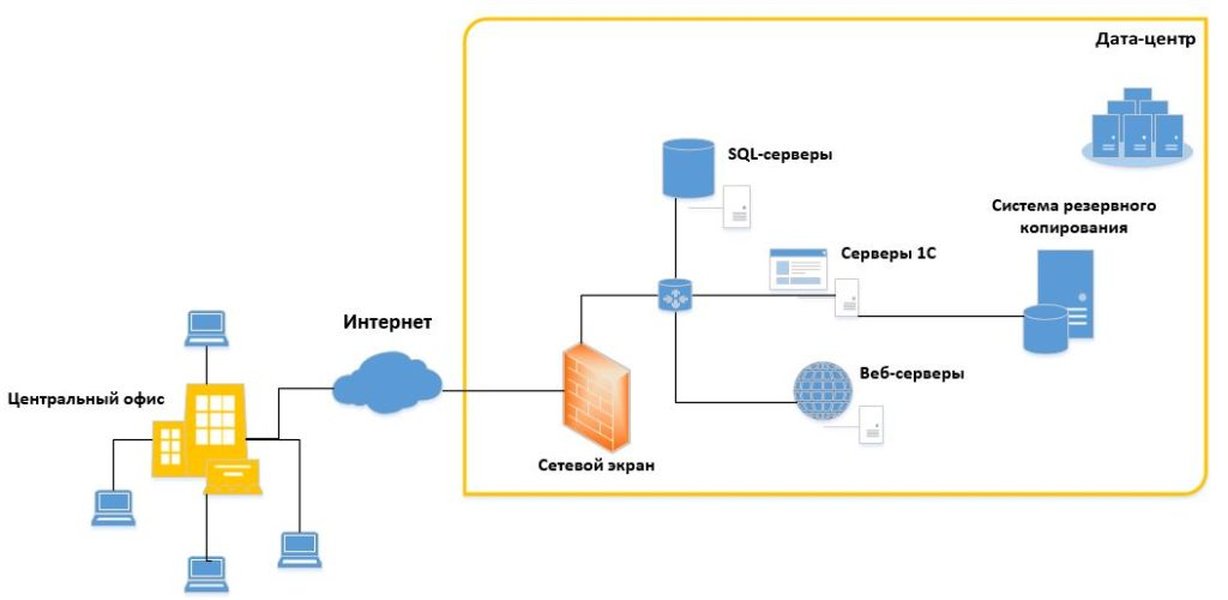
Пример настройки резервного копирования 1С.
Типы резервных копий
Существуют различные типы резервных копий, которые можно использовать в зависимости от ваших потребностей и возможностей:
- Полное резервное копирование: Копируются все данные, что обеспечивает наиболее полное восстановление, но требует больше времени и места.
- Инкрементное резервное копирование: Копируются только изменения, сделанные с момента последнего полного или инкрементного копирования, что экономит время и место.
- Дифференциальное резервное копирование: Копируются изменения, сделанные с момента последнего полного копирования.
Резервное копирование файловой и клиент-серверной базы 1С: в чем разница?
В 1С существуют файловые и клиент-серверные базы данных, и процесс резервного копирования для них отличается. Файловые базы данных хранят все данные в одном файле, что упрощает процесс резервного копирования. Клиент-серверные базы данных используют СУБД (например, MS SQL Server или PostgreSQL) для хранения данных, что требует использования специализированных инструментов для резервного копирования.
Файловая база
Для файловых баз данных достаточно скопировать файл базы данных (обычно с расширением .1CD) в безопасное место. Для этого необходимо подключить внешний жесткий диск к компьютеру, на котором работает 1С, и скопировать все файлы базы на него. Однако, важно учитывать, что во время копирования базы данных 1С никто не должен работать в программе.
Клиент-серверная база
Для клиент-серверных баз данных необходимо использовать инструменты СУБД для создания резервных копий. Например, в MS SQL Server можно использовать SQL Server Management Studio для создания резервных копий баз данных 1С. В случае, если у вас клиент-серверная база, то ее резервное копирование вы можете настроить средствами СУБД или же с помощью задачи «Резервное копирование 1С:Предприятие 8/bas».
Рекомендации по организации резервного копирования
Для обеспечения надежной защиты данных рекомендуется следовать следующим рекомендациям:
- Регулярно выполняйте резервное копирование данных.
- Храните резервные копии в безопасном месте, отдельно от основного оборудования.
- Проверяйте целостность резервных копий, периодически восстанавливая данные из них.
- Используйте автоматические инструменты для резервного копирования, чтобы минимизировать риск человеческой ошибки.
Резервное копирование в облаке
Резервное копирование в облаке — это удобный и надежный способ защиты данных 1С. Облачные сервисы обеспечивают автоматическое создание резервных копий и хранение их в безопасном месте. Резервное копирование в 1С:Фреш - это создание копии базы данных (бэкапа), которая используется для восстановления в случае их потери или повреждения, а также для переноса базы в новое приложение или локальную версию.
Преимущества резервного копирования в облаке:
-
Автоматическое создание резервных копий.
-
Хранение данных в безопасном месте.
-
Быстрое восстановление данных в случае необходимости.
-
Доступ к резервным копиям из любой точки мира.
Проверка резервных копий
Создание резервных копий — это только половина дела. Важно регулярно проверять их целостность и возможность восстановления данных. Для этого рекомендуется периодически выполнять тестовое восстановление данных из резервных копий на отдельном сервере или компьютере.
Как проверить резервную копию:
- Выберите резервную копию для восстановления.
- Создайте новую базу данных 1С.
- Восстановите данные из резервной копии в новую базу данных.
- Проверьте целостность данных и работоспособность системы.
Альтернативные инструменты для резервного копирования
Помимо встроенных средств 1С и специализированных программ, существуют и другие инструменты, которые можно использовать для резервного копирования данных 1С. Например, можно использовать скрипты PowerShell или утилиты командной строки для создания резервных копий баз данных MS SQL Server. Для решения этой задачи рассмотрим специальную утилиту Exiland Backup Professional для Windows. Это мощный инструмент бэкапа, при этом простой в настройке.
Резервное копирование данных в Windows
Для защиты данных в операционной системе Windows предусмотрены встроенные средства резервного копирования, такие как "История файлов" и "Архивация и восстановление".
История файлов
Функция "История файлов" позволяет автоматически сохранять предыдущие версии редактируемых файлов. История файлов регулярно создает резервные копии версий Ваших файлов в папках «Документы», «Музыка», «Изображения», «Видео» и «Рабочий стол», а также файлов OneDrive, доступных в автономном режиме на Вашем компьютере. Это позволяет быстро восстановить файлы после случайного удаления или изменения.
Как настроить "Историю файлов":
- Откройте "Панель управления".
- Перейдите в раздел "Система и безопасность".
- Выберите "История файлов".
- Выберите диск для хранения резервных копий.
- Включите функцию "История файлов".
Архивация и восстановление
Инструмент "Архивация и восстановление" позволяет создавать полные образы системы, включая операционную систему, программы и данные. Вы можете найти их поиском по слову резервное в меню “Пуск” или старой панели управления. Это полезно для восстановления системы после серьезных сбоев или повреждений.
Как создать образ системы:
- Откройте "Панель управления".
- Перейдите в раздел "Система и безопасность".
- Выберите "Архивация и восстановление".
- Выберите "Создание образа системы".
- Выберите место для сохранения образа системы.
- Начните процесс создания образа системы.
Пример таблицы с типами резервного копирования
Вот таблица, демонстрирующая различные типы резервного копирования, их особенности и примеры использования в контексте 1С:
| Тип резервного копирования | Описание | Преимущества | Недостатки | Пример использования в 1С |
|---|---|---|---|---|
| Полное резервное копирование | Копируются все данные. | Полное восстановление данных. | Требует много времени и места. | Еженедельное резервное копирование всей базы данных. |
| Инкрементное резервное копирование | Копируются только изменения с момента последнего полного или инкрементного копирования. | Быстрое копирование, экономия места. | Восстановление требует наличия всех инкрементных копий и последнего полного бэкапа. | Ежедневное копирование изменений в базе данных. |
| Дифференциальное резервное копирование | Копируются изменения с момента последнего полного копирования. | Восстановление требует только последнего полного и последнего дифференциального бэкапа. | Размер копии увеличивается с каждым днем до следующего полного бэкапа. | Копирование изменений в середине недели между полными бэкапами. |
FAQ
Как часто нужно делать резервное копирование базы 1С?
Частота резервного копирования зависит от интенсивности работы с базой данных. Для активно используемых баз рекомендуется выполнять резервное копирование ежедневно или даже несколько раз в день.
Где лучше хранить резервные копии?
Рекомендуется хранить резервные копии на отдельном физическом носителе или в облачном хранилище, чтобы избежать потери данных в случае сбоя основного оборудования.
Как проверить целостность резервной копии?
Для проверки целостности резервной копии необходимо выполнить тестовое восстановление данных из резервной копии на отдельном сервере или компьютере.
Что делать, если резервная копия не восстанавливается?
Если резервная копия не восстанавливается, попробуйте использовать другую резервную копию или обратиться к специалистам по восстановлению данных.
Какие программы можно использовать для автоматического резервного копирования 1С?
Для автоматического резервного копирования 1С можно использовать специализированные программы, такие как Exiland Backup Professional или Handy Backup.
Ссылки
Last updated April 14, 2025