
Console X2 Pro Aansluiten
Uw uitgebreide gids voor het verbinden en configureren van de X2 Pro console
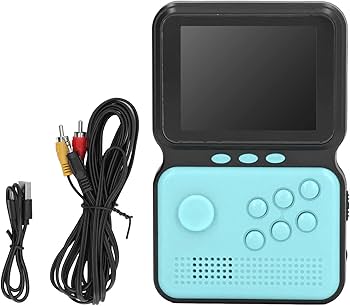
Belangrijkste inzichten
- Complete verbinding: Leer hoe u de console via HDMI, netwerkkabel of Wi-Fi verbindt met uw tv, monitor of projector.
- Controller & systeemconfiguratie: Ontdek de stappen voor het koppelen van controllers en het navigeren tussen de dubbele systemen (EmuELEC en Android).
- Multifunctionele installatie: Begrijp hoe u de opties voor multimedia, gaming en internettoegang optimaal benut voor de ultieme retro gaming ervaring.
Inleiding
De Console X2 Pro is ontworpen om retro gaming een moderne draai te geven. Deze veelzijdige game-emulator en streaming console combineert twee systemen – EmuELEC en Android – zodat u kunt genieten van een uitgebreide bibliotheek met klassieke en moderne games. Deze handleiding biedt een gedetailleerde stap-voor-stap uitleg, inclusief hardware-aansluiting, netwerkconfiguratie, controllerkoppeling en systeemswitchover, zodat u eenvoudig en snel aan de slag kunt.
Stapsgewijze instructies voor het aansluiten van de Console X2 Pro
1. Voorbereiding
Voordat u begint, is het belangrijk om alles klaar te leggen. Zorg ervoor dat u de console, de meegeleverde HDMI-kabel, voedingsadapter, controllers en eventueel een Ethernet-kabel voor een bekabelde internetverbinding beschikbaar heeft. Ook dient u te bepalen of u de console op een tv, monitor, projector of computer wilt aansluiten. Dit bepaalt uw aansluitmethode.
2. Aansluiten op een display
Gebruik van de HDMI-kabel
De meest gebruikelijke methode om de X2 Pro aan te sluiten is via een HDMI-kabel:
- Identificeer de HDMI-poort: Zoek op uw tv, monitor of projector naar een HDMI-ingang. Controleer of de console eveneens een HDMI-uitgang heeft.
- Verbind de kabel: Sluit de meegeleverde HDMI-kabel aan op de HDMI-uitgang van de console en verbind het andere uiteinde met de HDMI-ingang op uw display device.
- Zet het display apparaat aan: Zorg dat uw tv of monitor ingeschakeld is en op de juiste HDMI-ingang is afgestemd.
- Controleer de beeldkwaliteit: De console ondersteunt doorgaans 4K UHD (in Android modus) en 1080p HD (in EmuELEC modus). Maak de instellingen zo dat u de beste resolutie selecteert voor uw display.
De HDMI-verbinding biedt een stabiel en hoogwaardig beeld, essentieel voor zowel retro gaming als mediastreaming. Controleer na het aansluiten of er geen kabelproblemen zijn en dat het beeld correct wordt weergegeven.
Andere aansluitmogelijkheden
Naast een traditionele tv, is de console veelzijdig genoeg om aangesloten te worden op:
- Projectoren voor presentaties of avondvermaak
- Computermonitors voor zowel games als productiviteit
- Laptops, mits deze een HDMI-ingang ondersteunen
Zorg ervoor dat uw alternatieve display apparaat de juiste aansluitingen en optimale resolutie ondersteunt om de best mogelijke ervaring te garanderen.
Netwerkverbinding en Internettoegang
Een stabiele netwerkverbinding is cruciaal voor het downloaden van updates, het streamen van online content en het spelen van multiplayer-games. De Console X2 Pro ondersteunt zowel bekabelde als draadloze verbindingen, zodat u kunt kiezen wat het beste bij uw opstelling past.
Aansluiting via Ethernet
Stappen voor bekabelde verbinding
- Verbind de kabel: Gebruik een Ethernet-kabel om de console direct met uw router of modem te verbinden. Zoek de Ethernet-poort op de console en sluit de kabel aan.
- Controleer de verbinding: Zorg ervoor dat de router actief is. Vaak geeft een LED-indicator op de console aan dat de bekabelde verbinding succesvol tot stand is gebracht.
- Voer systeemcontroles uit: Ga naar de netwerk- of systeeminstellingen op de console om te verifiëren dat de verbinding actief is en dat er een internettoegang beschikbaar is.
Bekabelde verbindingen bieden doorgaans een stabielere en snellere internettoegang, ideaal voor online gaming of mediastreaming in hoge resolutie.
Aansluiting via Wi-Fi
Stappen voor draadloze verbinding
- Open de netwerkinstellingen: Navigeer naar de instellingenmenu van de console en zoek naar ‘Netwerk’ of ‘Wi-Fi’.
- Zoek naar beschikbare netwerken: Laat de console de beschikbare Wi-Fi-netwerken scannen. Kies uw netwerk uit de lijst.
- Voer het wachtwoord in: Indien nodig, voer het netwerkwachtwoord in. Zorg dat u het correcte wachtwoord gebruikt.
- Verifieer de verbinding: Nadat de console is verbonden, controleert u in de instellingen of de verbinding stabiel is en dat de signaalsterkte optimaal is.
Bij het gebruik van Wi-Fi is het raadzaam om de router op een centrale plaats in huis te plaatsen. De console ondersteunt dual-band Wi-Fi (2.4G en 5G), wat lagere latency en snellere dataoverdracht garandeert.
Controller Aansluiting en Configuratie
Een essentieel onderdeel van de game-ervaring is een goed verbonden controller. De Console X2 Pro ondersteunt meerdere controllers, waaronder draadloze opties en bekabelde instanties via USB-poorten.
Draadloze Controller Koppeling
Voorbeeld: Xbox 360 of PS5 Controller
- Activeer koppelmodus: Voor de Xbox 360 controller, druk gelijktijdig op de Xbox-knop en de connect-knop. Voor andere controllers geldt mogelijk een andere methode; raadpleeg de bijgeleverde handleiding.
- Zet de console in koppelmodus: Ga naar de Bluetooth- of controllerinstellingen op de console. Zorg ervoor dat deze in detectiemodus staat.
- Selecteer en koppel: Zoek naar de naam of identifier van uw controller in de beschikbare apparatenlijst en bevestig de koppeling.
Nadat de controller succesvol is gekoppeld, kunt u beginnen met het toewijzen van knoppen als dat nodig is via de systeemsoftware, zodat uw gamingervaring naar persoonlijke voorkeuren kan worden afgestemd.
Bekabelde Controller Aansluiting
Via USB-poorten
- Sluit de controller direct aan: Gebruik een USB-kabel om de controller aan te sluiten op een van de USB-poorten van de console.
- Configuratie in EmuELEC: Afhankelijk van de modus (EmuELEC of Android), kan het nodig zijn om de knoppen handmatig in te stellen. Dit doet u in de systeeminstellingen door elke knop toe te wijzen aan een specifieke functie.
- Uitbreiding met USB-splitters: Als u meerdere controllers tegelijkertijd wilt aansluiten (bijvoorbeeld tot acht voor multiplayer-spellen), kunt u een USB-splitter gebruiken. Controleer wel dat het spel meerdere spelers ondersteunt.
Het is van belang dat u, na de aansluiting van elke controller, de functionaliteit test door in-game de bediening te controleren. Dit voorkomt mogelijke vertragingen of verbindingsproblemen tijdens het spelplezier.
Systeemswitchen: EmuELEC en Android
Eén van de unieke kenmerken van de Console X2 Pro is de mogelijkheid om te schakelen tussen twee systemen: het retro gaming platform (EmuELEC) en een Android-gebaseerd mediacentrum. Beide systemen geven u toegang tot een breed scala aan toepassingen en games.
Overstappen van Gaming naar Android
Via de Controller
- Start de overschakeling: Druk op de "Start" knop van de gamecontroller tijdens het spelen.
- Selecteer "Quit": In het menu wordt "Quit" weergegeven; selecteer dit om de gamemode te verlaten.
- Kies "Reboot From NAND": Hiermee wordt de Android-modus gestart, waarna u per bevestiging de overschakeling voltooit.
Deze methode garandeert dat u soepel kunt schakelen zonder de console volledig uit te schakelen. Het herstarten van het systeem blijft hierbij snel en intuïtief.
Overstappen van Android naar Gaming
Via de Remote Control
- Gebruik de afstandsbediening: Navigeer met de afstandsbediening naar "My APPS".
- Selecteer "LibreELEC": Hiermee wordt de EmuELEC-omgeving opnieuw geladen.
- Bevestig eventuele prompts: Indien er een melding verschijnt over een aangesloten USB-drive, druk dan op de "Return" knop om verder te gaan.
Het vermogen om snel te wisselen tussen systemen maakt de Console X2 Pro een flexibele keuze voor zowel gamers als mediaconsumenten. Of u nu nostalgische retro games wilt spelen of moderne 4K content wilt streamen via Android, alles is binnen handbereik.
Extra instellingen en optimalisaties
Naast het fysieke aansluiten en verbinden, zijn er enkele aanvullende instellingen die u kunt configureren om het meeste uit uw Console X2 Pro te halen:
Taal- en Systeeminstellingen
Configureren van de taal
U kunt de taal van de console aanpassen via het hoofdmenu. Ga naar "Instellingen" en kies de gewenste taal zodat alle menu’s en toepassingen in uw voorkeurstaal worden weergegeven. Dit maakt navigatie eenvoudiger en verbetert de gebruikerservaring aanzienlijk.
Koeling en Hardwareoptimalisaties
Controleren van de ventilator
De Console X2 Pro is uitgerust met een ingebouwde oversize koelfan die ervoor zorgt dat de CPU op optimale temperatuur blijft, zelfs tijdens langdurige gamesessies. Controleer periodiek of de ventilatieopeningen niet geblokkeerd zijn en maak de console af en toe schoon om een optimale luchtstroom te behouden. Goede koeling voorkomt thermische throttling en zorgt voor consistente prestaties.
Opslagbeheer en Gamebibliotheek
Interne opslagcapaciteit benutten
Met opties voor 64GB tot 256GB aan opslag, en een indrukwekkende collectie van vooraf geladen games, is het beheersen van uw gamebibliotheek essentieel. De console ondersteunt verschillende formaten, zodat u de opslagcapaciteit kunt uitbreiden afhankelijk van uw behoeften. U kunt ook nieuwe spel-installaties via USB of internet downloaden, afhankelijk van de systeembestanddelen.
Multiplayer en Extra Controllers
Instellen voor meerdere spelers
Indien u met vrienden of familie wilt spelen, kunt u meerdere controllers aansluiten. Afhankelijk van de game kunt u tot acht controllers koppelen met behulp van USB-splitters. Raadpleeg de controllerinstellingen in de console software en zorg ervoor dat alle aangesloten apparaten correct worden herkend en geconfigureerd.
Overzichtstabel van Aansluitopties en Functies
Hieronder vindt u een tabel die de primaire aansluitopties en functies van de Console X2 Pro samenvat:
| Aansluitmethode | Details |
|---|---|
| HDMI | Verbindt de console met tv, monitor, projector of laptop; ondersteunt 4K UHD in Android modus en 1080p HD in EmuELEC modus. |
| Ethernet | Directe bekabelde verbinding met de router of modem voor stabiel en snel internet. |
| Wi-Fi | Dual-band (2.4G/5G) draadloze verbinding voor makkelijke en snelle toegang tot online content. |
| Controller Aansluiting | Ondersteunt zowel draadloze als bekabelde controllers, inclusief de mogelijkheid om meerdere controllers via USB-splitters te koppelen. |
| Systeemswitchen | Eenvoudige overschakeling tussen EmuELEC gaming en Android mediacentrum via de controller of remote control. |
| Opslag en Gamebibliotheek | Vooraf geladen games op 64GB of 256GB opslag; optimale mogelijkheden voor uitbreidingen en downloads. |
| Extra functies | Built-in oversize koelfan, ondersteuning voor multiplayer, Bluetooth 5.0 voor accessoires en intuïtieve interface-instellingen. |
Veelgestelde Vragen en Probleemoplossing
Wat te doen als de controller niet koppelt?
Probeer de volgende stappen:
-
Zorg dat de controller in de juiste koppelmodus staat (meestal door bepaalde knoppen tegelijkertijd in te drukken).
-
Herstart de console of zet de controller uit en weer aan.
-
Controleer of de firmware van de controller up-to-date is.
-
Indien beschikbaar, reset de Bluetooth-instellingen op de console en probeer opnieuw te verbinden.
Waarom wissel ik tussen systemen?
De mogelijkheid om te wisselen tussen EmuELEC en Android biedt zowel een robuust retro gameplatform als toegang tot moderne apps, streamingdiensten en multimedia. Dit maximale flexibiliteit maakt de X2 Pro uniek, zodat u met één apparaat zowel oude als moderne game-ervaringen beleeft.
Hoe beheer ik downloaden en updates?
Zorg ervoor dat uw netwerkverbinding stabiel is. In het instellingenmenu kunt u automatische updates voor zowel games als systeemsoftware inschakelen. Hierdoor blijft uw console up-to-date en presteert deze optimaal.
Eindoverwegingen
De Console X2 Pro is ontworpen met gebruiksgemak en veelzijdigheid in gedachten. Of u nu een beginnende retro gamer bent of een doorgewinterde liefhebber van klassieke en moderne games, deze gids biedt u alle informatie die u nodig heeft om uw console correct aan te sluiten, te verbinden en te configureren. Door de stappen in deze handleiding nauwgezet te volgen, zorgt u voor een soepele installatie met een optimale fysieke en digitale verbinding. Denk eraan dat de console niet alleen als een game-emulator dient, maar ook als een mediacentrum, zodat u het apparaat kunt gebruiken voor entertainment in de vorm van films, muziek en online content. De eenvoudige methodiek voor toggelen tussen EmuELEC en Android biedt u de flexibiliteit en diversiteit die u zoekt in een modern gamingapparaat.
Mocht u toch problemen ondervinden, bekijk dan de gebruikershandleiding of zoek online naar specifieke troubleshooting-methoden. Veel gebruikers hebben positieve ervaringen gemeld met de robuuste prestaties en veelzijdige aansluitmogelijkheden van de Console X2 Pro. Dankzij de intuïtieve interface wordt zelfs het instellen van meerdere controllers of het schakelen tussen moderne mediatoepassingen en retro games een fluitje van een cent.
Conclusie
Deze uitgebreide gids voor het aansluiten van de Console X2 Pro biedt u een helder overzicht van alle noodzakelijke stappen, van hardwareverbindingen tot netwerk- en controllerconfiguratie en het beheren van de dubbele systemen. Door de juiste aansluitmethode te volgen en voorbereidende controles uit te voeren, kunt u verzekerd zijn van een stabiele en plezierige game- en mediabeleving. Door deze handleiding te volgen, optimaliseert u uw ervaring en haalt u het maximale uit de veelzijdige functies van uw console.
Referenties
Hieronder vindt u een lijst van alle bronnen met de respectievelijke URLs. Klik op een URL om de bron in een nieuw tabblad te openen:
Tot Slot
Deze gids biedt een volledige, stap-voor-stap handleiding voor het aansluiten van de Console X2 Pro. Door alle aanbevolen stappen te volgen – van het aansluiten van de HDMI-kabel en het opzetten van de netwerkverbinding tot het koppelen van controllers en het wisselen tussen de EmuELEC en Android systemen – kunt u direct genieten van een veelzijdige retro gaming ervaring aangevuld met moderne mediafuncties. De zorgvuldig uitgelegde procedures en tips zorgen ervoor dat zowel beginners als ervaren gamers snel hun weg vinden naar een optimale installatie en een vlekkeloze werking van het apparaat. Veel succes en plezier met uw gaming en multimedia!
Last updated February 17, 2025