
تحويل لوحات المعلومات المرئية إلى بيانات Excel قابلة للتحرير: دليل شامل
اكتشف أفضل الأدوات والتقنيات لتحويل لقطات شاشة لوحات المعلومات إلى جداول بيانات Excel منظمة ومرنة.
أبرز النقاط الأساسية
- التعرف الضوئي على الحروف (OCR): هو التقنية الأساسية التي تمكّن استخراج البيانات النصية والجدولية من الصور وتحويلها إلى تنسيقات قابلة للتحرير مثل Excel.
- أدوات متنوعة: تتراوح الخيارات من الميزات المدمجة في Microsoft Excel (مثل "البيانات من صورة") إلى المحولات المتخصصة عبر الإنترنت مثل Nanonets، Aspose، وJPG to Excel.
- جودة الصورة عامل حاسم: تعتمد دقة التحويل بشكل كبير على وضوح الصورة ودقتها وتنظيم البيانات فيها؛ كلما كانت الصورة أوضح، زادت دقة النتائج.
يُعد تحويل صورة لوحة معلومات (داشبورد) إلى ملف Excel قابل للتحرير والتحليل مهمة شائعة، خاصة عندما لا تتوفر لديك إمكانية الوصول المباشر إلى البيانات الأصلية أو ميزات التصدير المضمنة في أداة لوحة المعلومات. تُستخدم تقنية التعرف الضوئي على الحروف (OCR) بشكل أساسي لاستخراج البيانات الجدولية والنصية من هذه الصور وتحويلها إلى تنسيقات منظمة يمكن معالجتها في Excel. ستوفر هذه المقالة دليلاً شاملاً لأفضل الأدوات والأساليب المتاحة لتحقيق ذلك، مع نصائح لتحسين دقة التحويل.
آليات عمل تحويل الصورة إلى Excel
تعتمد عملية تحويل صورة لوحة معلومات إلى ملف Excel بشكل كبير على تقنية التعرف الضوئي على الحروف (OCR). تعمل هذه التقنية على مسح الصورة وتحليل أنماط البكسل لتحديد الحروف والأرقام والجداول. بعد التعرف على هذه العناصر، تقوم الأداة بإعادة تنظيمها في بنية بيانات منظمة، مثل الصفوف والأعمدة التي نجدها في جداول Excel.
يمكن تلخيص الخطوات الأساسية التي تتبعها معظم هذه الأدوات على النحو التالي:
- رفع الصورة: يقوم المستخدم بتحميل صورة لوحة المعلومات، والتي تكون عادةً بتنسيق JPG أو PNG. يجب أن تكون الصورة واضحة وتحتوي على بيانات منظمة قدر الإمكان.
- معالجة OCR: تقوم الأداة بمعالجة الصورة باستخدام خوارزميات OCR لاستخراج النصوص والأرقام والجداول. تُبذل جهود للحفاظ على التنسيق الهيكلي الأصلي قدر الإمكان.
- توليد ملف Excel: يتم تجميع البيانات المستخرجة في ملف Excel (عادةً بصيغة .xlsx) مع تنظيمها في أوراق عمل وجداول.
- تنزيل الملف: يمكن للمستخدم تنزيل ملف Excel الناتج، والذي يكون جاهزًا للفتح والتعديل في برنامج Microsoft Excel أو أي برنامج جداول بيانات آخر.
أدوات رئيسية لتحويل صور لوحات المعلومات إلى Excel
تتوفر العديد من الأدوات، سواء المدمجة في البرامج أو عبر الإنترنت، التي تقدم هذه الخدمة. إليك أبرزها:
1. ميزة "البيانات من صورة" في Microsoft Excel
تُعد هذه الميزة المدمجة في إصدارات Microsoft Excel الحديثة (خاصة Excel 365) حلاً فعالاً ومريحاً. تستخدم تقنية OCR متقدمة لاستخراج البيانات الجدولية مباشرة من الصور أو لقطات الشاشة.
الخطوات:
- افتح Microsoft Excel.
- انتقل إلى علامة التبويب "بيانات" (Data).
- انقر على "من صورة" (From Picture)، ثم اختر "صورة من ملف" (Picture From File) أو "صورة من الحافظة" إذا كنت قد التقطت لقطة شاشة.
- سيقوم Excel بتحليل الصورة وعرض معاينة للبيانات المستخرجة. يمكنك مراجعة وتصحيح أي أخطاء قبل النقر على "إدراج بيانات" (Insert Data).
هذه الأداة مفيدة بشكل خاص لأنها تدمج العملية بالكامل داخل بيئة Excel، مما يقلل الحاجة إلى أدوات خارجية ويوفر دقة عالية في استخراج البيانات.
فيديو توضيحي: كيفية تحويل أي صورة إلى بيانات Excel قابلة للتحرير في ثوانٍ باستخدام الذكاء الاصطناعي.
2. المحولات المجانية عبر الإنترنت (Online Image to Excel Converters)
توجد العديد من المواقع الإلكترونية التي توفر خدمات تحويل الصور إلى Excel باستخدام OCR. هذه الأدوات لا تتطلب تثبيت أي برنامج وتكون سريعة وسهلة الاستخدام.
Nanonets Image to Excel Converter
يُعد Nanonets خيارًا ممتازًا لتحويل صور لوحات المعلومات إلى Excel. يعتمد على الذكاء الاصطناعي لمعالجة الصور بسرعة ودقة، ويسمح بمعاينة النتائج قبل التنزيل.
- المزايا: سرعة عالية في التحويل، دعم تنسيقات صور متعددة (JPG, PNG)، ودقة جيدة في استخراج البيانات الجدولية.
- القيود المحتملة: قد تفرض بعض القيود على عدد التحويلات المجانية اليومية أو حجم الملف.
Aspose IMAGE to EXCEL Free Online
يقدم Aspose خدمة مجانية وسريعة لتحويل ملفات الصور إلى Excel. يركز على الحفاظ على التنسيق الأصلي قدر الإمكان ويشتهر بإجراءات الخصوصية، حيث يتم حذف الملفات من الخوادم بعد 24 ساعة.
- المزايا: تحويل سريع، دعم واسع لتنسيقات الصور، وخصوصية البيانات.
- القيود المحتملة: قد تتطلب بعض الميزات المتقدمة تسجيل الدخول.
JPG to Excel Converter (مثل jpgtoexcel.com و imagetoexcel.com)
هذه المواقع متخصصة في تحويل صور JPG و PNG إلى جداول بيانات Excel. تقوم بإجراء مسح OCR لاستخراج البيانات الجدولية والنصية مع محاولة الحفاظ على التنسيق.
- المزايا: واجهة بسيطة وسهلة الاستخدام، وفعالية في استخراج البيانات الجدولية.
- القيود المحتملة: قد تكون هناك قيود على حجم الملف (مثلاً 3 ميجابايت) أو عدد التحويلات اليومية في النسخة المجانية (مثلاً 5 تحويلات).
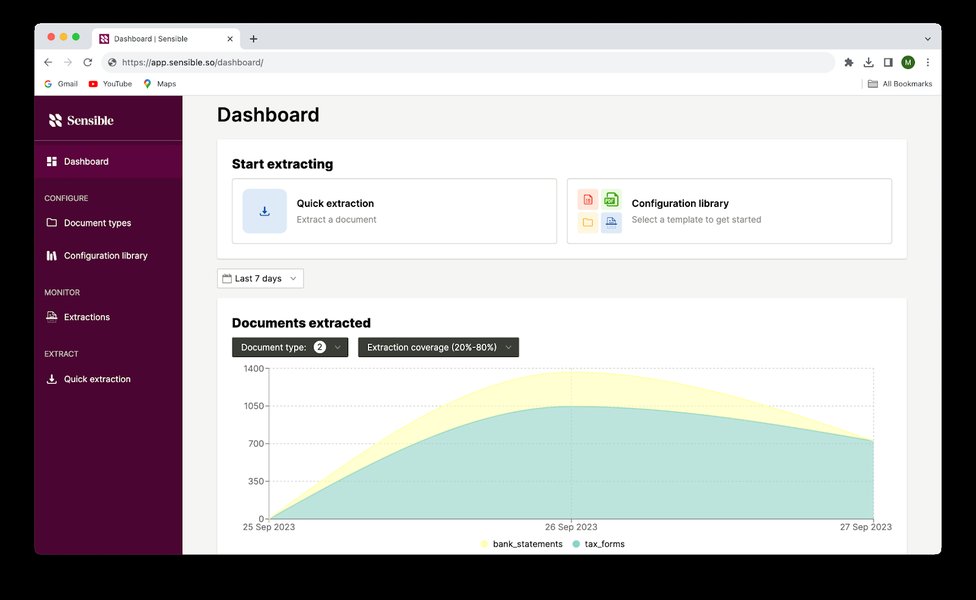
صورة توضيحية للوحة معلومات تتبع أداء استخراج البيانات في الوقت الفعلي.
نصائح لتحسين دقة التحويل
للحصول على أفضل النتائج عند تحويل صورة لوحة معلومات إلى Excel، اتبع النصائح التالية:
- جودة الصورة: تأكد من أن الصورة ذات دقة عالية (HD) وواضحة المعالم. كلما كانت الصورة أوضح، زادت دقة عملية التعرف الضوئي على الحروف (OCR).
- التنسيق والوضوح: يفضل أن تكون البيانات في لوحة المعلومات منظمة في جداول أو قوائم واضحة. تجنب الصور التي تحتوي على رسوم بيانية معقدة جداً أو نصوص غير واضحة.
- برامج تحرير الصور: إذا كانت الصورة الأصلية ذات جودة منخفضة، استخدم برامج تحرير الصور لزيادة التباين، ضبط الإضاءة، أو قص الأجزاء غير الضرورية قبل التحويل.
- التركيز على البيانات الجدولية: تكون أدوات OCR أكثر فعالية في استخراج البيانات المنظمة في جداول مقارنة بالرسوم البيانية أو الأشكال المعقدة. قد تتطلب الرسوم البيانية تفسيراً يدوياً أو استخدام أدوات متخصصة لاستخراج البيانات الرقمية منها.
- حدود حجم الملف: انتبه لقيود حجم الملف التي تفرضها بعض الأدوات المجانية عبر الإنترنت (مثلاً 5 ميجابايت كحد أقصى).
تحليل مقارن لأدوات تحويل الصور إلى Excel
لفهم الفروق بين الأدوات المختلفة بشكل أفضل، يمكننا مقارنة خصائصها الرئيسية في الجدول التالي:
| الميزة / الأداة | ميزة "البيانات من صورة" في Excel | Nanonets Image to Excel | Aspose IMAGE to EXCEL | JPG to Excel Converters (عام) |
|---|---|---|---|---|
| نوع الأداة | ميزة مدمجة في البرنامج | محول عبر الإنترنت (AI-powered) | محول عبر الإنترنت | محولات عبر الإنترنت |
| سهولة الاستخدام | عالية | عالية | عالية | عالية |
| دقة OCR | عالية جداً | عالية | متوسطة إلى عالية | متوسطة إلى عالية |
| حفظ التنسيق | ممتاز | جيد جداً | جيد | جيد |
| خصوصية البيانات | آمنة (محلياً) | جيدة (إجراءات أمان) | ممتازة (حذف بعد 24 ساعة) | تختلف حسب الموقع |
| قيود النسخة المجانية | لا توجد قيود (إذا كان لديك Excel 365) | قد توجد قيود على التحويلات | لا توجد قيود كبيرة | قيود على عدد التحويلات أو حجم الملف |
| الحاجة للإنترنت | ليست دائماً (لبعض الميزات) | نعم | نعم | نعم |
تقييم القدرات الفنية لتحويل لوحات المعلومات
لتقييم مدى فعالية الأدوات المختلفة في تحويل لوحات المعلومات، يمكننا استخدام مخطط راداري يوضح نقاط القوة في مجالات مثل دقة استخراج البيانات، سهولة الاستخدام، السرعة، والقدرة على التعامل مع التعقيد البصري.
مخطط راداري يوضح قدرات الأدوات المختلفة في تحويل لوحات المعلومات.
مخطط مفاهيمي: رحلة تحويل الصورة إلى بيانات
يوضح هذا المخطط المفاهيمي الخطوات الرئيسية والتقنيات المتضمنة في عملية تحويل صورة لوحة المعلومات إلى بيانات قابلة للتحليل في Excel، مع التركيز على دور OCR وأهمية جودة الصورة.
(التعرف الضوئي على الحروف)"] id3["استخراج النص والأرقام"] id4["التعرف على الجداول والبنية"] id5["أنواع الأدوات"] id6["ميزات Excel المدمجة"] id7["'البيانات من صورة'"] id8["سهولة الاستخدام"] id9["محولات عبر الإنترنت"] id10["Nanonets"] id11["Aspose"] id12["JPG to Excel Converters"] id13["مواقع متعددة"] id14["خطوات العملية"] id15["1. رفع الصورة"] id16["2. معالجة OCR"] id17["3. توليد ملف Excel"] id18["4. تنزيل الملف"] id19["عوامل نجاح التحويل"] id20["جودة الصورة العالية"] id21["وضوح الدقة"] id22["تجنب الضبابية"] id23["تنظيم البيانات في الصورة"] id24["جداول واضحة"] id25["أعمدة وصفوف منظمة"] id26["ضبط الصورة مسبقًا"] id27["زيادة التباين"] id28["تحسين الإضاءة"] id29["النتائج والتعديلات"] id30["ملف Excel قابل للتحرير"] id31["قد تحتاج إلى تعديلات يدوية"]
مخطط مفاهيمي يوضح خطوات ومكونات عملية تحويل صور لوحات المعلومات إلى Excel.
الأسئلة المتكررة
هل يمكن تحويل أي صورة داشبورد إلى Excel؟
ما هي أفضل أداة مجانية لتحويل صورة داشبورد إلى Excel؟
هل البيانات المستخرجة دقيقة 100%؟
هل تضمن هذه المواقع خصوصية ملفاتي؟
الخلاصة
لقد أحدثت تقنية التعرف الضوئي على الحروف (OCR) ثورة في كيفية التعامل مع البيانات المرئية، مما جعل من الممكن الآن تحويل صور لوحات المعلومات إلى بيانات Excel قابلة للتحرير والتحليل. سواء اخترت استخدام الميزات المدمجة في Microsoft Excel، أو فضلت راحة المحولات المجانية عبر الإنترنت مثل Nanonets أو Aspose، فإن المفتاح يكمن في جودة الصورة الأصلية ووضوح البيانات الجدولية فيها. من خلال اتباع النصائح المقدمة، يمكنك تعزيز دقة عملية التحويل والاستفادة القصوى من هذه الأدوات لتسهيل مهام تحليل البيانات وإعداد التقارير.
اقتراحات لمزيد من البحث
- كيفية تحسين دقة OCR لاستخراج البيانات من الصور؟
- مقارنة أدوات تحويل الصور إلى Excel باستخدام الذكاء الاصطناعي.
- أفضل الممارسات لتصميم لوحات المعلومات لتحسين استخراج البيانات.
- كيفية استخدام Power Query في Excel لاستيراد البيانات من مصادر متنوعة؟