
Transforma Tus Diapositivas de PowerPoint a Documentos de Word
Guía Completa para Convertir Presentaciones en Documentos Editables
Aspectos Destacados de la Conversión
- Múltiples Métodos Disponibles: Existen varias formas de convertir diapositivas de PowerPoint a Word, desde funciones integradas en Microsoft Office hasta herramientas en línea especializadas.
- Conservación del Contenido: La mayoría de los métodos se centran en extraer el texto y, en algunos casos, las miniaturas de las diapositivas y las notas del orador.
- Importancia del Formato: El éxito de la conversión, especialmente al utilizar métodos nativos de PowerPoint, depende a menudo del formato y la estructura del documento original.
Convertir diapositivas de PowerPoint a un documento de Word es una tarea común que permite a los usuarios reutilizar y editar el contenido de una presentación en un formato más adecuado para la lectura y la distribución. Aunque PowerPoint es ideal para presentaciones visuales, Word destaca en la organización y edición de texto extenso. Afortunadamente, existen diversas estrategias para lograr esta conversión, cada una con sus propias ventajas y consideraciones.
Métodos Nativos de Microsoft PowerPoint
Utilizando la Función 'Exportar Handouts'
Uno de los métodos más directos para convertir una presentación de PowerPoint a Word es utilizar la función "Crear documentos" (o "Create Handouts" en inglés) dentro de PowerPoint. Esta característica está diseñada específicamente para generar documentos de apoyo basados en las diapositivas.
Para utilizar este método, sigue estos pasos:
- Abre tu presentación de PowerPoint.
- Ve a la pestaña Archivo.
- Selecciona Exportar.
- Haz clic en Crear documentos (o Handouts).
- En la ventana "Enviar a Microsoft Word", elige el diseño de página que prefieras. Puedes incluir las diapositivas junto con las notas o solo el esquema del texto.
- Selecciona Pegar o Pegar vínculo. Elegir "Pegar vínculo" permitirá que las actualizaciones en la presentación de PowerPoint se reflejen automáticamente en el documento de Word.
- Haz clic en Aceptar. PowerPoint generará un nuevo documento de Word con el contenido de tu presentación basado en el diseño seleccionado.
Es importante tener en cuenta que, si bien este método es conveniente, el formato y la disposición pueden requerir ajustes posteriores en Word. Además, las imágenes pueden no transferirse perfectamente dependiendo del diseño elegido.
Insertar Diapositivas de PowerPoint como Objeto en Word
Otra opción dentro del ecosistema de Microsoft Office es insertar diapositivas de PowerPoint directamente en un documento de Word como un objeto. Este enfoque es útil si deseas mantener la interactividad de las diapositivas dentro del documento de Word.
Aquí te mostramos cómo hacerlo:
- Abre tu documento de Word y la presentación de PowerPoint.
- En Word, ve a la pestaña Insertar.
- En el grupo "Texto", haz clic en la flecha junto a Objeto y selecciona Objeto....
- En el cuadro de diálogo "Objeto", ve a la pestaña Crear desde archivo.
- Haz clic en Examinar... para buscar y seleccionar tu archivo de PowerPoint.
- Puedes marcar la casilla Vincular al archivo si deseas que cualquier cambio en el archivo de PowerPoint original se actualice en el documento de Word.
- Puedes marcar la casilla Mostrar como icono si prefieres insertar un icono que al hacer doble clic abra la presentación.
- Haz clic en Aceptar.
Este método inserta una imagen de la primera diapositiva (o un icono) que, al hacer doble clic, abre la presentación en PowerPoint. No convierte el contenido en texto editable de Word de forma directa, sino que incrusta o vincula la presentación completa o diapositivas específicas.
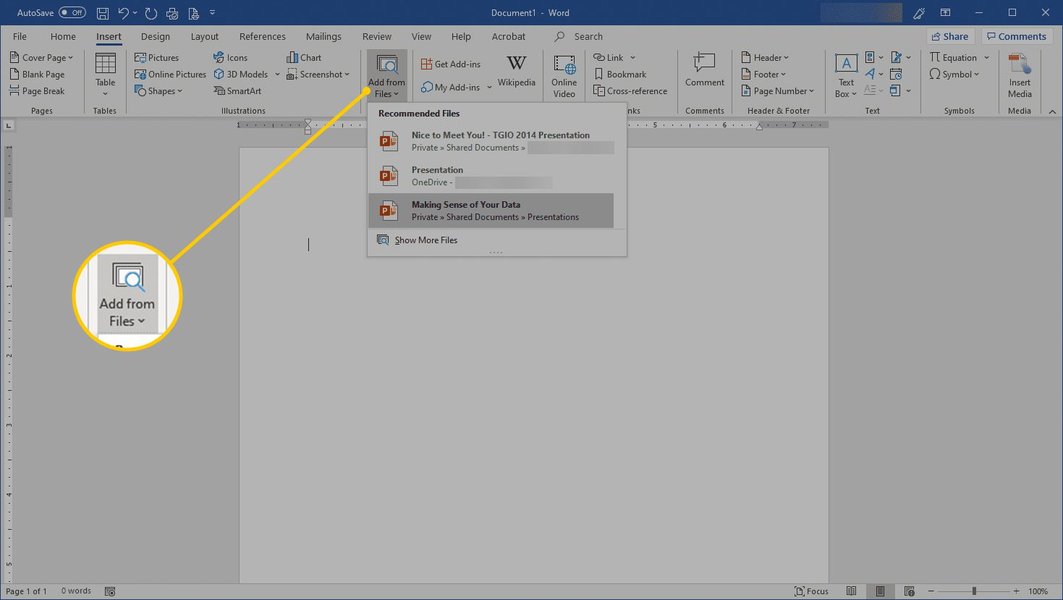
Insertando una diapositiva de PowerPoint en un documento de Word.
Herramientas de Conversión en Línea
Plataformas Web Gratuitas
Una alternativa conveniente, especialmente si no tienes acceso a Microsoft PowerPoint o prefieres no instalar software, es utilizar herramientas de conversión en línea. Existen numerous sitios web que ofrecen servicios gratuitos para convertir archivos PPT a DOC o DOCX.
El proceso general con estas herramientas suele ser:
- Visita el sitio web de la herramienta de conversión en línea (ejemplos incluyen FreeConvert, Convertio, Online2PDF, Smallpdf, Zamzar, etc.).
- Sube tu archivo PPT o PPTX. Esto puede hacerse arrastrando y soltando el archivo, seleccionándolo desde tu computadora, o importándolo desde servicios en la nube como Google Drive o Dropbox.
- Selecciona "DOC" o "DOCX" como el formato de salida deseado.
- Inicia el proceso de conversión haciendo clic en un botón como "Convertir" o "Start Conversion".
- Una vez completada la conversión, descarga el archivo Word resultante.
Estas herramientas suelen ser rápidas y fáciles de usar, pero la calidad de la conversión puede variar. Pueden ser muy efectivas para extraer el texto de las diapositivas y las notas, pero la preservación del formato y los elementos visuales a menudo no es perfecta. Algunas herramientas también pueden tener limitaciones en cuanto al tamaño o número de archivos que puedes convertir de forma gratuita.
Consideraciones al Usar Herramientas Online
- Privacidad y Seguridad: Al subir tus archivos a servicios en línea, considera la política de privacidad y seguridad de la plataforma. Asegúrate de que tus archivos sean manejados de forma segura y eliminados después de la conversión.
- Precisión del Formato: Es probable que necesites editar el documento de Word resultante para ajustar el formato, las imágenes y la disposición.
- Funcionalidades Adicionales: Algunas herramientas online ofrecen funcionalidades adicionales como la conversión por lotes o la integración con servicios en la nube.
Comparación de Métodos de Conversión
Para ayudarte a decidir qué método es el mejor para tus necesidades, aquí tienes una tabla comparativa de las diferentes opciones:
| Método | Descripción | Ventajas | Desventajas | Ideal Para |
|---|---|---|---|---|
| Exportar Handouts (PowerPoint) | Utiliza la función integrada en PowerPoint para crear un documento de Word basado en las diapositivas y/o notas. | Integración directa con PowerPoint, opciones para incluir notas y diferentes diseños. | El formato puede requerir ajustes, no siempre conserva perfectamente elementos visuales. | Crear documentos de apoyo o resúmenes de la presentación. |
| Insertar Objeto (Word) | Inserta la presentación de PowerPoint (o diapositivas específicas) como un objeto dentro de un documento de Word. | Mantiene la interactividad con la presentación original, permite vincular para actualizaciones automáticas. | No convierte el contenido en texto editable de Word, solo incrusta o vincula. | Referenciar o mostrar la presentación dentro de un informe o documento. |
| Herramientas Online | Utiliza sitios web para subir el archivo PPT y descargar un archivo DOC/DOCX convertido. | Accesible desde cualquier dispositivo con internet, no requiere software adicional, a menudo gratuito. | La precisión del formato puede variar, posibles preocupaciones de privacidad, a menudo solo extrae texto. | Conversiones rápidas y sencillas, extracción de texto principal, cuando no se tiene PowerPoint. |
Como se observa en la tabla, la elección del método depende en gran medida de tu objetivo final: ¿necesitas un documento editable con el texto de las diapositivas? ¿Quieres incrustar la presentación para que se pueda visualizar desde Word? ¿O simplemente necesitas extraer el texto rápidamente?
Consideraciones Adicionales y Consejos
Formato y Edición Post-Conversión
Independientemente del método utilizado, es muy probable que necesites realizar ajustes de formato en el documento de Word resultante. PowerPoint y Word son aplicaciones con propósitos y estructuras muy diferentes, por lo que la conversión directa rara vez produce un documento de Word perfectamente formateado y listo para usar.
Consejos para la Edición:
- Revisar el Texto: Asegúrate de que todo el texto de las diapositivas y notas se haya transferido correctamente y esté en el orden deseado.
- Ajustar el Formato: Modifica fuentes, tamaños de texto, espaciado y estilos para que se ajusten a las convenciones de un documento de Word.
- Manejar Imágenes y Gráficos: Las imágenes y gráficos pueden requerir reubicación, redimensionamiento o reinserción. Considera si es necesario incluirlos en el documento de Word o si el texto es suficiente.
- Organizar el Contenido: Utiliza títulos, subtítulos y listas con viñetas en Word para estructurar el contenido de manera lógica y fácil de leer.
Limitaciones de la Conversión
Es importante entender que una conversión directa de PowerPoint a un documento de Word no puede replicar perfectamente todos los elementos de la presentación. Las animaciones, transiciones, audio y video de PowerPoint no se transferirán a un documento de Word estático.
Además, la complejidad del diseño de tus diapositivas puede afectar la calidad de la conversión. Las diapositivas con diseños simples y texto claramente estructurado tienden a convertirse mejor que aquellas con diseños complejos, múltiples cuadros de texto superpuestos o elementos gráficos intrincados.
Visualización de la Eficiencia de Conversión
La eficiencia y la calidad de la conversión de PPT a Word pueden variar significativamente dependiendo del método y la complejidad de la presentación. El siguiente radar chart muestra una evaluación subjetiva de diferentes aspectos de la conversión para los métodos discutidos:
El gráfico de radar ilustra cómo cada método sobresale en diferentes áreas. El método de "Exportar Handouts" en PowerPoint ofrece una buena conservación del texto y es seguro, pero el formato puede ser una limitación. "Insertar Objeto" mantiene muy bien la apariencia visual de la presentación, pero no facilita la edición del texto. Las herramientas online son fáciles de usar y accesibles, pero la conservación del formato y la seguridad de los datos pueden ser menos garantizadas.
Video Explicativo
Para una demostración visual de cómo convertir una presentación de PowerPoint a un documento de Word utilizando las funciones nativas de Microsoft Office, puedes ver el siguiente video:
Tutorial sobre cómo convertir una presentación de PowerPoint a un documento de Word.
Este video te guiará a través de los pasos prácticos para realizar la conversión dentro de Microsoft PowerPoint, mostrando el proceso de exportación y las opciones disponibles.
Preguntas Frecuentes sobre Conversión de PPT a Word
Consultas Relacionadas Recomendadas
- cómo insertar un PDF en PowerPoint
- convertir documento de Word a presentación de PowerPoint
- editar notas del orador en PowerPoint
- mejores convertidores online PPT a Word
Referencias
Last updated May 20, 2025