
Desglose Visual de Tu Proyecto: Cómo Crear un Diagrama de Gantt Detallado Paso a Paso
Transforma tus fases de proyecto en un cronograma claro y accionable con las herramientas y técnicas adecuadas.
¡Hola! Entiendo que quieres generar un plan visual para tu proyecto, específicamente un Diagrama de Gantt (a veces escrito erróneamente como "gatt"). Esta herramienta es fundamental en la gestión de proyectos, ya que te permite organizar tareas, visualizar sus duraciones, entender las dependencias entre ellas y seguir el progreso general de manera eficiente. A continuación, te guiaré para estructurar tu diagrama de Gantt con las fases y tiempos que has proporcionado.
Puntos Clave para tu Diagrama de Gantt
- Visualización Clara: Un diagrama de Gantt ofrece una representación gráfica instantánea de la línea de tiempo de tu proyecto, mostrando cuándo comienza y termina cada tarea.
- Gestión de Dependencias: Te ayuda a identificar qué tareas deben completarse antes de que otras puedan comenzar, optimizando el flujo de trabajo.
- Herramientas Accesibles: Existen numerosas herramientas online (muchas gratuitas o con versiones de prueba) que simplifican enormemente la creación y el mantenimiento de diagramas de Gantt.
¿Qué es un Diagrama de Gantt y Por Qué lo Necesitas?
Un diagrama de Gantt es un tipo de gráfico de barras horizontales que ilustra el cronograma de un proyecto. Cada barra representa una tarea, y la longitud de la barra indica la duración de esa tarea. Las barras se organizan a lo largo de una línea de tiempo, mostrando las fechas de inicio y fin, así como las interdependencias entre las tareas. Es una herramienta invaluable para:
- Planificar y programar proyectos.
- Determinar la duración total del proyecto.
- Asignar recursos de manera efectiva.
- Comunicar el plan del proyecto a los interesados.
- Monitorear el progreso y realizar ajustes cuando sea necesario.
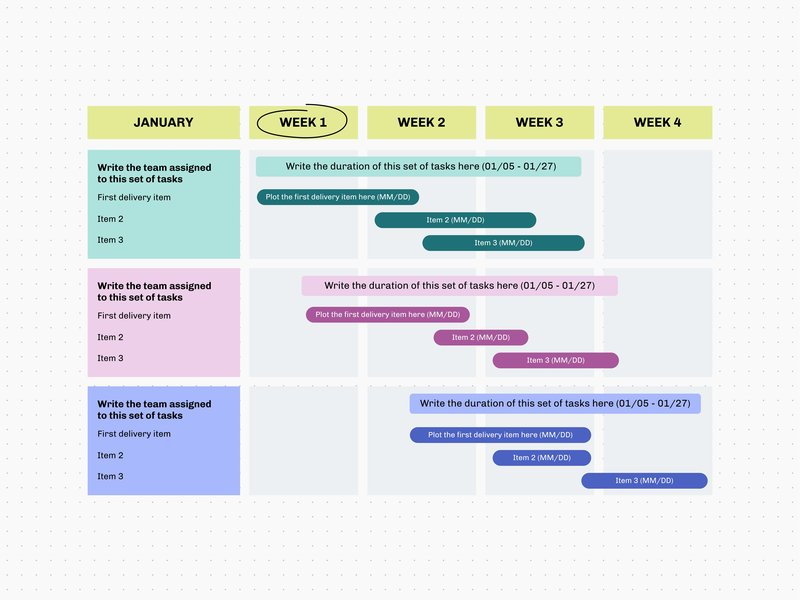
Ejemplo visual de un diagrama de Gantt, ilustrando tareas, duraciones y la línea de tiempo del proyecto.
Entendiendo las Fases de Tu Proyecto
Detalle de Fases y Duraciones
Has definido claramente las fases y sus duraciones estimadas para tu proyecto, lo cual es el primer paso esencial:
- Análisis (Sprint 0): 5 días
- Desarrollo (Sprint 1): 10 días
- Requisito de Seguridad: 3 días
- Pruebas UATs (User Acceptance Tests - Pruebas de Aceptación del Usuario): 2 días
Estos datos formarán la base de tu diagrama de Gantt.
Pasos Fundamentales para Construir tu Diagrama de Gantt
Crear un diagrama de Gantt efectivo implica seguir una serie de pasos lógicos:
Paso 1: Listado y Duración de Tareas (¡Ya lo tienes!)
Ya has completado este paso al identificar las fases principales y sus duraciones. Para proyectos más complejos, cada fase podría desglosarse en tareas más pequeñas.
Paso 2: Estableciendo la Secuencia y Dependencias Lógicas
Es crucial determinar el orden en que deben realizarse las tareas y si alguna depende de la finalización de otra. Una secuencia lógica para tu proyecto podría ser:
- El Análisis (Sprint 0) debe completarse primero.
- El Desarrollo (Sprint 1) puede comenzar una vez finalizado el Análisis.
- El Requisito de Seguridad típicamente se aborda después del desarrollo principal, o en paralelo si la metodología lo permite y los recursos están disponibles, pero para un flujo claro, lo ubicaremos secuencialmente después del desarrollo y antes de las pruebas finales. Esto asegura que las medidas de seguridad se implementen sobre el producto desarrollado.
- Las Pruebas UATs se realizan al final, una vez que el desarrollo y los requisitos de seguridad están implementados y listos para la validación por el usuario.
Con esta secuencia, la duración total estimada de tu proyecto sería de 5 + 10 + 3 + 2 = 20 días laborables.
Paso 3: Asignando Tiempos y Creando el Cronograma
Con las tareas, duraciones y dependencias definidas, puedes establecer un cronograma. Asumamos que el proyecto comienza el día siguiente a la fecha actual (14 de mayo de 2025), es decir, el jueves 15 de mayo de 2025, y contamos solo días laborables (lunes a viernes).
Ejemplo de Cronograma para tu Proyecto
Aquí tienes una tabla que resume cómo se vería el cronograma de tu proyecto:
| Tarea / Fase | Duración (días laborables) | Depende de | Fecha de Inicio Estimada | Fecha de Fin Estimada |
|---|---|---|---|---|
| Análisis (Sprint 0) | 5 | Ninguna | Jueves, 15 de mayo de 2025 | Miércoles, 21 de mayo de 2025 |
| Desarrollo (Sprint 1) | 10 | Análisis (Sprint 0) | Jueves, 22 de mayo de 2025 | Miércoles, 4 de junio de 2025 |
| Requisito de Seguridad | 3 | Desarrollo (Sprint 1) | Jueves, 5 de junio de 2025 | Lunes, 9 de junio de 2025 |
| Pruebas UATs | 2 | Requisito de Seguridad | Martes, 10 de junio de 2025 | Miércoles, 11 de junio de 2025 |
Nota: Estas fechas excluyen fines de semana. La duración total sería aproximadamente 20 días laborables.

La planificación detallada es clave para el éxito del proyecto.
Paso 4: Seleccionando la Herramienta Adecuada
Existen muchas herramientas que te pueden ayudar a crear tu diagrama de Gantt. Algunas son online, otras son software de escritorio, y algunas incluso se pueden implementar en hojas de cálculo. Más adelante detallaremos algunas opciones populares.
Visualizando la Interconexión de tu Proyecto
Un mapa mental puede ayudar a visualizar la estructura general y las relaciones entre las fases de tu proyecto antes de plasmarlas en el detalle de un Gantt. Aquí te presento una estructura simple de tu proyecto:
5 días"] id1_2["Desarrollo (Sprint 1)
10 días"] id1_3["Requisito de Seguridad
3 días"] id1_4["Pruebas UATs
2 días"] id2["Secuencia Lógica (Dependencias)"] id2_1["Análisis → Desarrollo"] id2_2["Desarrollo → Requisito de Seguridad"] id2_3["Requisito de Seguridad → Pruebas UATs"] id3["Duración Total Estimada"] id3_1["20 días laborables (aprox.)"] id4["Puntos Clave del Gantt"] id4_1["Visualización del cronograma"] id4_2["Identificación de ruta crítica"] id4_3["Seguimiento del progreso"]
Este mapa mental resume las fases clave de tu proyecto y su flujo general.
Herramientas Online Populares para Crear Diagramas de Gantt
La elección de la herramienta dependerá de la complejidad de tu proyecto, si necesitas colaborar con un equipo y tu familiaridad con diferentes software.
Opciones Especializadas y Colaborativas
- GanttPRO: Es una herramienta online muy popular diseñada específicamente para crear diagramas de Gantt. Es intuitiva, permite la colaboración en equipo, gestión de recursos y seguimiento del progreso. Ofrece plantillas y es ideal para proyectos de diversa complejidad.
- Lucidchart: Conocida por su versatilidad en la creación de diagramas, Lucidchart también ofrece robustas funcionalidades para diagramas de Gantt. Facilita la colaboración en tiempo real y se integra con otras plataformas.
- Miro: Es un tablero colaborativo online que cuenta con plantillas para diagramas de Gantt. Es excelente para equipos que trabajan de forma remota y necesitan un espacio visual compartido para la planificación y seguimiento.
- Asana: Aunque es una herramienta de gestión de proyectos más amplia, Asana permite visualizar proyectos en formato de cronograma (similar a Gantt), especialmente útil si ya gestionas tus tareas en esta plataforma.
- Wrike: Otra potente solución de gestión de proyectos que incluye la creación de diagramas de Gantt dinámicos, facilitando la planificación, el ajuste de cronogramas y la comunicación del equipo.
- Smartsheet: Combina la familiaridad de una hoja de cálculo con funcionalidades de gestión de proyectos, incluyendo diagramas de Gantt potentes y personalizables.
Alternativas más Sencillas o de Propósito General
- Microsoft Excel / Google Sheets: Es posible crear diagramas de Gantt básicos utilizando hojas de cálculo. Hay plantillas disponibles y tutoriales que te guían en el proceso. Si bien puede ser más manual para proyectos complejos o con muchos cambios, es una opción accesible si ya utilizas estas herramientas.
- Canva: Si buscas un diagrama de Gantt visualmente atractivo y fácil de diseñar, Canva ofrece plantillas que puedes personalizar rápidamente. Es ideal para presentaciones o informes sencillos.
- TeamGantt: Ofrece una versión gratuita que es bastante fácil de usar para crear y compartir diagramas de Gantt, especialmente para proyectos pequeños o usuarios individuales.
Analizando las Características de Cada Fase
Un gráfico radar puede ayudarnos a visualizar y comparar diferentes atributos de cada fase de tu proyecto, como su duración, complejidad percibida, criticidad para el éxito del proyecto y la demanda de recursos. Esto puede ofrecer una perspectiva adicional para la planificación.
Este gráfico radar compara las fases de tu proyecto según diferentes métricas clave, ofreciendo una visión multidimensional. Los valores de Complejidad, Criticidad y Demanda de Recursos son estimaciones ilustrativas en una escala donde un valor más alto indica mayor intensidad.
Profundizando en la Planificación: Video Explicativo
Para entender mejor los conceptos básicos de un diagrama de Gantt y cómo puede ayudarte en la planificación de tu proyecto, te recomiendo este video introductorio:
Este video ofrece una excelente introducción a qué es un diagrama de Gantt y su utilidad en la gestión de proyectos.
Preguntas Frecuentes sobre Diagramas de Gantt
¿Qué es exactamente una dependencia en un diagrama de Gantt?
Una dependencia (o enlace de tareas) define la relación entre tareas. La más común es "Fin-a-Inicio" (FS), donde una tarea no puede comenzar hasta que otra haya terminado. Por ejemplo, la fase de "Desarrollo" no puede comenzar hasta que la fase de "Análisis" haya concluido. Identificar correctamente las dependencias es crucial para calcular la ruta crítica y la duración total del proyecto.
¿Puedo crear un diagrama de Gantt en Excel o Google Sheets?
Sí, es totalmente posible. Ambas herramientas permiten crear diagramas de Gantt utilizando barras apiladas o formato condicional. Existen muchas plantillas gratuitas y tutoriales disponibles online. Sin embargo, para proyectos más grandes o que requieren actualizaciones frecuentes y colaboración, las herramientas especializadas de diagramas de Gantt suelen ser más eficientes y ofrecer más funcionalidades (como cálculo automático de la ruta crítica, asignación de recursos, etc.).
¿Qué es la "ruta crítica" en un diagrama de Gantt?
La ruta crítica es la secuencia de tareas dependientes que determina la duración total mínima del proyecto. Cualquier retraso en una tarea de la ruta crítica provocará un retraso en la fecha de finalización del proyecto. Las herramientas de diagramas de Gantt suelen resaltar la ruta crítica, ayudando a los gestores de proyectos a centrar su atención en las tareas más cruciales.
¿Cómo actualizo mi diagrama de Gantt si los tiempos del proyecto cambian?
La mayoría de las herramientas de software para diagramas de Gantt (especialmente las online) facilitan la actualización. Puedes ajustar las duraciones de las tareas, las fechas de inicio/fin, o marcar el progreso. La herramienta recalculará automáticamente las fechas de las tareas dependientes y actualizará la visualización. Mantener el diagrama actualizado es vital para que siga siendo una herramienta útil de gestión.
Explora Más sobre Gestión de Proyectos
Si deseas profundizar en la planificación y gestión de proyectos, aquí tienes algunas consultas relacionadas que podrían interesarte:
- ¿Cómo puedo definir la ruta crítica para un proyecto con múltiples dependencias?
- ¿Cuáles son las mejores prácticas para asignar recursos a tareas en un diagrama de Gantt?
- ¿Es posible integrar metodologías ágiles como Scrum con el uso de diagramas de Gantt?
- ¿Qué herramientas gratuitas son recomendables para el seguimiento del progreso en proyectos pequeños?
Fuentes y Recursos Adicionales
Para elaborar esta guía, se han consultado diversas fuentes expertas en diagramas de Gantt y gestión de proyectos. Aquí tienes algunas de las más relevantes:
Last updated May 14, 2025