
Domina la Creación de Presentaciones con Dataframes en RStudio
Aprende a generar visualizaciones profesionales a partir de tus datos para presentaciones impactantes
- RMarkdown es la herramienta ideal para crear presentaciones interactivas en RStudio que integran código, texto y visualizaciones de dataframes
- Los formatos de salida más populares incluyen HTML (ioslides, slidy), PDF (beamer) y PowerPoint, adaptables a cualquier necesidad de presentación
- La combinación de código ejecutable con narrativa permite crear diapositivas dinámicas que muestran análisis de datos en tiempo real
¿Qué son los Dataframes en R?
Los dataframes son estructuras de datos fundamentales en R, diseñadas para almacenar datos tabulares, similares a una hoja de cálculo o una tabla de base de datos. A diferencia de las matrices, los dataframes pueden contener diferentes tipos de datos (numéricos, caracteres, factores) en distintas columnas.
Características principales de los dataframes
Un dataframe en R es esencialmente una lista de vectores de igual longitud, cada uno representando una columna. Esta estructura permite realizar operaciones complejas de manipulación y análisis de datos, convirtiéndolo en el formato predilecto para el análisis estadístico en R.
| Característica | Descripción |
|---|---|
| Estructura | Bidimensional (filas y columnas) |
| Tipos de datos | Heterogéneos (diferentes tipos por columna) |
| Nombres | Cada columna y fila puede tener nombres |
| Indexación | Acceso mediante posición [fila,columna] o nombre ($columna) |
| Tamaño | Todas las columnas deben tener la misma longitud |
Creación básica de un dataframe
Existen varias formas de crear dataframes en R:
# Método 1: Creación directa
mi_df <- data.frame(
  nombre = c("Ana", "Juan", "María"),
  edad = c(28, 34, 41),
  ciudad = c("Madrid", "Barcelona", "Valencia")
)

# Método 2: Importación desde archivo
datos_externos <- read.csv("ruta/a/mi/archivo.csv")

# Método 3: Desde otros objetos
mi_matriz <- matrix(1:6, nrow=2)
df_desde_matriz <- as.data.frame(mi_matriz)
Herramientas para Crear Presentaciones en RStudio
RStudio ofrece diversas herramientas para crear presentaciones que integren dataframes. La más potente y versátil es R Markdown, que permite combinar código R ejecutable con texto explicativo.
R Markdown: La solución preferida
R Markdown permite crear documentos dinámicos que combinan código R, resultados (incluidos gráficos y tablas) y texto narrativo. Para presentaciones, ofrece varios formatos de salida adaptados a diferentes necesidades.
Formatos populares de presentación en R Markdown
| Formato | Paquete | Ventajas | Casos de uso |
|---|---|---|---|
| ioslides | rmarkdown | Diseño minimalista, personalizable con CSS | Presentaciones técnicas/académicas |
| slidy | rmarkdown | Interfaz simple, fácil navegación | Presentaciones educativas |
| beamer | rmarkdown | Formato PDF, ideal para entornos académicos | Conferencias científicas |
| PowerPoint | rmarkdown | Compatible con Microsoft Office, familiar | Entornos corporativos |
| revealjs | revealjs | Animaciones avanzadas, transiciones | Presentaciones visuales impactantes |
| xaringan | xaringan | Altamente personalizable, diseño moderno | Presentaciones web sofisticadas |
Guía Paso a Paso: Crear Presentaciones con Dataframes
Paso 1: Configurar el entorno
Antes de comenzar, asegúrate de tener instalados los paquetes necesarios:
# Instalar paquetes necesarios
install.packages(c("rmarkdown", "ggplot2", "dplyr"))
library(rmarkdown)
library(ggplot2)
library(dplyr)
Paso 2: Crear un nuevo documento R Markdown
En RStudio, ve a Archivo > Nuevo archivo > R Markdown. En el cuadro de diálogo, selecciona "Presentación" y elige el formato deseado (por ejemplo, ioslides).
Paso 3: Configurar la presentación
El encabezado YAML controla la configuración de la presentación:
---
title: "Análisis de Datos con Dataframes"
author: "Tu Nombre"
date: "2025-04-06"
output:
  ioslides_presentation:
    widescreen: true
    smaller: true
    css: estilo.css
---
Paso 4: Crear diapositivas con dataframes
Utiliza encabezados de nivel 2 (##) para crear nuevas diapositivas y encabezados de nivel 3 (###) para subtítulos dentro de una diapositiva.
## Creación de un Dataframe

{r}
# Crear un dataframe de ejemplo
datos <- data.frame(
  producto = c("A", "B", "C", "D", "E"),
  ventas = c(120, 85, 190, 62, 150),
  region = c("Norte", "Sur", "Este", "Oeste", "Centro")
)

# Mostrar el dataframe
datos
```

## Visualización de Datos

```{r, fig.width=10, fig.height=5}
# Crear un gráfico de barras
ggplot(datos, aes(x = producto, y = ventas, fill = region)) +
  geom_col() +
  theme_minimal() +
  labs(title = "Ventas por Producto y Región",
       x = "Producto",
       y = "Ventas")
```
Paso 5: Renderizar la presentación
Haz clic en el botón "Knit" en la parte superior del editor o usa la función render() para generar la presentación:
render("mi_presentacion.Rmd", "ioslides_presentation")
Técnicas Avanzadas para Presentaciones Profesionales
Análisis en tiempo real
Una de las principales ventajas de crear presentaciones en RStudio es la capacidad de realizar análisis de datos en tiempo real, mostrando tanto el código como sus resultados.
## Análisis Estadístico

{r}
# Resumen estadístico del dataframe
summary(datos)

# Análisis de correlación entre variables
if(require(corrplot)) {
  correlaciones <- cor(datos[, sapply(datos, is.numeric)])
  corrplot(correlaciones, method = "circle")
}
```
Integración con Paquetes Especializados
El paquete 'officer' permite crear presentaciones en PowerPoint programáticamente, ideal para informes automatizados:
# Ejemplo con officer para crear PowerPoint
library(officer)
library(flextable)

# Crear presentación
ppt <- read_pptx()

# Añadir diapositiva con título
ppt <- add_slide(ppt, layout = "Title Slide",
                master = "Office Theme")
ppt <- ph_with(ppt, value = "Análisis de Dataframes",
              location = ph_location_type(type = "title"))

# Añadir diapositiva con tabla
ppt <- add_slide(ppt, layout = "Title and Content")
ppt <- ph_with(ppt, value = "Resultados",
              location = ph_location_type(type = "title"))
ppt <- ph_with(ppt, value = flextable(datos),
              location = ph_location_type(type = "body"))

# Guardar presentación
print(ppt, target = "Analisis_Dataframes.pptx")
Evaluación comparativa de herramientas
Ejemplos Visuales con Dataframes en RStudio

Interfaz de RStudio mostrando los principales paneles donde trabajarás con dataframes
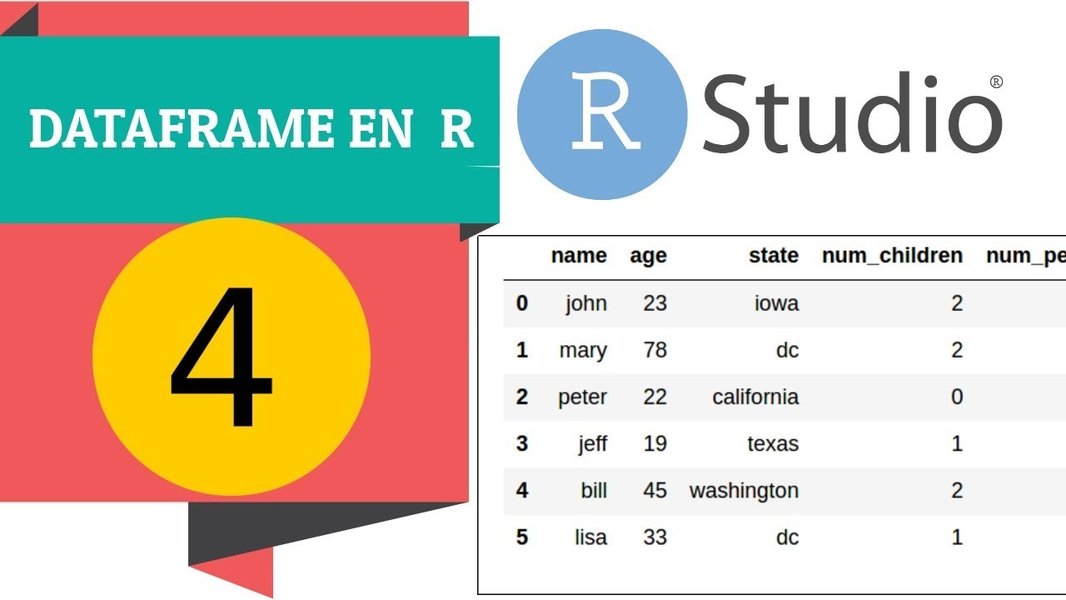
Ejemplo de manipulación de dataframes en RStudio usando el panel de código y visualización

Diferentes tipos de visualizaciones que puedes crear con dataframes para tus presentaciones
Aprende con Video: Dataframes en RStudio
Este video tutorial te muestra cómo crear y trabajar con dataframes en R, una habilidad fundamental para crear presentaciones efectivas:
Este tutorial de YouTube explica paso a paso cómo crear un dataframe en RStudio, mostrando ejemplos prácticos de cómo estructurar los datos para su posterior análisis y visualización. Aprender estas técnicas fundamentales te ayudará a preparar mejor el contenido para tus presentaciones.
Preguntas Frecuentes
Referencias
- RStudio Tutorial for Beginners: A Complete Guide - DataCamp
- DATA FRAME in R [create, access, add columns, modify, filter and sort] - R Coder
- R Data Frame Tutorial | Learn with Examples - Spark By Examples
- RStudio Tutorial – A Complete Guide for Novice Learners! - DataFlair
- Cómo crear PowerPoint desde R - InfoWorld
- Presentaciones con R - enRdados
Búsquedas Recomendadas
 rstudio-pubs-static.s3.amazonaws.com
Last updated April 6, 2025