

Punti Salienti per un Dashboard Eccellente
- Preparazione Dati Fondamentale: Inizia sempre organizzando e pulendo i tuoi dati. Convertili in tabelle Excel per una gestione dinamica e un aggiornamento facilitato.
- Potenza delle Tabelle Pivot e Grafici: Sfrutta le tabelle pivot per aggregare e riassumere i dati. Combinale con grafici dinamici per visualizzare le tendenze e le ripartizioni in modo intuitivo.
- Interattività e Design: Rendi il tuo dashboard interattivo con slicer e timeline, permettendo agli utenti di filtrare e esplorare i dati. Cura il layout e la formattazione per una leggibilità e un impatto visivo ottimali.
Capire come creare un dashboard efficace in Excel è una competenza fondamentale per chiunque lavori con i dati. Sebbene io non possa "vedere" le tue foto o il tuo file direttamente, posso fornirti una guida completa e dettagliata per costruire un dashboard simile a quelli che potresti aver visto in immagini professionali, partendo dai tuoi dati grezzi.
La Preparazione dei Dati: Il Fondamento del Tuo Dashboard
Il successo di ogni dashboard dipende dalla qualità e dall'organizzazione dei dati sottostanti. Questo è il primo e più critico passo.
Organizzazione e Pulizia dei Dati
Prima di iniziare a costruire il tuo dashboard, assicurati che i tuoi dati siano in un formato pulito e strutturato. Immagina il tuo file come un database, dove ogni colonna rappresenta un tipo specifico di informazione (ad esempio, data, categoria, prodotto, regione, quantità, prezzo, costo) e ogni riga è un record unico.
Importazione e Struttura Iniziale
- Importa i Dati: Apri Excel e importa il tuo file (che presumo sia un file Excel, CSV o un formato simile con dati tabulari). Puoi usare "File > Apri" o, per dati esterni, "Dati > Da file/database".
- Pulizia Dati: Verifica che non ci siano duplicati, errori di battitura o formattazioni inconsistenti. Utilizza strumenti come "Dati > Rimuovi duplicati" per assicurarti che ogni record sia unico.
- Definisci le Colonne: Ogni colonna dovrebbe avere un'intestazione chiara e descrittiva. Ad esempio, "Data Vendita", "Nome Prodotto", "Regione", "Quantità Venduta", "Ricavo".
Convertire in Tabella Excel
Un passaggio spesso sottovalutato ma estremamente potente è la conversione del tuo intervallo di dati in una "Tabella Excel" (o "Tabella" in italiano). Seleziona l'intero intervallo di dati e vai su "Inserisci > Tabella". Questo offre numerosi vantaggi:
- Aggiornamento Dinamico: Quando aggiungi nuove righe o colonne alla tabella, tutti gli elementi collegati (come tabelle pivot e grafici) possono essere aggiornati facilmente.
- Riferimenti Strutturati: Le formule che fanno riferimento alla tabella diventano più leggibili e robuste.
- Filtri e Ordinamento Automatici: Ogni intestazione di colonna ottiene automaticamente pulsanti di filtro e ordinamento.
La seguente immagine illustra un esempio di dati ben strutturati pronti per essere trasformati in un dashboard.
Un esempio di dati organizzati pronti per l'analisi e la visualizzazione in un dashboard.
Architettura del Dashboard: Layout e Componenti Chiave
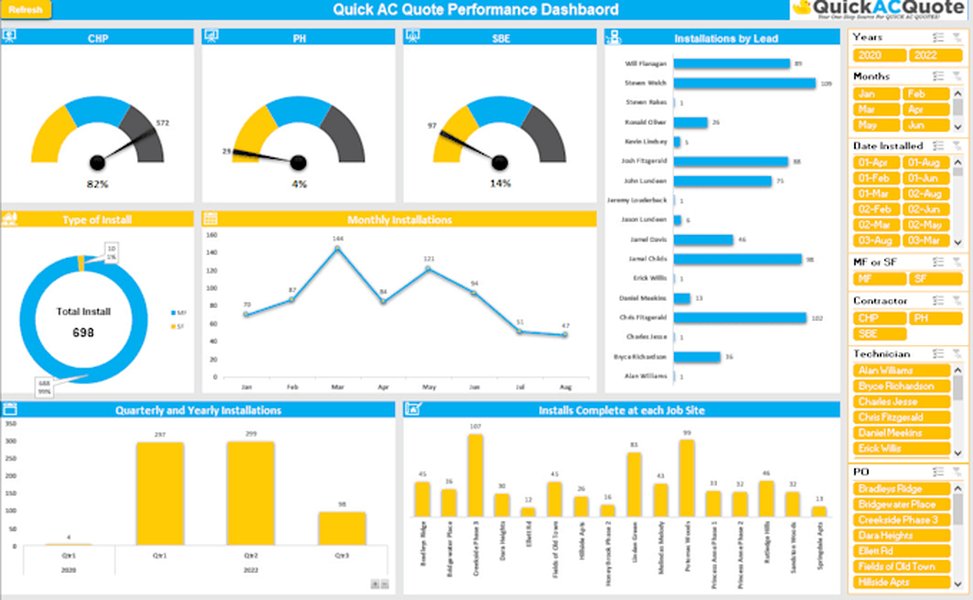
Una volta preparati i dati, è il momento di pensare a come presentare le informazioni. Un buon layout è intuitivo e guida l'utente attraverso i dati più importanti.
Creazione del Foglio Dashboard Dedicato
Crea un nuovo foglio all'interno della tua cartella di lavoro Excel e rinominalo "Dashboard". Questo sarà il tuo spazio di lavoro per tutti gli elementi visivi e interattivi.
Pianificazione del Layout
Immagina il tuo dashboard come una pagina di una rivista. Dovrebbe avere:
- Intestazione/Titolo: In alto, un titolo chiaro che descriva il contenuto del dashboard (es. "Dashboard Analisi Vendite Mensili").
- KPI (Key Performance Indicators): Caselle evidenziate con i numeri più importanti (ad esempio, fatturato totale, margine di profitto, numero di vendite, crescita percentuale). Questi dovrebbero essere facilmente leggibili a colpo d'occhio.
- Grafici Principali: La sezione centrale e più ampia del dashboard, dove verranno visualizzati i grafici che mostrano le tendenze, le distribuzioni e le comparazioni dei dati.
- Filtri/Slicer: Sul lato (spesso a sinistra o in alto), posiziona gli strumenti di interattività che permetteranno agli utenti di filtrare i dati.
Costruire i KPI e i Grafici Fondamentali
Le tabelle pivot sono lo strumento più potente di Excel per questo scopo. Ti permettono di riassumere e aggregare grandi quantità di dati in modo dinamico.
Tabelle Pivot per l'Aggregazione dei Dati
Per ogni KPI o grafico che desideri creare, parti da una tabella pivot:
- Seleziona una cella all'interno della tua tabella di dati.
- Vai su "Inserisci > Tabella Pivot".
- Scegli di posizionare la tabella pivot in un "Nuovo foglio di lavoro" (potrai poi copiare/incollare gli elementi nel foglio Dashboard).
- Trascina i campi desiderati nelle aree "Righe", "Colonne", "Valori" e "Filtri". Ad esempio, per il fatturato per regione, trascina "Regione" in Righe e "Ricavo" in Valori (assicurati che sia impostato su "Somma").
Una volta creata la tabella pivot, puoi usarla per generare:
- KPI: Puoi semplicemente fare riferimento a una cella specifica della tabella pivot che contiene il valore del KPI (es.
=GETPIVOTDATA("Somma di Ricavo";'FoglioPivot'!$A$3;"Regione";"Nord")). - Grafici Pivot: Con la tabella pivot selezionata, vai su "Analizza tabella pivot > Grafico pivot" e scegli il tipo di grafico più adatto.
Mappa concettuale che delinea i passaggi fondamentali per la creazione di un dashboard in Excel.
Visualizzazione dei Dati: Rendere i Numeri Comprensibili
La scelta dei grafici giusti è fondamentale per comunicare efficacemente le informazioni.
Tipi di Grafici Consigliati
- Grafico a Linee o Area: Ideale per mostrare le tendenze nel tempo (es. vendite mensili, crescita trimestrale).
- Grafico a Barre/Colonne: Perfetto per confrontare categorie, valori tra regioni o segmenti di prodotto.
- Grafico a Torta (con cautela): Utile per mostrare la ripartizione di un totale in non più di 5-7 categorie. Evita se le fette sono troppo numerose o simili.
- Grafico a Barre Orizzontali (H-bar): Ottimo per classifiche o comparazioni quando i nomi delle categorie sono lunghi.
Personalizzazione e Stile dei Grafici
Excel offre ampie opzioni di personalizzazione. Fai clic destro su qualsiasi elemento di un grafico per accedere alle opzioni di formattazione. Assicurati che i tuoi grafici siano:
- Chiari e Leggibili: Evita grafici troppo complessi. Rimuovi elementi non necessari come bordi o sfondi predefiniti.
- Coerenti: Usa una palette di colori limitata e coerente in tutto il dashboard.
- Dotati di Titoli e Etichette: Ogni grafico e asse dovrebbe avere un titolo chiaro per spiegare cosa rappresenta.
Per una comprensione più approfondita e per vedere esempi pratici di grafici, ti consiglio di guardare questo tutorial video:
Tutorial dettagliato su come creare un dashboard interattivo in Excel utilizzando tabelle pivot e grafici.
Interattività e Design: Rendere il Dashboard Dinamico
Un dashboard non è solo una collezione di grafici; è uno strumento interattivo che permette agli utenti di esplorare i dati.
L'Importanza dei Filtri Dinamici: Slicer e Timeline
I "Slicer" (Filtri) e le "Timeline" sono strumenti potenti per aggiungere interattività:
- Slicer: Seleziona una tabella pivot o un grafico pivot, vai su "Analizza tabella pivot > Inserisci Slicer". Scegli i campi su cui vuoi filtrare (es. "Regione", "Categoria"). Una volta inserito, fai clic destro sullo slicer e seleziona "Connessioni report" per collegarlo a tutte le tabelle pivot (e quindi ai grafici) che desideri controllare con quel filtro.
- Timeline: Funziona in modo simile allo slicer, ma è specifico per i campi data. Ti permette di filtrare i dati per anno, trimestre, mese o giorno con un cursore interattivo.
Consigli di Design per un Look Professionale
Il design del tuo dashboard ne influenza notevolmente l'usabilità e l'impatto:
- Spazi Bianchi: Non riempire ogni centimetro. Lascia spazio tra i grafici e i KPI per una maggiore leggibilità.
- Allineamento: Allinea grafici e caselle per un aspetto pulito e ordinato.
- Colori: Usa colori che riflettano il tuo brand o che siano visivamente piacevoli. Evita schemi di colori troppo vivaci o contrastanti che possano distrarre.
- Font: Scegli un font pulito e facile da leggere, utilizzandolo in modo coerente per titoli, etichette e testi.
Considerazioni Avanzate e Alternative
Mentre Excel è un ottimo punto di partenza, esistono opzioni e tecniche più avanzate per dashboard complessi.
Gestione degli Aggiornamenti
Per mantenere il tuo dashboard sempre attuale:
- Aggiorna Tutto: Quando i dati sorgente cambiano, vai su "Dati > Aggiorna tutto" per ricaricare i dati in tutte le tabelle pivot e i grafici collegati.
- Macro (VBA): Per aggiornamenti più complessi o automatici, puoi registrare una semplice macro che esegua l'aggiornamento e associarla a un pulsante.
Alternative a Excel
Per dashboard che richiedono maggiore complessità, volumi di dati elevati o condivisione avanzata, potresti considerare:
- Power BI: Uno strumento di business intelligence di Microsoft, che si integra perfettamente con Excel e offre capacità di visualizzazione e modellazione dati molto più avanzate.
- Google Sheets: Per soluzioni basate su cloud, offre funzionalità simili a Excel per la creazione di dashboard collaborativi.
La tabella seguente riassume le caratteristiche e i casi d'uso ideali per Excel e altre piattaforme di dashboard.
| Caratteristica | Excel | Power BI | Google Sheets |
|---|---|---|---|
| Facilità d'uso | Alta (per utenti familiarità con Excel) | Media (curva di apprendimento iniziale) | Alta (interfaccia familiare) |
| Volumi di Dati | Medi (migliaia/centinaia di migliaia di righe) | Alti (milioni/miliardi di righe) | Medi (migliaia/centinaia di migliaia di righe) |
| Interattività | Buona (con slicer, timeline) | Eccellente (filtri, drill-down, esplorazione) | Buona (con filtri e segmenti) |
| Condivisione | Tramite file o SharePoint/Teams | Tramite servizi cloud, app, web | Collaborazione in tempo reale via cloud |
| Visualizzazioni | Standard e personalizzabili | Ampia libreria e personalizzazione avanzata | Standard e personalizzabili |
| Costo | Incluso con Office 365 | Gratuito (Desktop), a pagamento (Servizio Pro/Premium) | Gratuito (con account Google) |
| Integrazione Dati | Manuale, Power Query | Ampia gamma di connettori (database, web, Excel) | Connettori limitati, script Google Apps |
Confronto delle caratteristiche tra Excel, Power BI e Google Sheets per la creazione di dashboard.
In sintesi, per iniziare e per la maggior parte delle esigenze aziendali, Excel è uno strumento potente e accessibile. Quando le esigenze diventano più complesse, esplorare Power BI o Google Sheets può offrire ulteriori vantaggi.
FAQ
Come posso pulire i miei dati in Excel prima di creare un dashboard?
Qual è la differenza tra un grafico a barre e un grafico a linee in un dashboard?
Come posso rendere il mio dashboard più interattivo?
Posso aggiornare automaticamente il mio dashboard quando i dati sorgente cambiano?
Quando dovrei considerare di passare da Excel a Power BI per i miei dashboard?
Conclusioni
Creare un dashboard in Excel, ispirandosi a esempi professionali, è un processo che combina la preparazione meticolosa dei dati con la scelta intelligente degli strumenti di visualizzazione e interattività. Partendo da dati ben strutturati e utilizzando le potenti funzionalità di Excel come le tabelle pivot, i grafici dinamici e i filtri interattivi (slicer e timeline), è possibile costruire uno strumento analitico robusto e visivamente accattivante. Ricorda che la chiarezza del layout, la coerenza del design e la facilità di navigazione sono tanto importanti quanto l'accuratezza dei dati. Con un approccio passo-passo e la giusta attenzione ai dettagli, trasformerai i tuoi dati grezzi in insight significativi e facilmente condivisibili, fornendo una visione chiara e interattiva delle informazioni chiave.
Sezioni Raccomandate per Ulteriori Approfondimenti
- Come usare Power Query in Excel per la pulizia dati?
- Guida completa sui grafici Excel più efficaci per dashboard.
- Creare slicer e timeline per dashboard interattivi Excel.
- Differenze e vantaggi tra Excel e Power BI per l'analisi dati.