
Maîtriser Microsoft Loop : Votre Guide Complet pour Créer des Espaces de Travail Collaboratifs
Découvrez pas à pas comment configurer, personnaliser et optimiser vos espaces de travail dans Microsoft Loop pour une productivité d'équipe inégalée.
Microsoft Loop révolutionne la collaboration en équipe en offrant une plateforme flexible et dynamique. Au cœur de cette expérience se trouvent les espaces de travail, des environnements partagés conçus pour centraliser toutes les informations relatives à un projet. Apprendre à créer et à gérer efficacement ces espaces est essentiel pour exploiter pleinement le potentiel de Loop. Ce guide vous accompagnera à travers chaque étape, des prérequis initiaux à la personnalisation avancée, afin que vous puissiez transformer vos idées en actions concrètes avec votre équipe.
Points Clés à Retenir
- Simplicité de création : La mise en place d'un nouvel espace de travail dans Microsoft Loop est intuitive, généralement initiée par un simple clic sur un bouton "+" ou une option "Nouveau" accessible depuis l'application de bureau, mobile ou le portail web.
- Personnalisation et collaboration : Vous pouvez attribuer un nom distinctif, une icône et une image de couverture à votre espace. L'invitation des membres de l'équipe se fait aisément, permettant une collaboration instantanée et en temps réel sur les contenus partagés.
- Infrastructure et licences : Les espaces de travail Loop servent de hubs centralisés pour les pages, composants interactifs et liens de projet. Ils sont hébergés sur SharePoint Embedded, ce qui implique la nécessité d'une licence Microsoft 365 appropriée pour un accès complet aux fonctionnalités.
Qu'est-ce qu'un Espace de Travail Microsoft Loop ?
Le Cœur de Votre Projet Collaboratif
Un espace de travail dans Microsoft Loop est bien plus qu'un simple dossier partagé. C'est un environnement de collaboration dynamique et centralisé où vous et votre équipe pouvez regrouper toutes les ressources, idées, tâches et discussions relatives à un projet spécifique. Imaginez une toile numérique flexible où chaque élément – des listes de tâches aux tableaux de suivi, en passant par les notes de réunion et les documents externes – est interconnecté et accessible en temps réel par tous les contributeurs.
Ces espaces sont conçus pour :
- Centraliser l'information : Fini les documents éparpillés ! Tout ce qui concerne votre projet est regroupé en un seul lieu.
- Faciliter la co-création : Plusieurs membres peuvent travailler simultanément sur les mêmes pages et composants, voyant les modifications des autres instantanément.
- Suivre l'avancement : Grâce à des éléments comme les listes de tâches et les tableaux de progression, la gestion de projet devient plus transparente.
- S'intégrer à l'écosystème Microsoft 365 : Les composants Loop peuvent être partagés et modifiés dans d'autres applications comme Teams, Outlook ou Word, assurant une continuité du travail.
Chaque espace de travail est stocké dans SharePoint Embedded au sein de votre tenant Microsoft 365, garantissant la sécurité et la conformité des données tout en bénéficiant d'une gestion des permissions robuste.
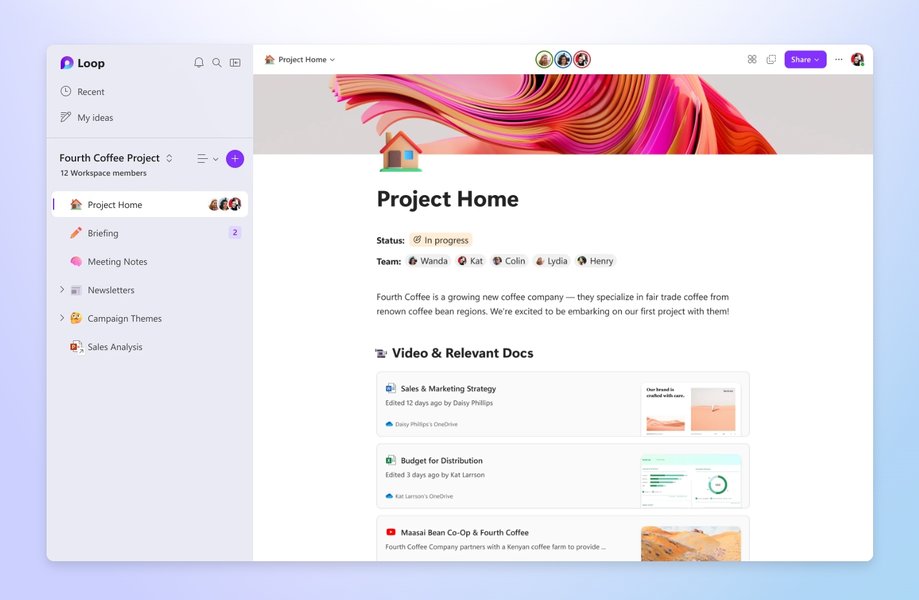
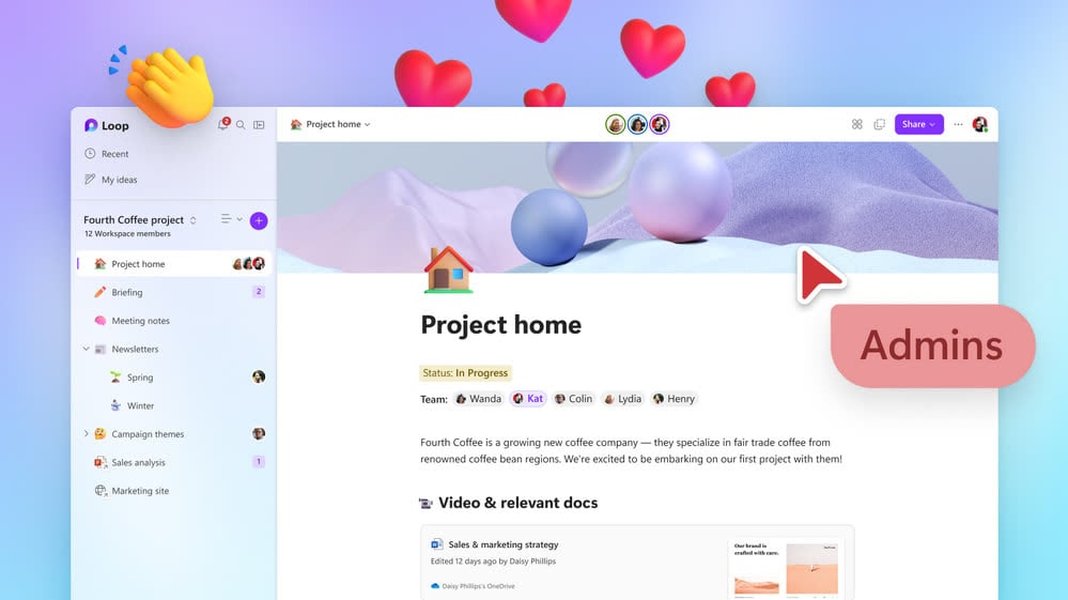
Aperçu de l'interface d'un espace de travail Microsoft Loop, montrant l'organisation des pages et des composants.
Prérequis pour la Création d'un Espace de Travail
Ce Dont Vous Avez Besoin Avant de Commencer
Avant de vous lancer dans la création de votre premier espace de travail Loop, il est important de vérifier quelques prérequis essentiels pour garantir une expérience fluide :
- Compte Microsoft 365 : Vous devez disposer d'un compte Microsoft 365 professionnel ou scolaire. Loop est intégré à cet écosystème.
- Licence Appropriée : La possibilité de créer des espaces de travail et d'utiliser pleinement les fonctionnalités de Loop dépend de votre plan d'abonnement Microsoft 365. En général, une licence incluant SharePoint Online et OneDrive est nécessaire, car les données des espaces de travail Loop sont stockées dans SharePoint Embedded. Des plans comme Microsoft 365 Business Standard, Business Premium, E3, E5, ou Copilot pour Microsoft 365 incluent typiquement cet accès. Depuis le 31 décembre 2024, l'accès à certaines fonctionnalités, y compris la création d'espaces de travail et la gestion des membres, est formellement lié à ces plans.
- Accès à l'Application ou au Web : Microsoft Loop est accessible via :
- L'application web : [https://loop.cloud.microsoft](https://loop.cloud.microsoft)
- Les applications de bureau pour Windows et Mac (si disponibles pour votre organisation).
- Les applications mobiles pour iOS et Android.
- Permissions Administratives : Dans certaines organisations, les administrateurs IT peuvent restreindre la création de nouveaux espaces de travail Loop via des politiques de gouvernance dans le Centre d'Administration Microsoft 365. Si vous ne voyez pas l'option de création, il est conseillé de vérifier auprès de votre service informatique si cette fonctionnalité est activée pour votre compte ou votre groupe d'utilisateurs.
- Connexion Internet : Étant une application basée sur le cloud, une connexion internet stable est indispensable pour créer, accéder et collaborer dans les espaces de travail Loop.
En vous assurant que ces conditions sont remplies, vous serez prêt à créer des espaces de travail collaboratifs et productifs.
Étapes Détaillées pour Créer Votre Espace de Travail Loop
De l'Idée à la Réalisation Collaborative
La création d'un espace de travail dans Microsoft Loop est un processus simple et intuitif. Suivez ces étapes pour mettre en place votre nouvel environnement de collaboration.
Étape 1 : Accéder à Microsoft Loop
Pour commencer, vous devez vous connecter à Microsoft Loop. Vous avez plusieurs options :
- Via le Web : Ouvrez votre navigateur préféré et rendez-vous sur loop.cloud.microsoft. Connectez-vous avec vos identifiants de compte Microsoft 365 professionnel ou scolaire.
- Via l'Application de Bureau : Si vous avez installé l'application Microsoft Loop sur votre ordinateur (Windows ou macOS), lancez-la.
- Via l'Application Mobile : Ouvrez l'application Loop sur votre appareil iOS ou Android.
Une fois connecté, vous arriverez sur la page d'accueil de Loop, qui affiche généralement vos espaces de travail récents ou une option pour en créer un nouveau.
Étape 2 : Lancer la Création d'un Nouvel Espace de Travail
Dans l'interface de Loop, repérez l'option permettant de créer un nouvel espace de travail. L'emplacement exact peut légèrement varier en fonction de la version de l'application ou si vous êtes sur le web, mais elle est généralement bien visible :
- Recherchez un bouton avec un signe plus (+), souvent situé dans le coin supérieur droit ou dans le volet de navigation de gauche (parfois à côté de la section "Espaces de travail").
- Vous pourriez également trouver une option textuelle comme "Nouvel espace de travail" ou "Créer un espace de travail".
Cliquez sur cette option pour initier le processus de création.
Étape 3 : Nommer et Personnaliser Votre Espace de Travail
Une fois que vous avez cliqué sur l'option de création, une nouvelle fenêtre ou un panneau apparaîtra vous invitant à configurer votre espace :
- Nom de l'espace de travail : C'est le champ le plus important. Choisissez un nom clair, concis et descriptif qui reflète l'objectif ou le projet de cet espace (par exemple, "Lancement Produit Alpha", "Plan Marketing T3", "Réunion Hebdomadaire Équipe Tech"). Vous pourrez le modifier ultérieurement si besoin.
- Ajouter un emoji (facultatif) : Pour une identification visuelle rapide, vous pouvez ajouter un emoji pertinent au début du nom de votre espace de travail.
- Ajouter une couverture (facultatif) : Personnalisez l'apparence de votre espace en choisissant une image de couverture. Loop peut proposer une galerie d'images ou vous permettre de télécharger la vôtre. Cela rend l'espace plus engageant.
- Ajouter une icône (facultatif) : Similaire à la couverture, une icône distinctive peut aider à identifier rapidement l'espace dans votre liste.
- Description (facultatif) : Certaines versions permettent d'ajouter une brève description pour clarifier l'objectif de l'espace de travail pour les membres.
Après avoir rempli les informations souhaitées, cliquez sur le bouton "Créer" ou "Suivant" pour finaliser la création de la structure de base de l'espace.
Interface de création d'un nouvel espace de travail, avec options de nommage et de personnalisation.
Étape 4 : Inviter des Collaborateurs et Gérer les Permissions
Un espace de travail Loop est conçu pour la collaboration. Une fois l'espace créé, vous pouvez y inviter des membres :
- Recherchez une option "Partager", "Inviter des membres" ou une icône de partage.
- Vous pouvez généralement inviter des collègues en saisissant leur adresse e-mail professionnelle ou leur nom (s'ils font partie de votre organisation Microsoft 365).
- Utilisez la fonction "@" suivie du nom d'une personne dans une page Loop pour la mentionner et potentiellement l'inviter si elle n'est pas déjà membre.
- Lors du partage, vous pourrez souvent définir les niveaux de permission pour chaque membre (par exemple, "Peut modifier" ou "Peut afficher"). La gestion des permissions est basée sur SharePoint, offrant un contrôle granulaire.
Étape 5 : Structurer Votre Espace avec des Pages et Composants
Votre espace de travail est maintenant prêt ! Vous pouvez commencer à le peupler avec du contenu :
- Créer des Pages : Les pages sont les toiles flexibles où vous organisez vos informations. Cliquez sur "Nouvelle page" ou une option similaire. Donnez un titre à votre page.
- Utiliser des Modèles : Loop propose souvent des modèles de page pour des cas d'usage courants (par exemple, "Notes de réunion", "Plan de projet", "Liste de tâches", "Brainstorming"). C'est un excellent moyen de démarrer rapidement.
- Ajouter des Composants Loop : À l'intérieur de vos pages, tapez "/" (slash) pour ouvrir le menu d'insertion et ajouter divers composants interactifs :
- Listes de tâches (avec attributions et dates d'échéance)
- Tableaux (simples ou plus structurés)
- Listes à puces ou numérotées
- Paragraphes de texte
- Dates, mentions de personnes, étiquettes
- Et bien d'autres...
- Lier des Documents et Ressources : Vous pouvez insérer des liens vers des fichiers stockés sur OneDrive, SharePoint, ou d'autres sources web pertinentes.
Votre espace de travail commencera à prendre forme à mesure que vous et votre équipe y ajouterez du contenu et collaborerez.
Visualisation des Fonctionnalités d'un Espace Loop
Évaluation des Aspects Clés
Pour mieux comprendre la valeur qu'un espace de travail Microsoft Loop peut apporter, examinons quelques-unes de ses fonctionnalités clés. Le graphique radar ci-dessous offre une évaluation subjective du potentiel de Loop par rapport à son utilisation typique dans divers domaines. Un score plus élevé indique une plus grande force ou un potentiel plus important.
Ce graphique illustre que si Microsoft Loop possède un fort potentiel dans tous ces domaines, l'utilisation typique peut parfois être en deçà, notamment en ce qui concerne la personnalisation avancée ou la gestion de tâches complexes qui pourraient nécessiter des outils plus spécialisés. Cependant, pour la collaboration en temps réel et l'intégration à l'écosystème Microsoft 365, Loop excelle.
Bonnes Pratiques et Astuces Avancées
Optimiser Votre Utilisation des Espaces de Travail Loop
Une fois votre espace de travail créé, voici quelques conseils pour en tirer le meilleur parti :
- Utilisez les Modèles à Bon Escient : Microsoft Loop propose une variété de modèles pour les pages (plan de projet, notes de réunion, suivi de décision, etc.). Ne réinventez pas la roue ; utilisez ces modèles comme point de départ et personnalisez-les selon vos besoins.
- Organisez avec des Sections et des Titres Clairs : Structurez vos pages Loop avec des titres (H1, H2, H3), des listes et des sections pour faciliter la navigation et la lecture. Une page bien organisée est plus facile à comprendre et à maintenir.
- Exploitez la Puissance des Composants : Les composants Loop (listes de tâches, tableaux, listes de contrôle) sont dynamiques et peuvent être copiés/collés dans d'autres applications Microsoft 365 (Teams, Outlook, Word) tout en restant synchronisés. C'est idéal pour partager des informations spécifiques sans donner accès à tout l'espace de travail.
- Maîtrisez les Mentions (@) et les Notifications : Utilisez "@votrenom" pour attirer l'attention d'un collègue sur un point précis ou lui assigner une tâche. Configurez vos notifications pour rester informé des mises à jour importantes sans être submergé.
- Définissez des Conventions d'Équipe : Pour les projets d'envergure, établissez des règles simples avec votre équipe sur la manière de nommer les pages, d'utiliser les étiquettes (si disponibles) ou de signaler l'état d'avancement des tâches.
- Partage Ciblé : Bien que vous puissiez partager l'ensemble de l'espace de travail, n'oubliez pas que vous pouvez également partager des pages individuelles ou même des composants spécifiques avec des personnes qui n'ont pas besoin d'accéder à tout le projet.
- Revue Régulière : Prenez le temps de revoir et d'archiver ou de supprimer les pages et les espaces de travail qui ne sont plus actifs pour garder votre environnement Loop propre et pertinent.
- Intégration avec Copilot (si disponible) : Si votre organisation utilise Copilot pour Microsoft 365, explorez comment il peut vous aider à résumer du contenu, générer des idées ou rédiger des brouillons directement dans vos pages Loop.
Structure Typique d'un Espace de Travail Loop
Pour mieux conceptualiser l'organisation interne d'un espace de travail Loop, le schéma mental ci-dessous illustre les relations hiérarchiques entre ses principaux éléments.
(ex: Projet Alpha)"] id2["Membres & Permissions"] id2_1["Propriétaires"] id2_2["Membres (Édition)"] id2_3["Visiteurs (Lecture)"] id3["Pages Collaboratives"] id3_1["Page 1: Objectifs du Projet"] id3_1_1["Composant: Liste à puces"] id3_1_2["Composant: Paragraphe"] id3_2["Page 2: Planification"] id3_2_1["Composant: Tableau de tâches"] id3_2_2["Composant: Calendrier (Lien)"] id3_3["Page 3: Notes de Réunion"] id3_3_1["Composant: Liste de contrôle"] id3_3_2["Composant: Mentions"] id3_4["Liens Externes
(SharePoint, OneDrive, Web)"] id3_5["Fichiers Intégrés (si applicable)"] id4["Personnalisation Visuelle"] id4_1["Icône de l'Espace"] id4_2["Image de Couverture"] id5["Idées et Brouillons (Zone de travail)"]
Ce schéma montre comment un espace de travail centralise diverses pages, chacune pouvant contenir de multiples composants Loop, ainsi que des liens et des options de personnalisation, tout en étant accessible aux membres définis.
Tableau Récapitulatif : Création d'un Espace de Travail Loop
Les Étapes Clés en un Coup d'Œil
Le tableau suivant résume les actions principales à entreprendre lors de la création et de la configuration initiale d'un espace de travail dans Microsoft Loop, avec quelques conseils pratiques.
| Action | Description | Conseil Pratique |
|---|---|---|
| Accès à Microsoft Loop | Se connecter à la plateforme Loop via le web (loop.cloud.microsoft) ou l'application dédiée. | Assurez-vous d'utiliser le compte Microsoft 365 professionnel ou scolaire approprié. |
| Lancement de la Création | Cliquer sur le bouton "+" ou l'option "Créer un espace de travail" / "Nouvel espace de travail". | Explorez l'interface pour localiser le bouton, généralement bien visible. |
| Nomination de l'Espace | Donner un nom clair, pertinent et descriptif à votre espace de travail. | Utilisez un nom qui identifie clairement le projet ou l'équipe. L'ajout d'un emoji peut améliorer la visibilité. |
| Personnalisation Visuelle | Ajouter une icône et une image de couverture pour rendre l'espace plus attrayant et identifiable. | Choisissez des visuels en lien avec le thème de l'espace de travail. |
| Invitation des Membres | Ajouter des collaborateurs à l'espace de travail en utilisant leurs adresses e-mail ou noms d'utilisateur. | Définissez les rôles (éditeur, lecteur) dès l'invitation pour une gestion claire des accès. |
| Création des Premières Pages | Commencer à structurer l'espace en ajoutant des pages pour différents aspects du projet. | Utilisez les modèles de pages proposés par Loop pour gagner du temps et assurer une structure cohérente. |
| Ajout de Composants | Enrichir les pages avec des composants Loop (listes de tâches, tableaux, notes, etc.) en tapant "/". | Expérimentez avec différents composants pour trouver ceux qui correspondent le mieux à vos besoins collaboratifs. |
Tutoriel Vidéo : Création et Configuration d'un Espace de Travail Loop
Visualisez le Processus en Action
Pour compléter ce guide, voici une vidéo qui illustre concrètement les étapes de création et de configuration d'un espace de travail dans Microsoft Loop. Ce tutoriel vous permettra de voir l'interface et les manipulations en direct, facilitant ainsi votre prise en main de l'outil.
Cette vidéo ("Création & Configuration d'un Espace de Travail | Microsoft Loop Une Étape À La Fois - S03E02") offre une démonstration pratique des étapes clés.
Regarder ce type de tutoriel peut s'avérer particulièrement utile pour visualiser l'interface utilisateur et comprendre le flux de travail de manière dynamique. Il couvre souvent des astuces non évidentes à la simple lecture d'un texte.
FAQ : Vos Questions sur la Création d'Espaces de Travail Loop
Réponses aux Interrogations Fréquentes
Puis-je créer un espace de travail Loop avec un compte Microsoft personnel ?
Non, la fonctionnalité complète de création d'espaces de travail Microsoft Loop est principalement conçue pour les comptes Microsoft 365 professionnels (travail ou école). Les comptes personnels peuvent avoir un accès limité ou différent aux fonctionnalités de Loop.
Où sont stockées les données de mon espace de travail Loop ?
Les espaces de travail Loop, ainsi que leurs pages et composants, sont stockés dans SharePoint Embedded au sein du tenant Microsoft 365 de votre organisation. Chaque espace de travail crée un conteneur SharePoint Embedded distinct, ce qui assure la gestion des permissions et la conformité.
Que faire si je ne vois pas l'option pour créer un nouvel espace de travail ?
Plusieurs raisons peuvent expliquer cela :
1. Votre licence Microsoft 365 ne prend peut-être pas en charge cette fonctionnalité.
2. Votre administrateur IT a peut-être restreint la création d'espaces de travail Loop pour votre organisation ou votre compte.
3. Il peut s'agir d'un problème temporaire avec l'application ou le service.
Contactez votre service informatique pour vérifier les politiques de votre organisation et la compatibilité de votre licence.
Peut-on inviter des utilisateurs externes à un espace de travail Loop ?
Oui, si les paramètres de partage externe de votre organisation Microsoft 365 le permettent, vous pouvez inviter des utilisateurs externes (guests) à collaborer dans vos espaces de travail Loop. Les fonctionnalités disponibles pour les invités peuvent être soumises à certaines limitations.
Combien de pages et de membres un espace de travail Loop peut-il contenir ?
Microsoft ne spécifie généralement pas de limites strictes et chiffrées publiquement pour le nombre de pages ou de membres, mais les performances peuvent être affectées dans des espaces de travail extrêmement volumineux ou avec un très grand nombre de collaborateurs simultanés. Les limites sont généralement régies par les capacités de SharePoint Embedded et les bonnes pratiques d'utilisation.
Recommandations
Explorez d'Autres Sujets Connexes
Pour approfondir votre maîtrise de Microsoft Loop et de la collaboration d'équipe, voici quelques pistes de recherche :
- Comment optimiser la collaboration d'équipe avec les composants Microsoft Loop dans Teams et Outlook ?
- Quelles sont les meilleures pratiques pour gérer les permissions et la sécurité dans un espace de travail Microsoft Loop partagé ?
- Comment utiliser efficacement les modèles de page dans Microsoft Loop pour accélérer la création de contenu de projet ?
- Quelles sont les différences et les complémentarités entre Microsoft Loop, Microsoft Planner et Microsoft OneNote pour la gestion de projet ?
Références
Sources et Lectures Complémentaires
Last updated May 19, 2025