

Débloquez le Potentiel Insoupçonné de PowerPoint : De la Présentation au Site Web Fonctionnel !
Transformez vos diapositives en expériences web interactives et explorez des méthodes créatives pour une présence en ligne simplifiée.

- 1.La Vision Stratégique : Quand PowerPoint Devient Votre Atelier Web
- 2.Les Stratégies d'Exportation et d'Intégration Web
- 5.Visualiser le Parcours : Un Mindmap des Possibilités
- 6.Étapes Pratiques pour Transformer Votre Présentation en Site Web
- 7.Exemple Concret : Un Site Portfolio Minimaliste avec PowerPoint
- 8.Foire Aux Questions (FAQ)
- 9.Conclusion : Une Passerelle Créative vers le Web
- 10.Recommandations pour Aller Plus Loin
- 11.Références des Résultats de Recherche
- PowerPoint n'est pas un outil de développement web dédié, mais il excelle comme outil de conception et de prototypage visuel pour un site web.
- La conversion en HTML ou l'intégration via iframe sont les méthodes clés pour rendre une présentation accessible sur le web, transformant chaque diapositive en une page web potentielle.
- Pour des fonctionnalités web avancées, des outils dédiés au développement web ou des plateformes CMS restent essentiels, mais PowerPoint offre une excellente porte d'entrée pour des projets simples.
La Vision Stratégique : Quand PowerPoint Devient Votre Atelier Web
Créer un site internet à l'aide de PowerPoint peut sembler une idée audacieuse, voire paradoxale, étant donné que PowerPoint est avant tout un logiciel de présentation. Cependant, en tirant parti de ses capacités de conception visuelle et de ses fonctionnalités d'exportation, il est tout à fait possible de l'utiliser comme un tremplin vers la création d'une présence web simple et efficace. Il ne s'agira pas d'un site web dynamique et complexe avec des bases de données sophistiquées, mais plutôt d'un site statique, d'un prototype interactif ou d'une page de présentation en ligne. L'objectif principal est de simuler l'expérience d'un site web en utilisant les outils familiers de PowerPoint.
De la Diapositive à la Page Web : Les Fondations de Votre Création
Le processus commence par la conception de votre "site" directement dans PowerPoint. Chaque diapositive peut représenter une page distincte de votre site web, vous permettant de structurer visuellement votre contenu. Imaginez chaque diapositive comme un écran d'un site web, avec des éléments de texte, des images et des graphiques agencés de manière intuitive.
La clé de la navigation entre ces "pages" réside dans l'utilisation intelligente des hyperliens. En insérant des hyperliens vers d'autres diapositives, vous créez une arborescence de navigation qui imite celle d'un site web classique. Cela permet aux utilisateurs de cliquer sur des boutons ou du texte pour se déplacer entre les sections de votre "site" PowerPoint. Vous pouvez également intégrer des hyperliens vers des ressources externes, comme d'autres sites web, des documents PDF ou des vidéos, enrichissant ainsi l'expérience utilisateur.
Concevoir une Structure Cohérente
Pour un site web réussi, même créé avec PowerPoint, la cohérence visuelle est primordiale. Choisissez un thème graphique harmonieux pour l'ensemble de vos diapositives, en utilisant des palettes de couleurs et des polices de caractères uniformes. Cela contribue à créer une expérience utilisateur fluide et professionnelle, renforçant l'illusion d'un site web bien conçu.
Un exemple de thème PowerPoint harmonieux pour une conception web cohérente.
Les Stratégies d'Exportation et d'Intégration Web
Une fois votre présentation conçue, plusieurs méthodes s'offrent à vous pour la rendre accessible sur le web. Ces méthodes varient en termes de complexité et de fonctionnalités, mais toutes visent à transformer votre création PowerPoint en un format lisible par un navigateur web.
Convertir en Page Web (HTML)
La méthode la plus directe pour transformer votre présentation en un site web est de l'enregistrer au format HTML. Cette fonctionnalité était plus courante dans les anciennes versions de PowerPoint, mais elle reste une option pour certaines configurations ou via des outils tiers. En enregistrant votre présentation sous forme de "Page web" ou "Page web filtrée", PowerPoint génère un ensemble de fichiers HTML, CSS et JavaScript, ainsi que les images, qui peuvent ensuite être hébergés sur un serveur web. Chaque diapositive devient essentiellement une page HTML distincte, avec la navigation gérée par les hyperliens que vous avez définis.
Processus d'Exportation HTML
Le processus implique généralement d'aller dans le menu "Fichier", puis "Enregistrer sous", et de choisir le format "Page web (*.htm; *.html)". Il est crucial de noter que cette fonctionnalité peut varier selon la version de PowerPoint. Pour les versions plus récentes qui ne proposent pas cette option directement, des convertisseurs en ligne comme Convertio ou Zamzar peuvent servir de solution alternative, transformant vos fichiers PPT/PPTX en format web.
Intégrer via Code d'Intégration (iframe)
Pour une intégration plus fluide dans un site web existant, l'utilisation d'un code d'intégration (iframe) est une excellente option, surtout si vous utilisez PowerPoint pour le Web (via Microsoft 365 ou Office.com). Après avoir enregistré votre présentation dans OneDrive, vous pouvez accéder à l'option "Partager", puis "Intégrer". PowerPoint génère alors un code HTML (une balise <iframe>) que vous pouvez insérer directement dans le code source d'une page web ou d'un blog. Cela affiche votre présentation PowerPoint interactive directement sur votre site, permettant aux utilisateurs de naviguer dans les diapositives comme ils le feraient dans PowerPoint, mais sans quitter votre site.
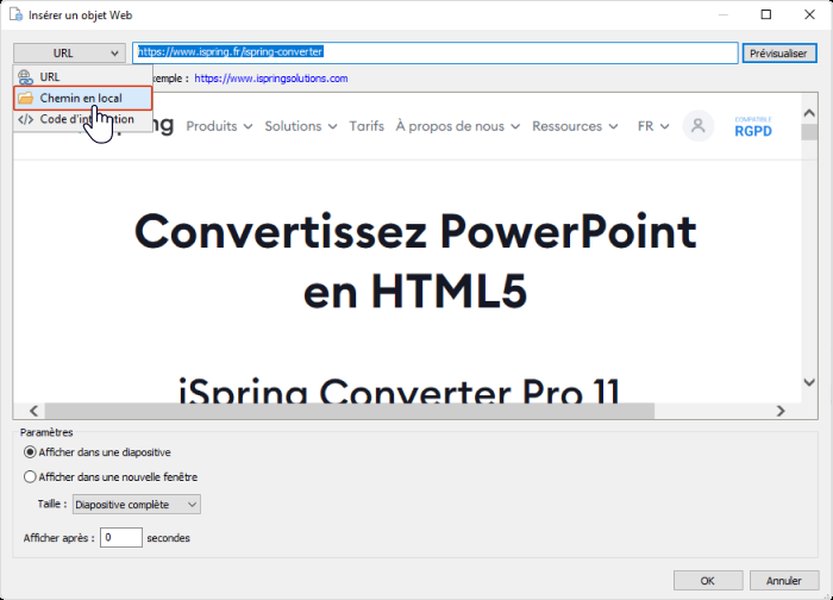
Représentation visuelle de l'intégration d'une page web dans PowerPoint.
Avantages de l'iframe
Cette méthode est particulièrement utile pour les portefeuilles, les tutoriels en ligne ou les présentations de produits, car elle conserve les animations et les transitions PowerPoint, offrant une expérience visuelle riche. Elle est également très pratique pour les plateformes comme WordPress, Wix ou d'autres CMS qui permettent d'intégrer du code HTML personnalisé.
Visualiser le Parcours : Un Mindmap des Possibilités
Pour mieux appréhender les différentes facettes de la création d'un "site" avec PowerPoint, un mindmap peut aider à structurer les idées et les étapes clés. Ce diagramme représente visuellement les options, les avantages et les limites de cette approche non conventionnelle.
Ce mindmap synthétise les méthodes, les outils et les considérations clés pour utiliser PowerPoint dans la création de sites web simples. Il met en lumière le rôle de PowerPoint comme outil de conception visuelle, les différentes options d'exportation et d'intégration, ainsi que les limites inhérentes à cette approche.
Étapes Pratiques pour Transformer Votre Présentation en Site Web
Voici un résumé des étapes clés pour concrétiser votre projet de site web avec PowerPoint, de la conception à la publication :
| Étape | Description | Outils Clés / Notes |
|---|---|---|
| 1. Conception de la Présentation | Structurez votre contenu en diapositives, chaque diapositive représentant une "page" de votre site. Intégrez texte, images, graphiques. | PowerPoint (version bureau ou web), Thèmes, Formes, Images |
| 2. Création de la Navigation | Utilisez des hyperliens pour lier les diapositives entre elles et vers des ressources externes. | Fonctionnalité "Lien hypertexte" dans PowerPoint |
| 3. Optimisation pour le Web | Réduisez la taille des images si possible, assurez la lisibilité des polices. Pensez à l'expérience utilisateur. | Outils de compression d'image (externes), Bonnes pratiques de design web |
| 4. Exportation/Intégration | Choisissez votre méthode : enregistrement HTML (si disponible) ou utilisation du code d'intégration (iframe) via PowerPoint pour le Web. | "Enregistrer sous > Page Web" (versions anciennes) ou "Partager > Intégrer" (PowerPoint pour le Web) |
| 5. Hébergement | Téléchargez vos fichiers HTML sur un serveur web ou collez le code iframe dans votre CMS (WordPress, Wix, etc.). | FTP client, Panneau de contrôle d'hébergement, Éditeur de code HTML de votre CMS |
| 6. Test et Lancement | Vérifiez que toutes les liens fonctionnent et que le rendu est correct sur différents navigateurs et appareils. | Navigateurs web, Appareils mobiles |
Exemple Concret : Un Site Portfolio Minimaliste avec PowerPoint
Pour mieux illustrer l'application de ces concepts, imaginons la création d'un portfolio en ligne simple pour un artiste ou un designer, entièrement basé sur PowerPoint. Ce type de projet est idéal pour les capacités de PowerPoint car il se concentre sur la présentation visuelle et ne nécessite pas de fonctionnalités dynamiques complexes.
Scénario du Portfolio
L'artiste crée une présentation PowerPoint où chaque diapositive représente une section du portfolio : une page d'accueil, une diapositive par projet avec des images et une brève description, et une diapositive de contact. Des hyperliens sont insérés sur la page d'accueil pour naviguer vers chaque projet, et un bouton "Retour à l'accueil" sur chaque page de projet. Des liens vers les réseaux sociaux ou des galeries externes peuvent également être ajoutés.
Cette vidéo "Design a Website in PowerPoint & Convert to HTML" explique comment concevoir une maquette de site web dans PowerPoint et la convertir en HTML, offrant une démonstration pratique du processus.
Publication du Portfolio
L'artiste utilise PowerPoint pour le Web, enregistre sa présentation sur OneDrive, puis génère un code d'intégration (iframe). Ce code est ensuite copié et collé dans une simple page HTML hébergée sur un service gratuit ou un blog personnel. Le résultat est un portfolio visuellement attrayant et navigable, qui peut être partagé facilement via un lien web, sans avoir à apprendre des langages de programmation complexes.
Foire Aux Questions (FAQ)
Peut-on vraiment créer un site web complet et interactif avec PowerPoint ?
Comment faire pour que mon site PowerPoint soit accessible en ligne ?
Mon site créé avec PowerPoint sera-t-il adapté aux mobiles (responsive) ?
Est-ce que je peux intégrer des vidéos YouTube ou d'autres médias dans mon site PowerPoint ?
PowerPoint offre-t-il des outils pour le référencement (SEO) ?
Conclusion : Une Passerelle Créative vers le Web
En somme, utiliser PowerPoint pour créer un site internet est une approche ingénieuse qui exploite ses points forts en matière de conception visuelle et de facilité d'utilisation. Bien qu'il ne puisse rivaliser avec la puissance et la flexibilité des outils de développement web professionnels, il offre une solution rapide et accessible pour des besoins spécifiques : prototypes interactifs, portfolios simples, présentations en ligne ou pages de démonstration. En comprenant ses capacités d'exportation en HTML et d'intégration via iframe, ainsi que ses limites, vous pouvez transformer vos idées de présentation en une présence web concrète et visuellement engageante. C'est une excellente porte d'entrée pour ceux qui souhaitent explorer la création web sans s'immerger immédiatement dans la complexité du code.
Recommandations pour Aller Plus Loin
- Comment créer un portfolio en ligne facilement sans coder ?
- Quels sont les meilleurs outils de création de site web pour les débutants ?
- Quelle est la différence entre un site web statique et un site dynamique ?
- Comment optimiser des images pour améliorer la performance d'un site web ?