

Points Essentiels pour la Création de Tableaux Excel
- Simplification de la Gestion des Données : Les tableaux Excel transforment une plage de cellules statique en une structure dynamique, facilitant le tri, le filtrage et l'analyse des informations.
- Fonctionnalités Automatisées Puissantes : Bénéficiez de la mise en forme automatique, des colonnes calculées étendues et de la gestion de la taille du tableau, réduisant ainsi les efforts manuels et les erreurs.
- Accès Direct via Ruban ou Raccourci : Créez rapidement un tableau en utilisant l'option "Mettre sous forme de tableau" dans l'onglet "Accueil" ou "Insertion", ou par le raccourci clavier Ctrl + T.
Créer un tableau dans Microsoft Excel est une compétence fondamentale qui transforme la manière dont vous interagissez avec vos données. Loin d'être une simple mise en forme visuelle, un tableau Excel est une structure de données dynamique qui offre des fonctionnalités avancées pour organiser, analyser et gérer vos informations avec une efficacité inégalée. Ce guide détaillé vous expliquera étape par étape comment créer un tableau, en soulignant ses avantages et les meilleures pratiques pour maximiser son potentiel.
Pourquoi Utiliser des Tableaux Excel ?
L'utilisation des tableaux Excel va bien au-delà de l'esthétique. Ils confèrent à vos données une intelligence et une interactivité qui sont essentielles pour l'analyse moderne. En convertissant une plage de cellules en tableau, vous débloquez un ensemble de fonctionnalités qui automatisent des tâches répétitives et améliorent la lisibilité de vos informations.
Mise en Forme et Lisibilité Améliorées
Dès la création, Excel applique automatiquement une mise en forme alternée aux lignes, ce qui améliore considérablement la lisibilité de grandes quantités de données. Vous pouvez choisir parmi une variété de styles prédéfinis pour adapter l'apparence à vos préférences ou aux exigences de votre entreprise.
Tri et Filtrage Facilités
Chaque en-tête de colonne d'un tableau Excel est automatiquement doté de flèches de tri et de filtrage. Cela permet de réorganiser ou de masquer rapidement les données en fonction de critères spécifiques, rendant l'exploration de vos informations plus intuitive et rapide.
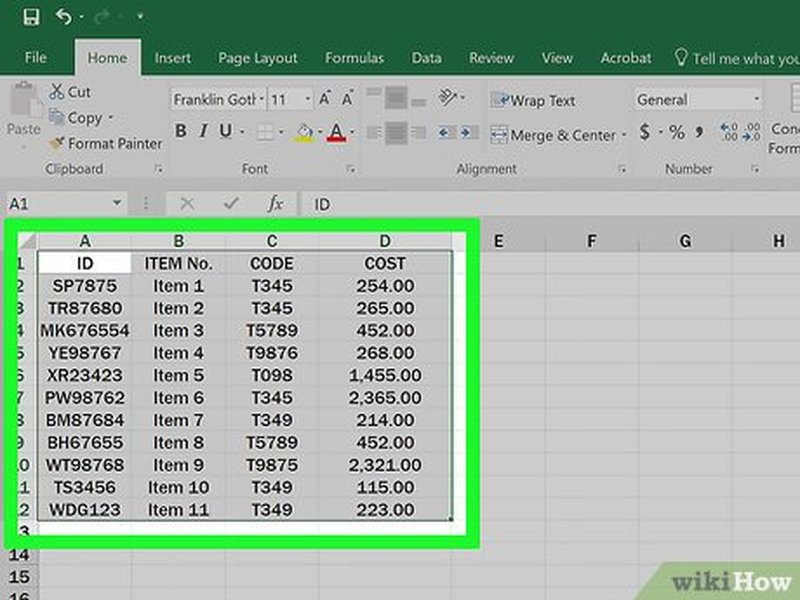
Sélectionnez une plage de cellules pour démarrer votre tableau Excel.
Colonnes Calculées Automatisées
L'une des fonctionnalités les plus puissantes des tableaux est la capacité des colonnes calculées. Lorsqu'une formule est saisie dans une cellule d'une colonne de tableau, Excel l'étend automatiquement à toutes les autres cellules de cette colonne. Cela garantit la cohérence des calculs et réduit les erreurs.
Gestion Dynamique de la Taille
Lorsque vous ajoutez de nouvelles lignes ou colonnes adjacentes à un tableau, celui-ci s'adapte automatiquement pour inclure les nouvelles données. Cela élimine le besoin de mettre à jour manuellement les plages de référence dans les formules ou les graphiques, assurant que vos analyses restent à jour sans effort supplémentaire.
Références Structurées dans les Formules
Les tableaux permettent d'utiliser des références structurées dans les formules, telles que [Produit] ou [Quantité]. Cela rend vos formules plus lisibles, plus faciles à comprendre et plus robustes, car elles s'adaptent automatiquement aux changements de taille du tableau.
Guide Étape par Étape pour Créer un Tableau Excel
La création d'un tableau dans Excel est un processus simple qui peut être réalisé en quelques clics. Voici les étapes détaillées pour transformer vos données en un tableau dynamique.
Préparation des Données
Avant de créer votre tableau, assurez-vous que vos données sont bien organisées. Chaque colonne doit avoir un en-tête clair et unique. Évitez les lignes ou colonnes vides au milieu de vos données, car cela pourrait empêcher Excel de détecter correctement la plage du tableau.
Étape 1 : Saisir et Organiser vos Données
Commencez par saisir les données que vous souhaitez organiser dans une feuille de calcul Excel. Par exemple, si vous créez un tableau de ventes, vous pourriez avoir des colonnes pour "Produit", "Quantité", "Prix Unitaire" et "Date".
Étape 2 : Sélectionner la Plage de Données
Cliquez sur n'importe quelle cellule à l'intérieur de la plage de données que vous souhaitez convertir en tableau. Excel est souvent capable de détecter automatiquement toute la plage de données contiguë. Si ce n'est pas le cas, vous pouvez sélectionner manuellement l'ensemble de la plage.
Étape 3 : Utiliser l'Option "Mettre sous forme de tableau"
Il existe plusieurs façons de créer un tableau :
- Via l'onglet "Accueil" : Allez dans l'onglet "Accueil" du ruban, puis dans le groupe "Styles", cliquez sur "Mettre sous forme de tableau".
- Via l'onglet "Insertion" : Vous pouvez également aller dans l'onglet "Insertion" et cliquer sur "Tableau".
- Raccourci Clavier : La méthode la plus rapide est d'utiliser le raccourci clavier Ctrl + T (ou Ctrl + L sur certaines versions plus anciennes).
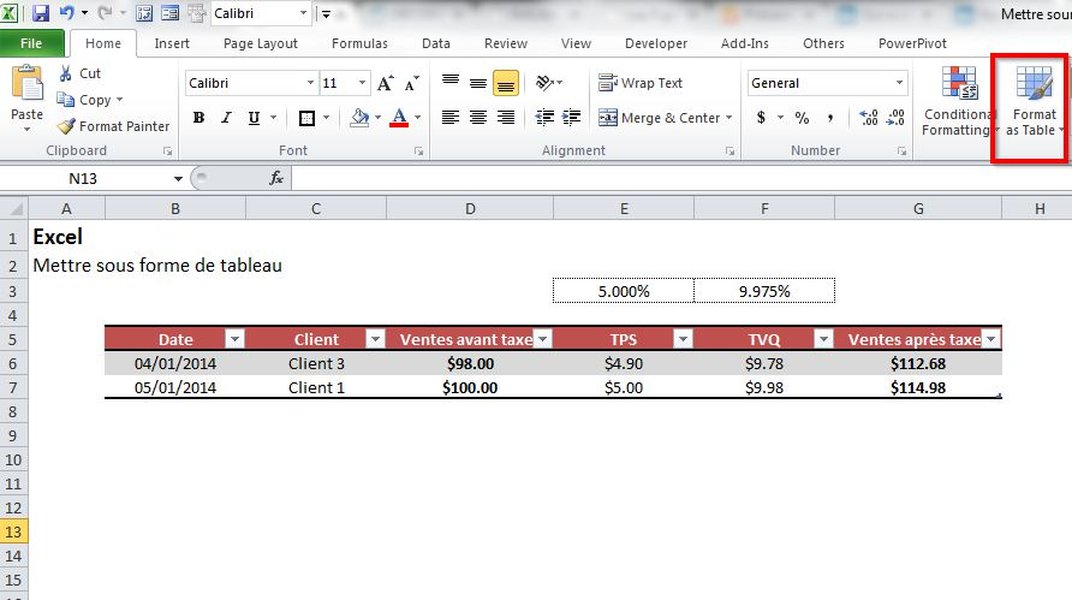
Accédez à "Mettre sous forme de tableau" dans l'onglet "Accueil".
Étape 4 : Confirmer la Plage et les En-têtes
Une boîte de dialogue "Créer un tableau" apparaîtra. Vérifiez que la plage de cellules proposée par Excel correspond bien à vos données. Si la première ligne de votre sélection contient les titres de vos colonnes, assurez-vous que la case "Mon tableau comporte des en-têtes" est cochée. C'est crucial pour que les fonctions de tri et de filtrage fonctionnent correctement. Cliquez ensuite sur "OK".
Personnalisation et Utilisation du Tableau
Une fois votre tableau créé, un nouvel onglet contextuel "Création de tableau" (ou "Outils de tableau" / "Création") apparaît dans le ruban, vous offrant une multitude d'options pour personnaliser et gérer votre tableau.
Étape 5 : Choisir un Style de Tableau
Dans l'onglet "Création de tableau", vous trouverez une galerie de "Styles de tableau". Vous pouvez y sélectionner un style prédéfini qui correspond à vos préférences esthétiques ou aux directives de votre entreprise. Ces styles incluent différentes combinaisons de couleurs et de formats de lignes.
Étape 6 : Ajouter une Ligne des Totaux
Pour ajouter une ligne de totaux à votre tableau, cochez simplement l'option "Ligne des totaux" dans l'onglet "Création de tableau". Excel ajoutera une nouvelle ligne au bas de votre tableau, capable de calculer automatiquement la somme, la moyenne, le nombre ou d'autres fonctions pour chaque colonne.
Étape 7 : Utilisation des Outils de Tableau
L'onglet "Création de tableau" propose d'autres outils utiles :
- Redimensionner le tableau : Pour modifier manuellement la plage du tableau.
- Supprimer les doublons : Pour nettoyer rapidement vos données.
- Convertir en plage : Si vous souhaitez revenir à une simple plage de cellules tout en conservant la mise en forme du tableau.
- Nom du tableau : Vous pouvez donner un nom significatif à votre tableau pour faciliter son référencement dans les formules ou les tableaux croisés dynamiques.
Scénarios d'Application et Conseils Avancés
Les tableaux Excel ne sont pas seulement pour l'organisation de base ; ils sont des outils puissants pour des analyses plus complexes et l'intégration avec d'autres fonctionnalités d'Excel.
Cette mindmap offre une vue d'ensemble structurée des concepts clés liés à la création et à l'utilisation des tableaux dans Excel.
Intégration avec d'Autres Outils Excel
Les tableaux sont des sources de données idéales pour les Tableaux Croisés Dynamiques (TCD) et les graphiques. Lorsque vous utilisez un tableau comme source pour un TCD ou un graphique, ces derniers se mettent à jour automatiquement lorsque vous ajoutez ou supprimez des données du tableau, évitant ainsi des mises à jour manuelles fastidieuses.
Tableaux Croisés Dynamiques (TCD)
Un TCD est un outil d'analyse puissant dans Excel. L'utilisation d'un tableau comme source de données pour un TCD garantit que le TCD est toujours à jour avec les dernières informations. Vous pouvez facilement rafraîchir le TCD pour refléter les modifications apportées à votre tableau.
Graphiques Dynamiques
De même, les graphiques basés sur des tableaux se mettent automatiquement à jour lorsque de nouvelles données sont ajoutées ou que des données existantes sont modifiées. Cela crée des rapports visuels qui sont toujours pertinents et précis.
Conseils pour une Utilisation Efficace
Pour tirer le meilleur parti de vos tableaux Excel, suivez ces conseils :
- Nommez vos tableaux : Donnez des noms significatifs à vos tableaux (ex. "Ventes_Mensuelles") pour les référencer facilement dans les formules et les autres outils Excel.
- Utilisez les références structurées : Adoptez l'habitude d'utiliser des références structurées (ex.
=SOMME([Quantité])) dans vos formules. Elles sont plus lisibles et plus robustes. - Nettoyez vos données : Avant de créer un tableau, assurez-vous que vos données sont propres, sans doublons ou erreurs, pour garantir l'exactitude des analyses.
- Mettez à jour vos connaissances : Excel est en constante évolution. Restez informé des nouvelles fonctionnalités et des meilleures pratiques.
Comparaison des Méthodes de Saisie et d'Organisation de Données
Bien qu'Excel offre diverses manières de gérer les données, les tableaux se distinguent par leurs fonctionnalités avancées. Comparons-les aux plages de cellules simples et aux tableaux croisés dynamiques pour mieux comprendre leur positionnement.
| Caractéristique | Plage de Cellules Simple | Tableau Excel | Tableau Croisé Dynamique (TCD) |
|---|---|---|---|
| Mise en forme automatique | Manuelle | Automatique (styles prédéfinis) | Automatique (mise en forme de rapport) |
| Tri et Filtrage | Manuel (doit être activé) | Automatique (flèches dans les en-têtes) | Automatique (champs de filtre) |
| Colonnes calculées | Manuel (formules à copier) | Automatique (formule étendue) | Non applicable (analyse et synthèse) |
| Gestion de la taille | Manuelle (références fixes) | Automatique (s'étend avec les données) | Automatique (se met à jour en fonction de la source) |
| Références dans les formules | Références de cellules (ex: A1) | Références structurées (ex: [Produit]) | Non applicable (structure de rapport) |
| Objectif Principal | Saisie et stockage de base | Organisation et gestion de données brutes | Analyse et synthèse de grandes quantités de données |
| Complexité d'utilisation | Faible | Modérée | Élevée (pour analyses avancées) |
Ce tableau compare les fonctionnalités clés des plages de cellules simples, des tableaux Excel et des tableaux croisés dynamiques, soulignant les avantages des tableaux pour la gestion quotidienne des données.
Tutoriels Vidéo pour un Apprentissage Visuel
Pour ceux qui préfèrent un apprentissage visuel, de nombreux tutoriels vidéo sont disponibles pour vous guider pas à pas dans la création et la manipulation des tableaux Excel.
Ce tutoriel vidéo "EXCEL - DEBUTANT - CRÉER UN TABLEAU - LES BASES - PARTIE 1" est une excellente ressource pour les débutants, offrant une démonstration claire et pratique des étapes de création d'un tableau Excel. Il est particulièrement utile pour visualiser les interfaces et les clics, complétant ainsi les instructions textuelles.
Cette vidéo, intitulée "EXCEL - DEBUTANT - CRÉER UN TABLEAU - LES BASES - PARTIE 1", est une introduction parfaite pour les novices souhaitant maîtriser la création de tableaux dans Excel. Elle décompose le processus en étapes simples et faciles à suivre, illustrant visuellement chaque action. Le tutoriel couvre les aspects fondamentaux, de la sélection des données à l'application des styles, en passant par la compréhension des en-têtes. Il met en lumière l'importance de ces bases pour une gestion efficace des données. En la visionnant, les utilisateurs peuvent non seulement apprendre la technique, mais aussi saisir le contexte et les bonnes pratiques pour éviter les erreurs courantes. C'est une ressource inestimable pour solidifier la compréhension théorique par une application pratique.
Foire Aux Questions (FAQ)
Qu'est-ce qu'un tableau Excel et en quoi est-il différent d'une simple plage de cellules ?
Comment puis-je rapidement convertir mes données en tableau ?
Pourquoi est-il important de cocher "Mon tableau comporte des en-têtes" ?
Puis-je modifier le style de mon tableau après l'avoir créé ?
Comment ajouter une ligne de totaux à mon tableau Excel ?
Peut-on convertir un tableau Excel en une plage de cellules normale ?
Conclusion
Les tableaux Excel sont des outils indispensables pour quiconque travaille régulièrement avec des données. En les utilisant, vous transformerez une simple feuille de calcul en un système de gestion de données intelligent et interactif. Non seulement ils améliorent la lisibilité et la maintenance de vos informations, mais ils ouvrent également la porte à des analyses plus sophistiquées et automatisées. Maîtriser la création et la manipulation des tableaux Excel est une étape clé pour devenir un utilisateur plus efficace et productif d'Excel.
Recherches Supplémentaires Recommandées
- Comment utiliser les tableaux croisés dynamiques avec des tableaux Excel ?
- Comment optimiser les formules Excel avec les références structurées ?
- Comment automatiser le nettoyage de données avec les tableaux Excel ?
- Comment créer des graphiques dynamiques à partir de tableaux Excel ?