
Les Animations CSS pour Boutons: Transformer l'Ordinaire en Extraordinaire
Découvrez comment les animations CSS peuvent rendre vos boutons plus engageants et améliorer drastiquement l'expérience de vos utilisateurs
Points Clés à Retenir
- Les effets de survol et d'interaction peuvent augmenter les taux de conversion jusqu'à 20% en offrant un retour visuel immédiat
- Les micro-animations subtiles créent une expérience plus intuitive et engageante sans surcharger l'interface
- La combinaison de techniques comme les transitions, transformations et effets 3D permet de créer une identité visuelle unique
Pourquoi les Animations CSS sont Essentielles pour vos Boutons
Les boutons sont les points de contact principaux entre vos utilisateurs et votre interface. Sans animation, ils restent statiques et ne communiquent pas visuellement leur fonction interactive. Les animations CSS transforment ces éléments passifs en composants dynamiques qui réagissent aux actions de l'utilisateur, créant ainsi une interface plus intuitive et engageante.
Les recherches en UX montrent que les interfaces qui offrent un retour visuel immédiat via des animations subtiles génèrent davantage de confiance et d'engagement. Un bouton qui réagit visuellement lorsqu'il est survolé ou cliqué confirme à l'utilisateur que son action a été reconnue, réduisant ainsi l'incertitude et la frustration potentielle.
Techniques d'Animation CSS Fondamentales
1. Effets de Survol (Hover)
Les effets de survol sont parmi les animations les plus essentielles pour les boutons. Ils fournissent un retour visuel immédiat lorsque l'utilisateur interagit avec le bouton, indiquant que l'élément est cliquable.
Technique de Transition Simple
css .button { background-color: #3498db; color: white; padding: 10px 20px; border: none; border-radius: 4px; transition: background-color 0.3s ease; } .button:hover { background-color: #2980b9; } ```Effets de Transformation au Survol
css .button:hover { transform: scale(1.05); box-shadow: 0 5px 15px rgba(0, 0, 0, 0.2); transition: transform 0.3s ease, box-shadow 0.3s ease; } ```2. Animations d'État Actif
Les animations d'état actif sont déclenchées lorsque l'utilisateur clique sur le bouton. Ces animations donnent l'impression que le bouton réagit physiquement à l'interaction, améliorant ainsi la sensation tactile de l'interface.
Effet de Pression
css .button:active { transform: scale(0.95); box-shadow: 0 2px 5px rgba(0, 0, 0, 0.1); transition: transform 0.1s ease, box-shadow 0.1s ease; } ```Effet de Décalage
css .button { position: relative; top: 0; transition: top 0.1s ease; } .button:active { top: 3px; } ```Techniques d'Animation CSS Avancées
1. Effet de Remplissage Liquide
Cette technique crée un effet visuel où le bouton semble se remplir progressivement d'une couleur lorsqu'il est survolé, donnant une sensation organique et fluide à l'interaction.
css .liquid-fill { position: relative; overflow: hidden; z-index: 1; } .liquid-fill::before { content: ''; position: absolute; top: 0; left: 0; width: 100%; height: 100%; background-color: #3498db; transform: translateY(100%); transition: transform 0.6s ease; z-index: -1; } .liquid-fill:hover::before { transform: translateY(0); } ```2. Effet Ripple (Effet d'Onde)
L'effet ripple, popularisé par le Material Design de Google, crée une onde circulaire qui se propage depuis le point de clic, offrant un retour visuel dynamique qui suit précisément l'interaction de l'utilisateur.
css .ripple { position: relative; overflow: hidden; } .ripple::after { content: ""; position: absolute; width: 100px; height: 100px; background: rgba(255, 255, 255, 0.3); border-radius: 50%; transform: scale(0); animation: ripple 0.6s linear; opacity: 1; } @keyframes ripple { to { transform: scale(4); opacity: 0; } } ```3. Animations SVG Intégrées
L'intégration d'animations SVG dans vos boutons peut créer des effets visuels uniques et mémorables, comme des lignes qui se dessinent ou des formes qui se transforment lors de l'interaction.
Animation de Dessin SVG
css .button svg path { stroke-dasharray: 100; stroke-dashoffset: 100; transition: stroke-dashoffset 0.5s ease; } .button:hover svg path { stroke-dashoffset: 0; } ```Cartographie des Techniques d'Animation
Le mindmap ci-dessous organise les différentes techniques d'animation CSS pour boutons selon leur complexité et leur impact visuel. Utilisez cette carte pour déterminer quelles techniques correspondent le mieux à vos besoins spécifiques.
Exemples Visuels d'Animations de Boutons
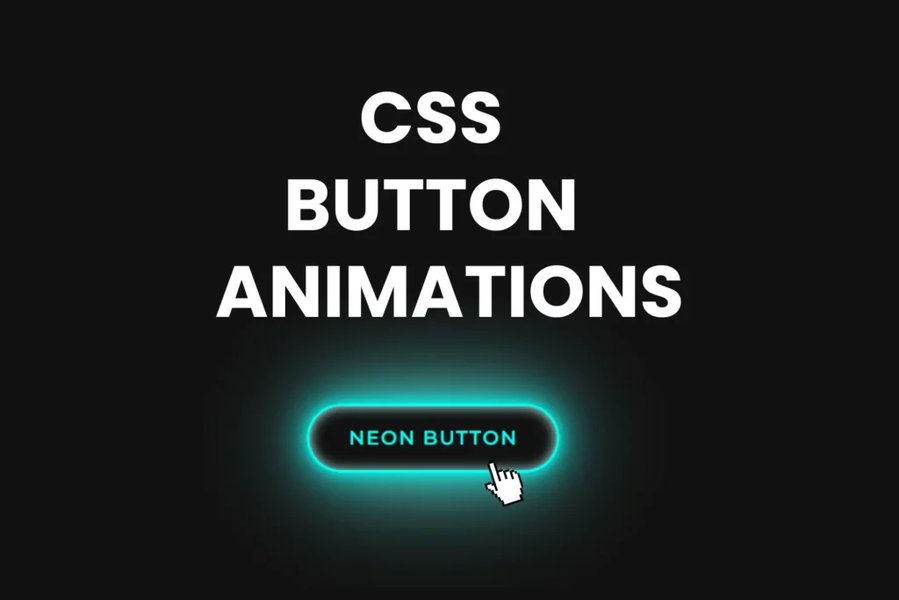
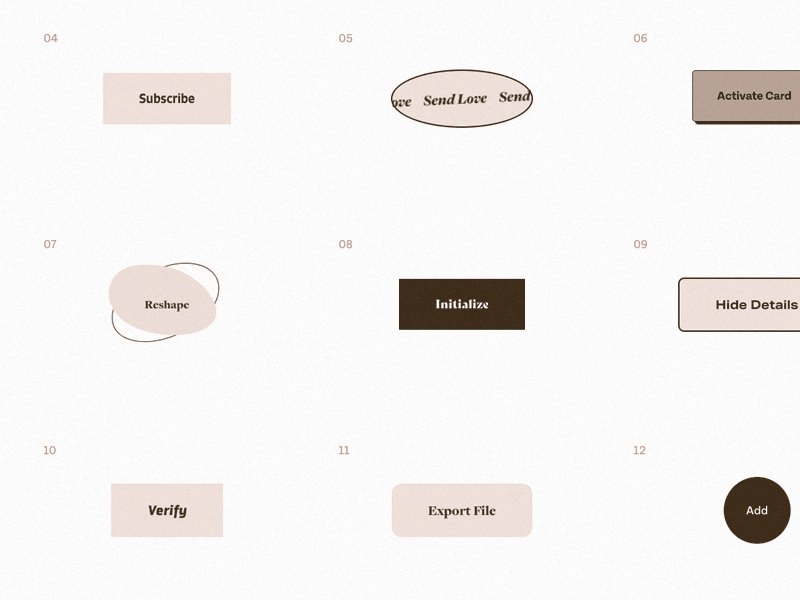
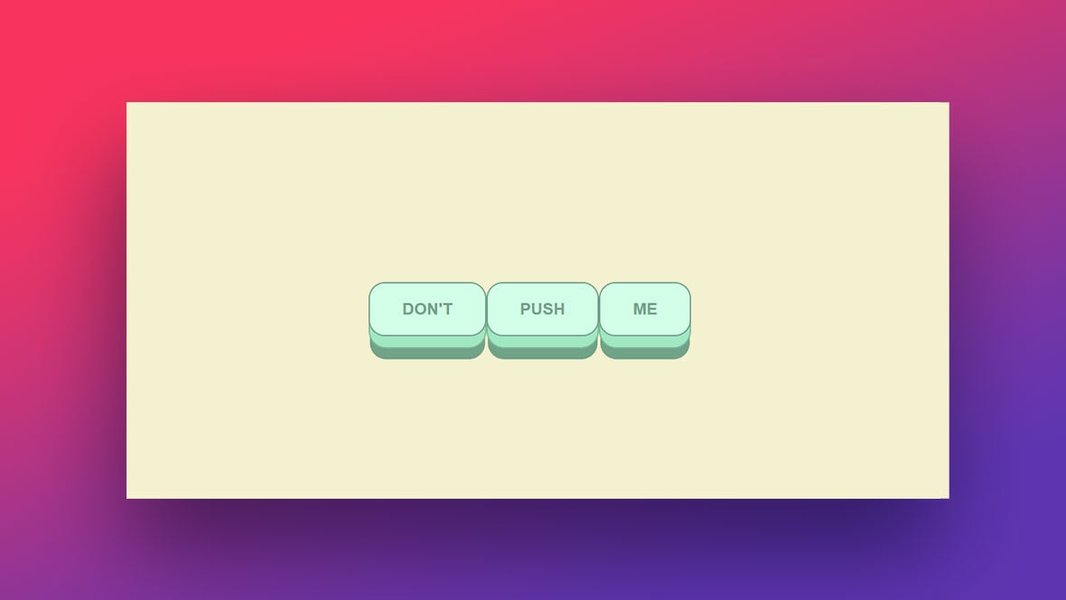
Les images ci-dessous illustrent différentes techniques d'animation CSS appliquées à des boutons. Ces exemples démontrent comment une simple animation peut transformer radicalement l'apparence et l'interaction d'un bouton.
Démonstration Vidéo
Cette vidéo présente différentes techniques d'animation CSS pour les boutons, avec des explications détaillées sur l'implémentation de chaque effet.
Comparaison des Techniques d'Animation
Le tableau ci-dessous compare les différentes techniques d'animation CSS pour boutons selon plusieurs critères importants, vous aidant à choisir la technique la plus adaptée à vos besoins.
| Technique d'Animation | Complexité | Impact Visuel | Performance | Compatibilité Navigateurs | Cas d'Utilisation Idéal |
|---|---|---|---|---|---|
| Transitions de couleur | Faible | Modéré | Excellente | Universelle | Tous types de boutons |
| Effets d'échelle | Faible | Modéré | Bonne | Excellente | Boutons d'appel à l'action |
| Effet de pression | Moyenne | Élevé | Bonne | Bonne | Boutons principaux |
| Effet Ripple | Élevée | Très élevé | Moyenne | Moyenne | Interfaces Material Design |
| Remplissage liquide | Élevée | Très élevé | Moyenne | Bonne | Sites créatifs et modernes |
| Animations SVG | Très élevée | Extrêmement élevé | Variable | Bonne | Interfaces haut de gamme |
| Transformations 3D | Très élevée | Extrêmement élevé | Faible | Moyenne | Sites immersifs |
Considérations Importantes
Accessibilité
Lorsque vous implémentez des animations CSS pour vos boutons, n'oubliez pas de prendre en compte l'accessibilité. Certains utilisateurs peuvent être sensibles aux mouvements ou utiliser des technologies d'assistance.
Bonnes Pratiques
- Utilisez la requête média
prefers-reduced-motionpour désactiver ou réduire les animations pour les utilisateurs qui le préfèrent - Assurez-vous que les boutons restent fonctionnels même si les animations sont désactivées
- Maintenez un contraste suffisant entre le texte et l'arrière-plan du bouton à tous les états d'animation
Performance
Les animations CSS peuvent avoir un impact sur les performances de votre site, surtout sur les appareils mobiles ou moins puissants.
Optimisations
- Privilégiez les propriétés
transformetopacityqui sont optimisées pour l'animation - Évitez d'animer des propriétés qui déclenchent des reflows (comme
width,height,padding) - Limitez le nombre d'animations simultanées sur une même page
FAQ sur les Animations CSS pour Boutons
Références
- CSS Button Hover Effects - Slider Revolution
- Top 20 CSS Buttons Animations - DEV Community
- Ideas for CSS Button Hover Animations - Codrops
- CSS Buttons Examples - CSS Scan
- CSS Buttons - Free Frontend
- CSS Buttons - W3Schools
Recommandations
Last updated April 8, 2025