
使用 CSS Grid 实现表单的两列布局
打造整洁、高效且响应式的表单设计
关键要点
- CSS Grid 的强大功能使得创建灵活的两列布局变得简单高效。
- 合理的 HTML 结构与 CSS 结合确保表单在不同设备上都具有良好的可用性和响应性。
- 通过优化布局和样式,可以显著提升用户体验和表单的可访问性。
一、引言
在现代网页设计中,表单是用户与网站进行交互的主要方式之一。一个设计良好的表单不仅能提升用户体验,还能提高数据提交的有效性。使用 CSS Grid 布局实现表单的两列布局,是一种高效、灵活的方法,可以帮助设计师和开发者创建整洁且响应式的表单界面。
二、CSS Grid 基础
CSS Grid 是 CSS3 引入的一种二维布局系统,允许开发者在网页上创建复杂的布局结构。与传统的布局方法(如浮动、定位)相比,CSS Grid 提供了更直观和强大的控制能力,尤其适用于创建多列布局的表单。
2.1 CSS Grid 的优势
- 二维布局能力:同时控制行和列,适用于复杂的布局需求。
- 简洁的代码:减少了大量的浮动和定位代码,使样式表更简洁易读。
- 响应式设计:通过媒体查询和自动调整的网格单位,轻松实现响应式布局。
- 灵活性:可以轻松调整网格的结构,以适应不同的设计需求。
三、创建 HTML 结构
实现两列表单布局的第一步是创建一个合理的 HTML 结构。一个良好的结构不仅有助于样式的应用,还能提高表单的可访问性和可维护性。
3.1 基本 HTML 结构
以下是一个基本的表单 HTML 结构示例:
<form class="form-grid">
  <div class="form-item">
    <label for="name">姓名</label>
    <input type="text" id="name" name="name">
  </div>

  <div class="form-item">
    <label for="email">邮箱</label>
    <input type="email" id="email" name="email">
  </div>

  <div class="form-item">
    <label for="password">密码</label>
    <input type="password" id="password" name="password">
  </div>

  <div class="form-item">
    <label for="phone">电话</label>
    <input type="tel" id="phone" name="phone">
  </div>

  <div class="form-item button-item">
    <button type="submit">提交</button>
  </div>
</form>
说明:
form-grid类用于将整个表单设置为网格容器。form-item类用于包裹每个表单项,包括标签和输入字段。button-item类用于特殊处理提交按钮,使其跨越两列。
四、应用 CSS Grid 布局
在创建了适当的 HTML 结构后,接下来的步骤是应用 CSS Grid 布局来实现两列的表单设计。
4.1 设置网格容器
首先,将表单容器设置为网格容器,并定义两列的布局:
.form-grid {
  display: grid;
  grid-template-columns: 150px 1fr; /* 第一列固定150px,第二列自适应 */
  gap: 20px 30px; /* 行间距20px,列间距30px */
  max-width: 800px; /* 设置表单的最大宽度 */
  margin: 0 auto; /* 居中表单 */
  padding: 20px;
  background-color: #f9f9f9;
  border-radius: 8px;
}
属性解释:
display: grid;:将容器定义为网格容器。grid-template-columns: 150px 1fr;:定义两列布局,第一列固定宽度为150px,第二列占据剩余空间。gap: 20px 30px;:设置行间距为20px,列间距为30px。max-width: 800px;:限制表单的最大宽度,确保在大屏幕上不会过于宽广。margin: 0 auto;:将表单居中显示。padding: 20px;和background-color等属性用于美化表单外观。
4.2 设置表单项
接下来,设置每个表单项的布局,使标签和输入字段分别位于两列:
.form-item {
  display: flex;
  flex-direction: column;
}

.form-item label {
  margin-bottom: 5px;
  text-align: right;
  padding-right: 10px;
}

.form-item input {
  padding: 8px;
  border: 1px solid #ddd;
  border-radius: 4px;
}

.button-item {
  grid-column: 1 / -1; /* 跨越所有列 */
  display: flex;
  justify-content: center;
}

.button-item button {
  padding: 10px 20px;
  background-color: #388278;
  color: #fff;
  border: none;
  border-radius: 4px;
  cursor: pointer;
}

.button-item button:hover {
  background-color: #2e6d66;
}
属性解释:
.form-item使用 flex 布局,使标签和输入字段垂直排列。label设置右对齐,并添加右侧内边距以与输入字段保持一定间距。.button-item使用grid-column: 1 / -1;让提交按钮跨越所有列,并居中显示。- 按钮的样式包括背景色、文字颜色、边框、圆角和悬停效果,以提升用户体验。
五、响应式设计
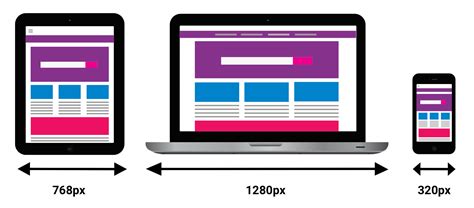
为了确保表单在各种设备上都能良好显示,响应式设计是必不可少的。使用媒体查询,可以在屏幕宽度较小时调整布局,切换至单列布局以适应移动设备。
5.1 添加媒体查询
以下是实现响应式设计的 CSS 代码:
@media (max-width: 600px) {
  .form-grid {
    grid-template-columns: 1fr; /* 切换至单列布局 */
    gap: 15px; /* 调整间距 */
  }

  .form-item label {
    text-align: left; /* 标签左对齐 */
    padding-right: 0;
  }

  .button-item {
    grid-column: 1 / -1; /* 保持按钮跨越全宽 */
  }
}
效果说明:
- 当屏幕宽度小于或等于600px时,表单切换至单列布局,所有表单项纵向排列。
- 调整间距以适应较小的屏幕空间。
- 标签左对齐,增强在移动设备上的可读性。
六、优化与最佳实践
为了进一步提升表单的用户体验和可维护性,以下是一些优化建议和最佳实践:
6.1 可访问性
- 使用
for属性:确保每个标签与相应的输入字段正确关联,提升表单的可访问性。 - 键盘导航:确保表单可以通过键盘轻松导航,提升对辅助技术的支持。
- 语义化 HTML:使用适当的 HTML 元素,如
<label>、<input>等,提升表单的语义明确性。
6.2 一致的样式
- 保持表单元素的一致性,包括字体、颜色、间距等,确保整体设计的一致性。
6.3 验证与反馈
- 实时验证:在用户输入时提供即时的验证反馈,减少提交后的错误提示。
- 清晰的错误提示:当用户输入错误时,提供明确的错误信息,指导用户如何修正。
6.4 性能优化
- 减少重绘与回流:优化 CSS 结构,避免不必要的重绘和回流,提高页面性能。
- 压缩 CSS:在生产环境中压缩 CSS 文件,减少文件大小,加快加载速度。
七、完整代码示例
为了更好地理解上述内容,以下是一个完整的 HTML 和 CSS 代码示例,展示了如何使用 CSS Grid 实现一个响应式的两列表单布局。
7.1 HTML 代码
<!DOCTYPE html>
<html lang="zh-CN">
<head>
  <meta charset="UTF-8">
  <meta name="viewport" content="width=device-width, initial-scale=1.0">
  <title>两列表单布局示例</title>
  <link rel="stylesheet" href="styles.css">
</head>
<body>
  <form class="form-grid">
    <div class="form-item">
      <label for="name">姓名</label>
      <input type="text" id="name" name="name" required>
    </div>

    <div class="form-item">
      <label for="email">邮箱</label>
      <input type="email" id="email" name="email" required>
    </div>

    <div class="form-item">
      <label for="password">密码</label>
      <input type="password" id="password" name="password" required>
    </div>

    <div class="form-item">
      <label for="phone">电话</label>
      <input type="tel" id="phone" name="phone">
    </div>

    <div class="form-item button-item">
      <button type="submit">提交</button>
    </div>
  </form>
</body>
</html>
7.2 CSS 代码
/* 样式重置 */
* {
  box-sizing: border-box;
  margin: 0;
  padding: 0;
}

body {
  font-family: Arial, sans-serif;
  background-color: #eef2f5;
  display: flex;
  justify-content: center;
  align-items: center;
  height: 100vh;
}

/* 表单容器 */
.form-grid {
  display: grid;
  grid-template-columns: 150px 1fr;
  gap: 20px 30px;
  max-width: 800px;
  width: 100%;
  padding: 20px;
  background-color: #ffffff;
  border-radius: 8px;
  box-shadow: 0 0 10px rgba(0, 0, 0, 0.1);
}

/* 表单项 */
.form-item {
  display: flex;
  flex-direction: column;
}

.form-item label {
  margin-bottom: 5px;
  text-align: right;
  padding-right: 10px;
  font-weight: bold;
}

.form-item input {
  padding: 8px;
  border: 1px solid #ddd;
  border-radius: 4px;
  font-size: 16px;
}

/* 提交按钮 */
.button-item {
  grid-column: 1 / -1;
  display: flex;
  justify-content: center;
}

.button-item button {
  padding: 10px 20px;
  background-color: #388278;
  color: #fff;
  border: none;
  border-radius: 4px;
  cursor: pointer;
  font-size: 16px;
}

.button-item button:hover {
  background-color: #2e6d66;
}

/* 响应式设计 */
@media (max-width: 600px) {
  .form-grid {
    grid-template-columns: 1fr;
    gap: 15px;
  }

  .form-item label {
    text-align: left;
    padding-right: 0;
  }
}
八、效果展示
通过上述代码,您将得到一个整齐的两列表单布局,其中标签和输入字段分别占据左侧和右侧两列。提交按钮居中显示,并在响应式设计下,布局会自动调整为单列,适应移动设备屏幕。
8.1 桌面视图
在桌面设备上,表单呈现为两列布局,标签对齐在右侧,输入字段则延伸自左侧标签。
8.2 移动视图
在移动设备上,表单自动切换为单列布局,标签与输入字段垂直排列,提升可读性和操作便捷性。
九、常见问题解答
9.1 如何使表单在不同设备上保持一致的外观?
通过使用响应式设计和媒体查询,可以根据设备的屏幕宽度调整表单的布局和样式。例如,在较小屏幕上切换为单列布局,而在较大屏幕上保持两列布局。此外,使用相对单位(如百分比、fr)而非固定单位(如px),可以使元素更加灵活地适应不同的屏幕尺寸。
9.2 如何使表单更加可访问?
提高表单的可访问性可以通过以下几种方式实现:
-
确保每个输入字段都有相关联的
<label>。 -
使用语义化的 HTML 元素,如
<input>、<textarea>等。 -
提供清晰的错误提示和帮助信息,指导用户正确填写表单。
-
确保表单可以通过键盘导航,提升对辅助技术的支持。
9.3 如何调整列宽比例?
可以通过修改 grid-template-columns 属性来调整列宽比例。例如,grid-template-columns: 200px 1fr; 会将第一列的宽度设置为200px,第二列占据剩余空间;使用比例单位,如 grid-template-columns: 2fr 3fr;,可以根据需要分配不同比例的宽度。
十、参考资料
十一、结论
使用 CSS Grid 布局实现表单的两列布局是一种既简洁又高效的设计方法。通过合理的 HTML 结构和灵活的 CSS 设置,可以创建出既美观又实用的表单界面。同时,结合响应式设计和可访问性优化,可以确保表单在各种设备和用户群体中都具有良好的表现。掌握 CSS Grid 布局,不仅能提升网页设计的效率,还能为用户提供更优质的互动体验。
Last updated January 17, 2025