
Desbloqueo y Conversión: Cómo Transformar PDFs Protegidos en Archivos Excel Editables
Guía completa para eliminar restricciones de archivos PDF y convertirlos a formato Excel con los métodos más efectivos de 2025
Principales Métodos para Desbloquear y Convertir PDF
- Proceso en dos etapas: Primero eliminar la protección del PDF y luego convertirlo a Excel es la forma más fiable de mantener la integridad de los datos
- Herramientas especializadas: Programas como PDFelement, UPDF y Adobe Acrobat ofrecen soluciones todo-en-uno para desbloquear y convertir documentos
- Alternativas online: Plataformas como Smallpdf, iLovePDF y PDFBeast permiten realizar el proceso sin instalar software adicional
¿Qué significa que un PDF tenga bloqueo de autor?
Un PDF con "bloqueo de autor" contiene restricciones establecidas por el creador del documento que limitan ciertas acciones como editar, copiar texto, imprimir o extraer contenido. Estas restricciones se implementan mediante ajustes de seguridad que pueden incluir contraseñas o permisos específicos. Antes de intentar convertir el archivo a Excel, es necesario entender y abordar estas restricciones.
Tipos de protección en archivos PDF
| Tipo de Protección | Descripción | Método de Desbloqueo |
|---|---|---|
| Contraseña de apertura | Impide abrir el documento sin la contraseña correcta | Requiere conocer la contraseña original |
| Restricciones de permisos | Permite abrir el documento pero restringe acciones como edición, copia o impresión | Herramientas de desbloqueo específicas |
| Firma digital | Protege la integridad del documento y verifica su origen | Generalmente no se puede eliminar sin invalidar la firma |
| DRM (Gestión de derechos digitales) | Sistema avanzado de protección utilizado en documentos corporativos o comerciales | Requiere herramientas especializadas o desencriptación |
Consideraciones legales importantes
Antes de intentar desbloquear un PDF protegido, es fundamental considerar que eliminar restricciones sin autorización podría constituir una violación de derechos de autor o acuerdos de uso. Solo debes proceder si eres el propietario del documento o tienes permiso explícito para modificarlo. Este artículo se proporciona únicamente con fines informativos y educativos.
Proceso Completo: Del PDF Bloqueado al Excel Editable
Paso 1: Desbloquear el archivo PDF
El primer paso es eliminar las restricciones de seguridad del PDF. Existen varias herramientas que pueden ayudarte a realizar esta tarea:
Usando herramientas online
Las herramientas online ofrecen una solución rápida sin necesidad de instalar software:
- Smallpdf: Visita Smallpdf, sube tu archivo, introduce la contraseña si es necesario, y descarga el PDF desbloqueado.
- iLovePDF: Accede a iLovePDF, sube el documento protegido, y utiliza su herramienta de desbloqueo para eliminar las restricciones.
- PDFBeast: Esta plataforma ofrece una interfaz sencilla para desbloquear archivos PDF sin contraseña, ideal para documentos con restricciones de permisos.
Usando software de escritorio
Las aplicaciones de escritorio suelen ofrecer funcionalidades más avanzadas:
- Adobe Acrobat Pro: Abre el PDF, ve a "Herramientas" > "Protección" > "Eliminar seguridad" para quitar las restricciones.
- PDFelement: Después de abrir el archivo, dirígete a la sección "Protección" y selecciona la opción para eliminar la seguridad del documento.
- UPDF: Este software permite desbloquear PDFs protegidos con una interfaz intuitiva y ofrece herramientas adicionales para la gestión de documentos.
Paso 2: Convertir el PDF desbloqueado a Excel
Una vez que has eliminado las restricciones del PDF, puedes proceder a convertirlo a formato Excel:
Conversión online
- Smallpdf: Utiliza su herramienta de PDF a Excel para convertir el documento desbloqueado.
- PDF2Go: Ofrece opciones avanzadas de conversión, incluyendo la selección de páginas específicas.
- Adobe Acrobat Online: El convertidor de Adobe proporciona resultados de alta calidad, especialmente para documentos complejos.
Conversión con software instalado
- Microsoft Excel: Abre Excel, ve a "Datos" > "Obtener datos" > "Desde archivo" > "Desde PDF" y selecciona tu archivo desbloqueado.
- PDFelement: Utiliza la función "Convertir" y selecciona "Excel" como formato de salida, con opciones para personalizar el resultado.
- UPDF: Selecciona la herramienta "Export PDF" y elige "Excel" como formato, ajustando las opciones según tus necesidades.
Optimización del resultado en Excel
Después de la conversión, es posible que debas realizar algunos ajustes en el archivo Excel para optimizar su estructura:
- Revisa y corrige posibles errores en la distribución de datos en celdas
- Ajusta formatos numéricos y de fecha que podrían no haberse convertido correctamente
- Verifica que las tablas y gráficos mantengan su estructura original
- Elimina elementos innecesarios que pudieran haberse generado durante la conversión
Comparativa de Herramientas para Desbloquear y Convertir PDF
A continuación, presentamos una comparativa de las principales herramientas basada en su eficacia para desbloquear PDFs protegidos y convertirlos a Excel:
Este gráfico radar compara las principales herramientas para desbloquear PDFs y convertirlos a Excel. Las herramientas de escritorio como PDFelement y Adobe Acrobat destacan en efectividad de desbloqueo y preservación de formato, mientras que las soluciones online como Smallpdf e iLovePDF sobresalen en facilidad de uso y velocidad.
Guía Visual del Proceso de Conversión
Para facilitar la comprensión del proceso completo, hemos creado un mapa mental que ilustra los pasos y opciones disponibles:
Este mapa mental ilustra el flujo de trabajo recomendado para convertir un PDF bloqueado a Excel. Comienza con el desbloqueo del archivo mediante herramientas online o software de escritorio, continúa con la conversión utilizando diferentes métodos, y finaliza con la optimización del resultado en Excel.
Tutorial Paso a Paso en Video
El siguiente video demuestra cómo convertir un archivo PDF a Excel sin necesidad de aplicaciones externas, utilizando las herramientas integradas en Windows:
Este tutorial muestra cómo llevar tablas y registros desde un archivo PDF hacia Microsoft Excel de manera sencilla. Aunque el video no aborda específicamente el desbloqueo de archivos protegidos, proporciona una guía útil para el proceso de conversión una vez que hayas eliminado las restricciones del PDF.
Ejemplos Visuales de Desbloqueo de PDF
A continuación, se muestran algunos ejemplos visuales de interfaces de desbloqueo de PDF en distintas aplicaciones:
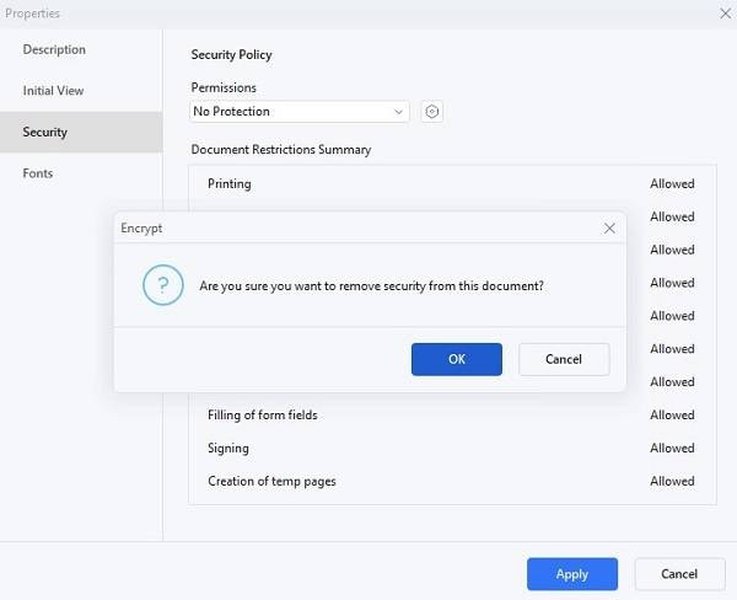
Interfaz de eliminación de protección de contraseña en PDFelement
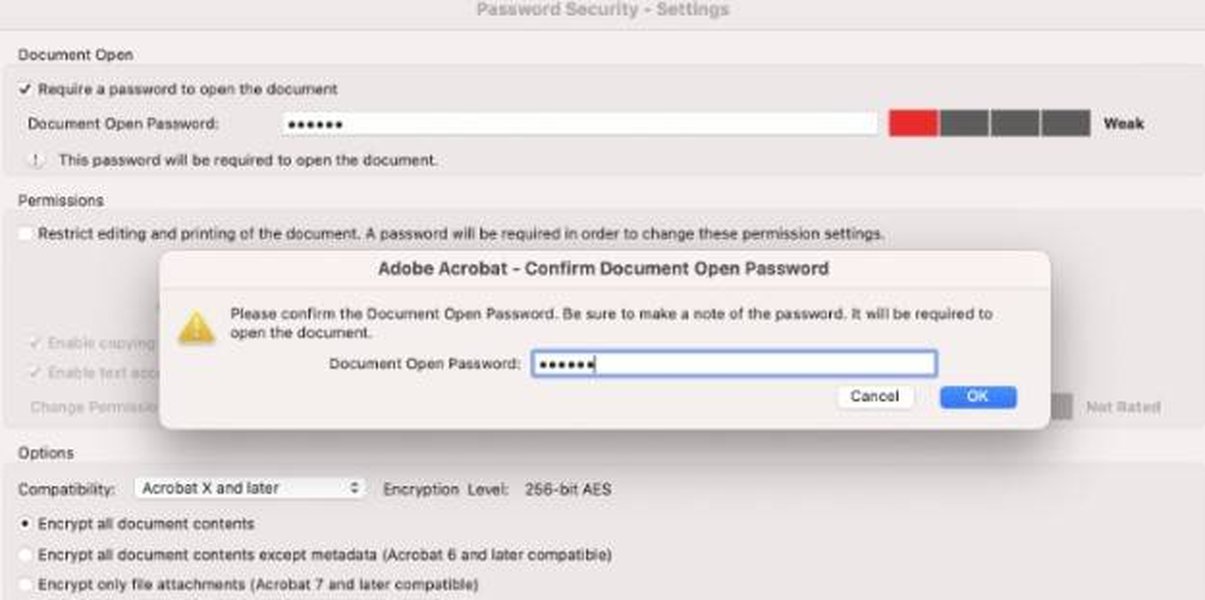
Eliminar permisos de PDF en Adobe Acrobat
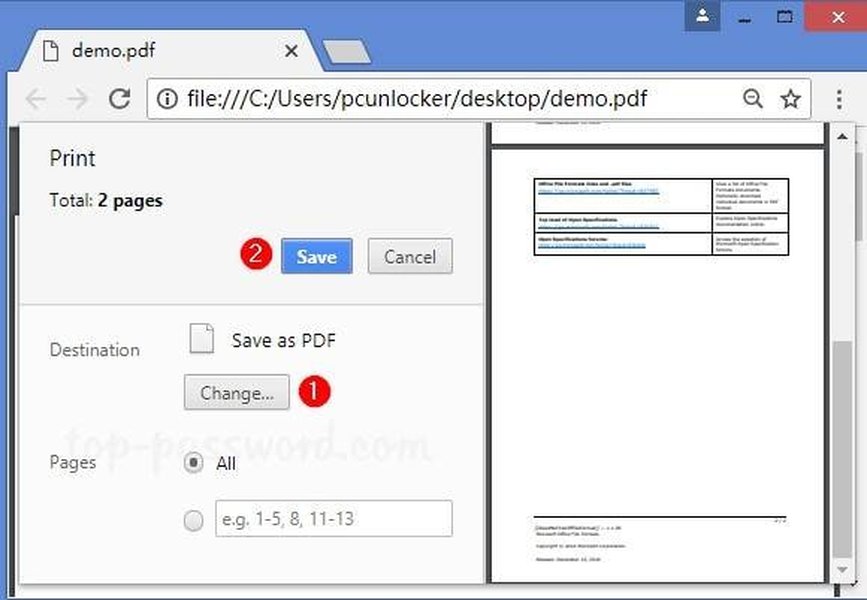
Interfaz de herramienta online para eliminar permisos de PDF
Estas imágenes ilustran las interfaces de usuario de diferentes herramientas para eliminar restricciones de PDFs protegidos. Observa que cada programa tiene su propio diseño y flujo de trabajo, pero todos ofrecen opciones para desbloquear documentos con restricciones de autor.
Preguntas Frecuentes
¿Es legal desbloquear un PDF protegido por el autor?
La legalidad de desbloquear un PDF protegido depende de varios factores. Si eres el propietario del documento o tienes permiso explícito del autor, es generalmente legal. Sin embargo, eludir la protección de un PDF sin autorización podría violar leyes de derechos de autor o acuerdos de uso. Es importante considerar las implicaciones legales antes de proceder, especialmente en entornos corporativos o académicos donde los documentos pueden estar sujetos a restricciones específicas.
¿Qué hago si el PDF tiene una contraseña que no conozco?
Si el PDF está protegido con una contraseña que desconoces, existen limitaciones importantes. Para contraseñas de apertura (que impiden abrir el documento), generalmente necesitarás la contraseña original para acceder al contenido. Aunque existen herramientas que afirman poder "crackear" contraseñas de PDF, su efectividad es variable y el uso de tales herramientas podría infringir la ley. La opción más apropiada es contactar al autor o propietario del documento para solicitar acceso legítimo.
¿Las herramientas online son seguras para documentos confidenciales?
Las herramientas online ofrecen conveniencia, pero presentan consideraciones de seguridad para documentos confidenciales. Al utilizar servicios en la nube, estás subiendo el documento a servidores de terceros, lo que podría comprometer la confidencialidad. Si trabajas con información sensible, privilegiada o bajo acuerdos de confidencialidad, es preferible utilizar software de escritorio instalado localmente. Algunas herramientas online ofrecen políticas de privacidad que garantizan la eliminación de archivos después del procesamiento, pero para máxima seguridad, las soluciones locales son más recomendables.
¿Qué hago si el PDF convertido a Excel pierde su formato?
La pérdida de formato es un problema común al convertir PDFs a Excel. Para minimizar este problema, puedes: (1) Utilizar herramientas premium que ofrezcan mejor preservación del formato, como Adobe Acrobat Pro o PDFelement; (2) Ajustar la configuración de conversión para optimizar la preservación de tablas y estructura; (3) Si el PDF contiene tablas complejas, prueba a convertir secciones específicas en lugar del documento completo; (4) Después de la conversión, dedica tiempo a restaurar manualmente el formato en Excel, incluyendo combinación de celdas, bordes y estilos; (5) Considera utilizar herramientas con tecnología OCR avanzada para documentos escaneados.
¿Funcionan estos métodos con PDFs escaneados?
Para PDFs escaneados (que son esencialmente imágenes), necesitarás herramientas con tecnología OCR (Reconocimiento Óptico de Caracteres). Programas como Adobe Acrobat Pro, PDFelement y UPDF incluyen capacidades OCR que pueden reconocer texto en imágenes y convertirlo a formato editable. La precisión del OCR depende de factores como la calidad del escaneo, la complejidad del diseño y la claridad del texto. Para mejores resultados con documentos escaneados: (1) Asegúrate de que el escaneo sea de alta resolución; (2) Utiliza herramientas con OCR avanzado; (3) Verifica y corrige manualmente el resultado, ya que el OCR puede cometer errores, especialmente con números y caracteres especiales.
Referencias
- Cómo convertir un PDF protegido a Excel - Wondershare PDFelement
- Cómo convertir PDF protegido por contraseña a Excel - UPDF
- Desbloquear PDF: Cómo eliminar contraseñas de archivos PDF - Smallpdf
- Desbloquear PDF: Quitar contraseña de archivos PDF - iLovePDF
-
Convertir PDF a Excel online - Adobe Acrobat
- Convertir PDF a Excel - PDF2Go
- Cómo quitar permisos a un PDF con 4 métodos - Wondershare
Recomendados
Last updated April 9, 2025