
使用 Qt 和 C++ 创建登录界面详解
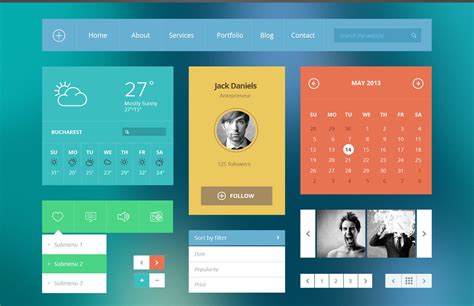
使用 Qt 和 C++ 开发一个登录界面是许多桌面应用程序的基础需求。Qt 提供了丰富的工具和组件,使得构建功能齐全且美观的用户界面变得相对简单。本文将详细介绍从项目准备、界面设计到功能实现及扩展的全过程,帮助你创建一个高效、安全且用户友好的登录界面。
一、项目准备
1. 安装开发环境
在开始开发之前,请确保你已经完成以下准备工作:
- Qt 框架与 Qt Creator:从 Qt 官方网站 下载并安装 Qt 开发工具包。安装过程中,选择合适的编译器(如 MinGW 或 MSVC)。
- C++ 编译器:确保你的系统中已安装支持 Qt 的 C++ 编译器。Qt 通常与 MinGW 或 MSVC 编译器兼容。
2. 创建新项目
启动 Qt Creator 并按照以下步骤创建一个新的 Qt Widgets 应用程序:
- 点击 File > New File or Project。
- 选择 Application > Qt Widgets Application,然后点击 Choose。
- 为项目命名(例如
LoginApp),选择存储路径,点击 Next。 - 选择合适的编译套件(默认即可),点击 Next,然后点击 Finish。
二、设计登录界面
1. 使用 Qt Designer 设计界面
Qt Designer 是一个强大的可视化设计工具,允许开发者通过拖放控件来快速构建用户界面。以下是设计登录界面的具体步骤:
- 在 Qt Creator 的项目导航中,双击
mainwindow.ui文件以打开 Qt Designer。 - 在 Qt Designer 中,从右侧的 Widget Box 拖拽以下控件到主窗口中:
- 两个 QLabel:用于显示“用户名”和“密码”提示。
- 两个 QLineEdit:用于输入用户名和密码。
- 一个 QPushButton:用于“登录”按钮。
- 一个 QLabel(可选):用于显示错误提示信息。
- 调整控件的位置和大小,确保界面美观且用户友好。
- 设置控件的
objectName属性,便于在代码中引用:- 用户名输入框:
usernameLineEdit - 密码输入框:
passwordLineEdit - 登录按钮:
loginButton - 错误提示标签:
errorLabel
- 用户名输入框:
- 将密码输入框的
echoMode属性设置为Password,以隐藏输入的密码。
设计完成后,界面布局可能如下所示:
    +-----------------------------+

    | 用户名: [______________]   |

    | 密  码: [______________]   |

    |                             |

    | [ 登录 ]                   |

    |                             |

    | 错误提示:                  |

    +-----------------------------+
三、实现登录功能
1. 代码结构介绍
在 Qt Widgets 应用程序中,主要的文件包括:
- main.cpp:程序的入口点,用于初始化应用程序并显示主窗口。
- mainwindow.h 和 mainwindow.cpp:主窗口的头文件和实现文件,包含界面逻辑和功能实现。
- mainwindow.ui:通过 Qt Designer 设计的用户界面文件。
2. 修改 mainwindow.h
在 mainwindow.h 文件中,定义界面组件和槽函数:
<!DOCTYPE html>
mainwindow.h

#ifndef MAINWINDOW_H
#define MAINWINDOW_H

#include <QMainWindow>

QT_BEGIN_NAMESPACE
namespace Ui { class MainWindow; }
QT_END_NAMESPACE

class MainWindow : public QMainWindow
{
    Q_OBJECT

public:
    explicit MainWindow(QWidget *parent = nullptr);
    ~MainWindow();

private slots:
    void on_loginButton_clicked();  // 登录按钮槽函数

private:
    Ui::MainWindow *ui;
};
3. 修改 mainwindow.cpp
在 mainwindow.cpp 文件中,实现槽函数逻辑:
<!DOCTYPE html>
mainwindow.cpp

#include "mainwindow.h"
#include "ui_mainwindow.h"
#include <QMessageBox>

MainWindow::MainWindow(QWidget *parent)
    : QMainWindow(parent)
    , ui(new Ui::MainWindow)
{
    ui->setupUi(this);
    // 隐藏错误提示标签
    ui->errorLabel->setText("");
    ui->errorLabel->setStyleSheet("color: red;");
    // 连接登录按钮的点击信号到槽函数
    connect(ui->loginButton, &QPushButton::clicked, this, &MainWindow::on_loginButton_clicked);
}

MainWindow::~MainWindow()
{
    delete ui;
}

void MainWindow::on_loginButton_clicked()
{
    QString username = ui->usernameLineEdit->text().trimmed();
    QString password = ui->passwordLineEdit->text().trimmed();

    // 基本验证:检查输入是否为空
    if (username.isEmpty() || password.isEmpty()) {
        ui->errorLabel->setText("用户名和密码不能为空!");
        return;
    }

    // 简单的用户名和密码验证
    if (username == "admin" && password == "123456") {
        QMessageBox::information(this, "登录成功", "欢迎回来,管理员!");
        // 这里可以关闭登录界面并打开主应用界面
        // this->close();
        // MainWindow *mainApp = new MainWindow();
        // mainApp->show();
    } else {
        ui->errorLabel->setText("用户名或密码错误!");
    }
}
4. 修改 main.cpp
在 main.cpp 文件中,初始化应用程序并显示主窗口:
<!DOCTYPE html>
main.cpp

#include "mainwindow.h"
#include <QApplication>

int main(int argc, char *argv[])
{
    QApplication a(argc, argv);
    MainWindow w;
    w.show();
    return a.exec();
}
四、运行和测试
完成以上步骤后,编译并运行项目。你应该会看到设计好的登录界面。测试以下功能:
- 输入正确的用户名(admin)和密码(123456),点击“登录”按钮,应该弹出“登录成功”的消息框。
- 输入错误的用户名或密码,点击“登录”按钮,应该在错误提示标签中显示“用户名或密码错误!”
- 尝试留空用户名或密码,点击“登录”按钮,应该提示“用户名和密码不能为空!”
五、扩展功能
1. 美化界面
为了提升用户体验,可以通过以下方式美化登录界面:
- 设置背景图片:在
MainWindow的构造函数中添加背景图片代码。// 设置背景图片 QPalette pal = this->palette(); pal.setBrush(QPalette::Window, QBrush(QPixmap(":/images/background.jpg").scaled(this->size()))); this->setPalette(pal); - 使用 Qt 样式表(QSS):通过样式表自定义控件的外观。
// 美化登录按钮
ui->loginButton->setStyleSheet("QPushButton { background-color: #4CAF50; color: white; border-radius: 5px; padding: 10px; }");
2. 无边框窗口
如果希望登录界面没有默认的窗口边框,可以使用以下代码:
// 设置无边框窗口
setWindowFlag(Qt::FramelessWindowHint);
3. 多语言支持
通过 QTranslator 类,可以为应用程序添加多语言支持:
// 在 main.cpp 中添加翻译器
QTranslator translator;
translator.load(":/translations/app_zh.qm");
a.installTranslator(&translator);
// 在 MainWindow 构造函数中处理语言更改
void MainWindow::changeEvent(QEvent *e)
{
    QMainWindow::changeEvent(e);
    if (e->type() == QEvent::LanguageChange) {
        ui->retranslateUi(this);
    }
}
4. 密码加密
为了提高安全性,应避免在代码中存储明文密码。可以使用 QCryptographicHash 对密码进行哈希处理:
#include <QCryptographicHash>

QString hashPassword(const QString &password) {
    QByteArray hash = QCryptographicHash::hash(password.toUtf8(), QCryptographicHash::Sha256);
    return hash.toHex();
}
在验证密码时,比较哈希值:
QString inputHash = hashPassword(password);
QString storedHash = "预先存储的哈希值";

if (inputHash == storedHash) {
    // 验证通过
} else {
    // 验证失败
}
5. 数据库集成
将用户信息存储在数据库中,并在登录时进行查询验证:
- 在项目的
.pro文件中添加QT += sql。 - 使用 Qt 的
QSqlDatabase和QSqlQuery模块连接数据库并执行查询:#include <QSqlDatabase> #include <QSqlQuery> #include <QSqlError> void MainWindow::on_loginButton_clicked() { QString username = ui->usernameLineEdit->text().trimmed(); QString password = ui->passwordLineEdit->text().trimmed(); if (username.isEmpty() || password.isEmpty()) { ui->errorLabel->setText("用户名和密码不能为空!"); return; } QSqlDatabase db = QSqlDatabase::addDatabase("QSQLITE"); db.setDatabaseName("users.db"); if (!db.open()) { ui->errorLabel->setText("无法连接到数据库!"); return; } QString hashedPassword = hashPassword(password); QSqlQuery query; query.prepare("SELECT * FROM users WHERE username = :username AND password = :password"); query.bindValue(":username", username); query.bindValue(":password", hashedPassword); if (query.exec() && query.next()) { QMessageBox::information(this, "登录成功", "欢迎回来," + username + "!"); } else { ui->errorLabel->setText("用户名或密码错误!"); } db.close(); }
6. 记住密码功能
使用 QSettings 保存用户的登录信息:
#include <QSettings>

// 登录成功后保存用户名和密码
void MainWindow::on_loginButton_clicked()
{
    // ... 登录验证逻辑 ...

    if (登录成功) {
        QSettings settings("MyCompany", "LoginApp");
        settings.setValue("username", username);
        settings.setValue("password", hashedPassword);
        // 继续后续操作
    }
}

// 在构造函数中加载保存的用户名和密码
MainWindow::MainWindow(QWidget *parent)
    : QMainWindow(parent)
    , ui(new Ui::MainWindow)
{
    ui->setupUi(this);
    QSettings settings("MyCompany", "LoginApp");
    ui->usernameLineEdit->setText(settings.value("username").toString());
    ui->passwordLineEdit->setText(settings.value("password").toString());
}
7. 错误提示优化
使用 QLabel 显示错误信息,而不是弹出警告框,可以提供更流畅的用户体验:
void MainWindow::on_loginButton_clicked()
{
    QString username = ui->usernameLineEdit->text().trimmed();
    QString password = ui->passwordLineEdit->text().trimmed();

    if (username.isEmpty() || password.isEmpty()) {
        ui->errorLabel->setText("用户名和密码不能为空!");
        return;
    }

    // 假设验证逻辑
    if (验证成功) {
        ui->errorLabel->setText("");
        QMessageBox::information(this, "登录成功", "欢迎回来," + username + "!");
    } else {
        ui->errorLabel->setText("用户名或密码错误!");
    }
}
六、完整代码示例
mainwindow.h
#ifndef MAINWINDOW_H
#define MAINWINDOW_H

#include <QMainWindow>

QT_BEGIN_NAMESPACE
namespace Ui { class MainWindow; }
QT_END_NAMESPACE

class MainWindow : public QMainWindow
{
    Q_OBJECT

public:
    explicit MainWindow(QWidget *parent = nullptr);
    ~MainWindow();

private slots:
    void on_loginButton_clicked();

private:
    Ui::MainWindow *ui;
    QString hashPassword(const QString &password);
};
mainwindow.cpp
#include "mainwindow.h"
#include "ui_mainwindow.h"
#include <QMessageBox>
#include <QCryptographicHash>
#include <QSqlDatabase>
#include <QSqlQuery>
#include <QSqlError>
#include <QSettings>

MainWindow::MainWindow(QWidget *parent)
    : QMainWindow(parent)
    , ui(new Ui::MainWindow)
{
    ui->setupUi(this);

    // 设置错误提示标签样式
    ui->errorLabel->setText("");
    ui->errorLabel->setStyleSheet("color: red;");

    // 加载保存的用户名和密码
    QSettings settings("MyCompany", "LoginApp");
    ui->usernameLineEdit->setText(settings.value("username").toString());
    ui->passwordLineEdit->setText(settings.value("password").toString());

    // 连接登录按钮的点击信号到槽函数
    connect(ui->loginButton, &QPushButton::clicked, this, &MainWindow::on_loginButton_clicked);
}

MainWindow::~MainWindow()
{
    delete ui;
}

QString MainWindow::hashPassword(const QString &password)
{
    QByteArray hash = QCryptographicHash::hash(password.toUtf8(), QCryptographicHash::Sha256);
    return hash.toHex();
}

void MainWindow::on_loginButton_clicked()
{
    QString username = ui->usernameLineEdit->text().trimmed();
    QString password = ui->passwordLineEdit->text().trimmed();

    if (username.isEmpty() || password.isEmpty()) {
        ui->errorLabel->setText("用户名和密码不能为空!");
        return;
    }

    // 连接到 SQLite 数据库
    QSqlDatabase db = QSqlDatabase::addDatabase("QSQLITE");
    db.setDatabaseName("users.db");
    if (!db.open()) {
        ui->errorLabel->setText("无法连接到数据库!");
        return;
    }

    QString hashedPassword = hashPassword(password);

    QSqlQuery query;
    query.prepare("SELECT * FROM users WHERE username = :username AND password = :password");
    query.bindValue(":username", username);
    query.bindValue(":password", hashedPassword);

    if (query.exec() && query.next()) {
        // 登录成功,保存用户名和密码
        QSettings settings("MyCompany", "LoginApp");
        settings.setValue("username", username);
        settings.setValue("password", hashedPassword);

        QMessageBox::information(this, "登录成功", "欢迎回来," + username + "!");
        // 可在此处打开主应用窗口
    } else {
        ui->errorLabel->setText("用户名或密码错误!");
    }

    db.close();
}
main.cpp
#include "mainwindow.h"
#include <QApplication>
#include <QSqlDatabase>

int main(int argc, char *argv[])
{
    QApplication a(argc, argv);

    // 初始化数据库(仅首次运行时需要)
    QSqlDatabase db = QSqlDatabase::addDatabase("QSQLITE");
    db.setDatabaseName("users.db");
    if (!db.open()) {
        // 处理数据库打开失败
    }

    QSqlQuery query;
    // 创建用户表
    query.exec("CREATE TABLE IF NOT EXISTS users (id INTEGER PRIMARY KEY AUTOINCREMENT, username TEXT UNIQUE, password TEXT)");
    // 插入示例用户(admin / 123456)
    QString hashedPassword = QCryptographicHash::hash("123456".toUtf8(), QCryptographicHash::Sha256).toHex();
    query.prepare("INSERT OR IGNORE INTO users (username, password) VALUES (:username, :password)");
    query.bindValue(":username", "admin");
    query.bindValue(":password", hashedPassword);
    query.exec();

    MainWindow w;
    w.show();
    return a.exec();
}
七、总结
通过上述步骤,你已经成功地使用 Qt 和 C++ 创建了一个功能齐全的登录界面。这个界面不仅实现了基本的用户名和密码验证,还集成了数据库存储、密码加密、记住密码功能以及界面美化等多项功能。以下是本教程涵盖的主要内容:
-
项目准备:安装 Qt 开发环境并创建新的 Qt Widgets 应用程序。
-
界面设计:使用 Qt Designer 设计直观且美观的登录界面。
-
功能实现:通过信号与槽机制实现登录功能,并进行输入验证。
-
扩展功能:包括密码加密、数据库集成、多语言支持、界面美化和错误提示优化。
进一步优化和扩展可以参考以下资源:
希望这篇详尽的教程能帮助你顺利开发出功能完善、安全可靠的登录界面。如有任何疑问,欢迎在相关社区寻求帮助或进一步学习 Qt 的高级功能。
Last updated January 4, 2025