
Domina RStudio: Tu Guía Completa para Desarrollar Proyectos de Datos Exitosos
Desde la configuración inicial hasta las mejores prácticas para organizar y ejecutar tu trabajo de análisis en R.
Puntos Clave para Empezar
- Organización Esencial: RStudio, especialmente mediante su sistema de Proyectos, es fundamental para mantener tus análisis de datos ordenados, reproducibles y fáciles de gestionar.
- Flujo de Trabajo Eficiente: Aprende a usar la interfaz de RStudio (editor, consola, paneles) y las rutas relativas dentro de los proyectos para simplificar tu desarrollo y colaboración.
- Potencia Analítica: Instala y utiliza paquetes de R para ampliar funcionalidades, desde la manipulación de datos con `dplyr` hasta visualizaciones avanzadas con `ggplot2`.
¿Qué es RStudio y Por Qué Usarlo para tu Trabajo?
Entendiendo tu Entorno de Desarrollo Integrado (IDE)
RStudio es un Entorno de Desarrollo Integrado (IDE) gratuito y de código abierto diseñado específicamente para el lenguaje de programación R. R es un lenguaje potente, especialmente popular en estadística, análisis de datos y visualización. Sin embargo, trabajar directamente con R puede ser menos intuitivo para los principiantes. Aquí es donde RStudio brilla.
RStudio no es R en sí mismo, sino una interfaz gráfica que hace que usar R sea mucho más fácil y productivo. Proporciona un conjunto de herramientas integradas que simplifican muchas tareas comunes:
- Un editor de código avanzado con resaltado de sintaxis, autocompletado y diagnóstico de errores.
- Una consola interactiva para ejecutar código R línea por línea.
- Herramientas para visualizar gráficos, explorar datos y gestionar variables en tu entorno de trabajo.
- Funcionalidades para la gestión de proyectos, control de versiones (como Git) y creación de documentos dinámicos (R Markdown).
Utilizar RStudio para desarrollar un "trabajo" (ya sea un proyecto académico, un análisis profesional o una tarea personal) te permite organizar mejor tus archivos, código y resultados, haciendo que tu análisis sea más estructurado, reproducible y fácil de compartir.
Primeros Pasos: Instalación e Interfaz
Configurando tu Espacio de Trabajo
Instalación de R y RStudio
Antes de poder usar RStudio, necesitas tener instalado el lenguaje R base en tu sistema. Sigue estos pasos:
- Instala R: Descarga la versión base de R adecuada para tu sistema operativo (Windows, macOS, Linux) desde el Comprehensive R Archive Network (CRAN): https://cran.r-project.org/. Sigue las instrucciones de instalación.
- Instala RStudio: Una vez instalado R, descarga RStudio Desktop (la versión gratuita es suficiente para la mayoría de los usuarios) desde el sitio web de Posit (anteriormente RStudio): https://posit.co/download/rstudio-desktop/. Instálalo como cualquier otro programa.
Ambos son gratuitos y multiplataforma.
Explorando la Interfaz de RStudio
Al abrir RStudio, verás una interfaz dividida típicamente en cuatro paneles principales. Familiarizarte con ellos es clave para un flujo de trabajo eficiente:
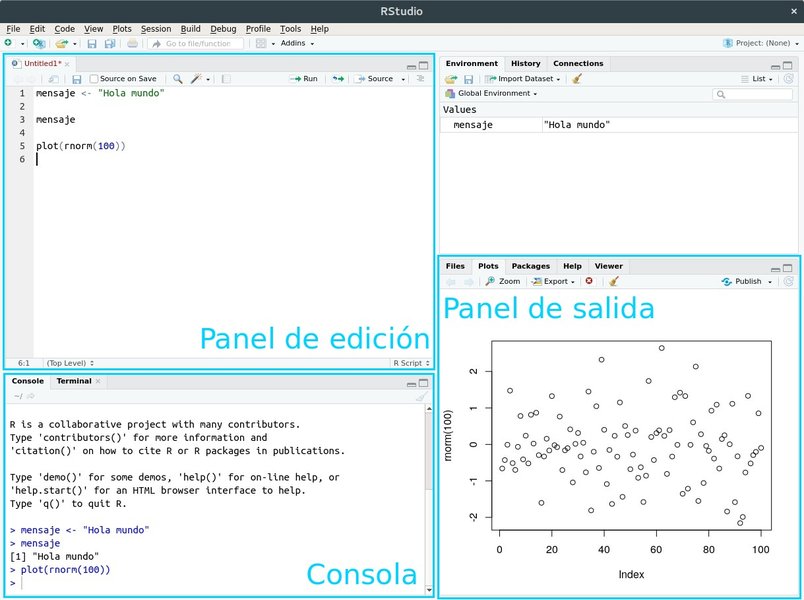
Interfaz típica de RStudio con sus paneles.
- Editor de Scripts (Arriba a la izquierda): Aquí es donde escribes y guardas tu código R en archivos (scripts con extensión `.R`). Permite escribir múltiples líneas de código, comentarlas y ejecutarlas selectivamente.
- Consola (Abajo a la izquierda): Muestra la salida de los comandos ejecutados y te permite escribir y ejecutar código R de forma interactiva, línea por línea. Es útil para pruebas rápidas.
- Entorno e Historial (Arriba a la derecha): El panel de 'Environment' muestra todos los objetos (variables, dataframes, funciones) que has creado en tu sesión actual. La pestaña 'History' registra los comandos que has ejecutado.
- Archivos, Gráficos, Paquetes, Ayuda y Visor (Abajo a la derecha): Este panel multifunción te permite navegar por los archivos de tu proyecto ('Files'), ver los gráficos generados ('Plots'), instalar y gestionar paquetes R ('Packages'), acceder a la documentación de ayuda ('Help') y visualizar contenido web o informes ('Viewer').
El Poder de los Proyectos de RStudio
Organizando tu Trabajo para la Reproducibilidad
¿Por Qué Usar Proyectos?
Una de las características más potentes y recomendadas de RStudio es el uso de Proyectos. Un proyecto de RStudio es esencialmente una carpeta en tu computadora que contiene todos los archivos relacionados con un análisis o trabajo específico (scripts, datos, resultados, documentos).
Trabajar dentro de un proyecto ofrece ventajas significativas:
- Organización: Mantiene todos los archivos relevantes juntos en un solo lugar, evitando el desorden.
- Directorio de Trabajo Automático: Al abrir un proyecto (.Rproj), RStudio establece automáticamente el directorio de trabajo en la carpeta raíz del proyecto. ¡Adiós a los comandos `setwd()`!
- Rutas Relativas: Puedes referenciar archivos dentro del proyecto usando rutas relativas (ej. `datos/mis_datos.csv` en lugar de rutas absolutas largas y específicas de tu máquina). Esto hace que tu código sea portátil y funcione en otras computadoras si compartes la carpeta completa del proyecto.
- Reproducibilidad: Facilita que tú (en el futuro) u otros puedan ejecutar tu análisis exactamente como lo hiciste.
- Retomar el Trabajo: RStudio guarda el estado de tu sesión (archivos abiertos, historial) cuando cierras un proyecto, permitiéndote continuar donde lo dejaste.
- Integración con Control de Versiones: Los proyectos se integran fácilmente con sistemas como Git, crucial para el seguimiento de cambios y la colaboración.
Creando Tu Primer Proyecto
Iniciar un nuevo trabajo como un proyecto es sencillo:
- Ve al menú `File` (Archivo).
- Selecciona `New Project...` (Nuevo Proyecto...).
- Elige dónde crear el proyecto:
- `New Directory` (Nuevo Directorio): Para empezar desde cero en una nueva carpeta. Elige `New Project` después.
- `Existing Directory` (Directorio Existente): Si ya tienes una carpeta con archivos que quieres convertir en un proyecto.
- `Version Control`: Si quieres clonar un proyecto desde un repositorio Git.
- Si elegiste `New Directory`, dale un nombre descriptivo a tu proyecto (esto también será el nombre de la carpeta) y elige la ubicación donde se creará.
- Haz clic en `Create Project` (Crear Proyecto).
Esto creará la carpeta del proyecto y un archivo con extensión `.Rproj` dentro de ella. En el futuro, simplemente haz doble clic en este archivo `.Rproj` para abrir tu proyecto en RStudio con todo su contexto.
El siguiente vídeo explica visualmente cómo crear un proyecto y organizar tu carpeta de trabajo:
Vídeo: Cómo Crear un Nuevo Proyecto en RStudio y Organizar la Carpeta de Trabajo.
Desarrollando tu Flujo de Trabajo en RStudio
Desde Escribir Código hasta Visualizar Resultados
Escribir y Ejecutar Código R
La forma principal de desarrollar tu análisis es escribiendo código en un script R. Crea uno nuevo con `File > New File > R Script` o `Ctrl+Shift+N` (`Cmd+Shift+N` en Mac). Guarda este archivo con un nombre descriptivo y la extensión `.R` (ej., `analisis_ventas.R`).
Dentro del script, escribe tus comandos R. Para ejecutar una línea o una selección de código desde el script, presiona `Ctrl+Enter` (`Cmd+Enter` en Mac). El código se ejecutará en la Consola y los resultados aparecerán allí.
La Consola también es útil para ejecutar comandos rápidos o probar algo sin guardarlo en el script.
Comparación de Métodos de Ejecución en RStudio
Existen varias formas de ejecutar código R dentro de RStudio, cada una adecuada para diferentes propósitos. La siguiente tabla resume las principales diferencias:
| Método | Propósito Principal | Guardado | Reproducibilidad | Ideal Para |
|---|---|---|---|---|
| Editor de Scripts (.R) + Ejecutar Selección (`Ctrl+Enter`) | Desarrollo principal del análisis, código reutilizable. | Sí (el script se guarda manualmente). | Alta (si el script está bien documentado). | Análisis complejos, funciones personalizadas, flujo de trabajo principal. |
| Consola Interactiva | Pruebas rápidas, cálculos sencillos, exploración inicial. | No (a menos que se copie al script o se guarde el historial). | Baja (difícil seguir los pasos exactos después). | Comandos únicos, verificar valores, ayuda rápida (`?funcion`). |
| Chunks de Código en R Markdown (.Rmd) | Combinar código, texto explicativo y resultados en informes dinámicos. | Sí (el archivo .Rmd se guarda). | Muy Alta (el informe completo se puede regenerar). | Creación de informes, tutoriales, documentación de análisis. |
Gestionando Datos
Un paso fundamental en cualquier trabajo de análisis es cargar y preparar los datos. Dentro de un proyecto RStudio, puedes importar datos fácilmente usando rutas relativas.
Por ejemplo, si tienes un archivo `datos_clientes.csv` dentro de una subcarpeta `datos` en tu proyecto:
# Cargar el paquete tidyverse (si no está cargado)
# install.packages("tidyverse") # Instalar si es la primera vez
library(readr) # Parte de tidyverse, para leer archivos rectangulares

# Importar datos usando una ruta relativa desde la raíz del proyecto
datos_clientes <- read_csv("datos/datos_clientes.csv")

# Explorar los datos iniciales
head(datos_clientes) # Ver las primeras filas
summary(datos_clientes) # Resumen estadístico de cada columna
str(datos_clientes) # Ver la estructura y tipos de datos
Aprovechando el Poder de los Paquetes
R cuenta con un vasto ecosistema de paquetes que extienden sus funcionalidades. Para usar un paquete, primero debes instalarlo (solo una vez por instalación de R) y luego cargarlo en cada sesión de R donde lo necesites.
# Instalar un paquete (ejemplo: ggplot2 para gráficos)
# install.packages("ggplot2")

# Cargar el paquete en la sesión actual
library(ggplot2)
Puedes instalar paquetes usando el comando `install.packages("nombre_paquete")` en la consola o a través de la pestaña 'Packages' en RStudio.
El paquete `tidyverse` es una colección de paquetes muy popular y útil para la ciencia de datos moderna en R, incluyendo `dplyr` (manipulación de datos), `ggplot2` (visualización), `readr` (lectura de datos), entre otros.
Visualizando Tus Resultados
RStudio facilita la creación y visualización de gráficos. Puedes usar las funciones base de R (como `plot()`) o paquetes más avanzados como `ggplot2` para crear visualizaciones personalizadas y de alta calidad.
# Ejemplo con ggplot2 (asumiendo que 'datos_clientes' tiene columnas 'edad' e 'ingresos')
library(ggplot2)

ggplot(datos_clientes, aes(x = edad, y = ingresos)) +
  geom_point() + # Crear un gráfico de dispersión
  labs(title = "Relación entre Edad e Ingresos de Clientes",
       x = "Edad (años)",
       y = "Ingresos Anuales ($)") +
  theme_minimal() # Aplicar un tema visual limpio
Los gráficos generados aparecerán en la pestaña 'Plots' del panel inferior derecho.
Visualizando las Ventajas de los Proyectos RStudio
Un Análisis Comparativo
Para ilustrar mejor los beneficios clave de usar Proyectos en RStudio para tu trabajo, el siguiente gráfico de radar compara diferentes aspectos fundamentales de la gestión de análisis. Los valores más altos indican una mayor fortaleza en esa área al usar Proyectos.
Como muestra el gráfico, el uso de Proyectos RStudio mejora drásticamente la organización, la gestión del directorio de trabajo, el uso de rutas relativas y, en consecuencia, la reproducibilidad y portabilidad de tu análisis en comparación con trabajar con archivos sueltos.
Estructura Típica de un Proyecto en RStudio
Organizando tus Archivos
Una estructura de carpetas bien definida dentro de tu proyecto RStudio facilita la navegación y la gestión. El siguiente mapa mental ilustra una organización común y recomendada:
(.Rproj aquí)")] id1["datos/
(Archivos de datos crudos o limpios)"] id1_1["datos_crudos.csv"] id1_2["datos_limpios.rds"] id2["scripts/
(Archivos .R con el código de análisis)"] id2_1["01_cargar_limpiar_datos.R"] id2_2["02_analisis_exploratorio.R"] id2_3["03_modelado.R"] id2_4["funciones_utiles.R"] id3["R/
(Opcional: para funciones personalizadas si creas un paquete)"] id4["informes/
(Archivos R Markdown y/o resultados generados)"] id4_1["informe_final.Rmd"] id4_2["informe_final.html"] id4_3["presentacion.pptx"] id5["graficos/
(Gráficos guardados como archivos)"] id5_1["grafico_dispersion.png"] id5_2["mapa_calor.jpg"] id6["README.md
(Descripción del proyecto)"]
Este mapa mental muestra cómo puedes organizar tu proyecto en subcarpetas lógicas: `datos` para los datasets, `scripts` para el código R, `informes` para documentos R Markdown y sus salidas, y `graficos` para las visualizaciones guardadas. El archivo `.Rproj` reside en la carpeta raíz, junto con un archivo `README.md` que describe el proyecto.
Mejorando tu Trabajo: Reproducibilidad y Ayuda
Buenas Prácticas y Recursos
Documentación y Reproducibilidad
- Comenta tu Código: Usa el símbolo `#` para añadir comentarios en tus scripts R. Explica qué hace cada sección de código, por qué tomaste ciertas decisiones y qué significan las variables complejas. ¡Tu yo futuro (y tus colaboradores) te lo agradecerán!
- Usa R Markdown: Para trabajos que requieran un informe o documentación detallada, considera usar R Markdown (`.Rmd`). Te permite combinar texto narrativo (usando formato Markdown), bloques de código R (`chunks`) y los resultados de ese código (tablas, gráficos) en un único documento. Puedes exportar estos documentos a formatos como HTML, PDF o Word.
- Control de Versiones (Git): Para proyectos más grandes o colaborativos, integra tu proyecto RStudio con Git. Esto te permite rastrear cambios, revertir a versiones anteriores y fusionar trabajo de múltiples colaboradores de forma segura.
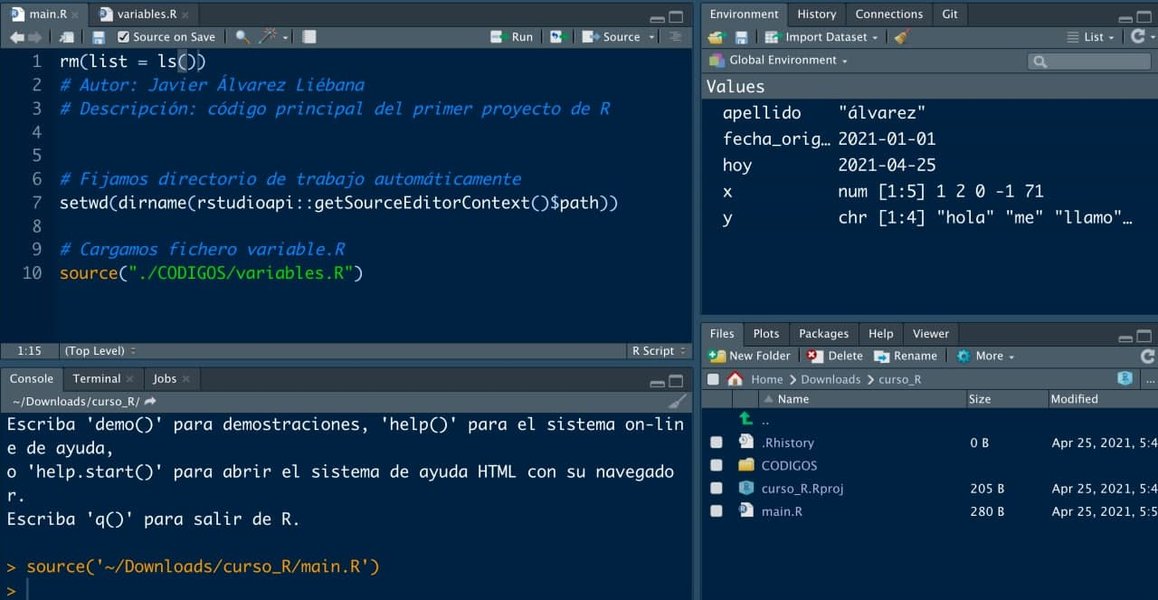
Configurar RStudio para asegurar que tus scripts se ejecuten correctamente es parte de un flujo reproducible.
Buscando Ayuda
Es normal encontrar obstáculos. RStudio y la comunidad R ofrecen muchas vías de ayuda:
- Ayuda Integrada: Escribe `?nombre_funcion` o `help("nombre_funcion")` en la consola para ver la documentación oficial de una función específica. La pestaña 'Help' también es útil.
- Comunidad Online: Sitios como Stack Overflow (con la etiqueta `[r]`), la Comunidad RStudio (community.rstudio.com) y diversos foros son excelentes lugares para hacer preguntas y encontrar soluciones.
- Tutoriales y Cursos: Existen innumerables recursos gratuitos y de pago online (DataCamp, Coursera, R-bloggers, libros gratuitos en PDF) para aprender R y RStudio a todos los niveles.
Aplicaciones Profesionales de RStudio
RStudio en el Mundo Laboral
La habilidad para desarrollar trabajos con R y RStudio es muy demandada en diversos campos profesionales. Roles como Analista de Datos, Científico de Datos, Bioinformático, Estadístico, Investigador y Analista Cuantitativo frecuentemente requieren experiencia con R.
Las tareas comunes que se realizan con RStudio en un entorno profesional incluyen:
- Análisis estadístico avanzado y modelado predictivo.
- Limpieza, transformación y manipulación de grandes conjuntos de datos (ETL).
- Creación de visualizaciones de datos y dashboards interactivos (a menudo usando paquetes como `Shiny`).
- Generación de informes automatizados y reproducibles.
- Control de calidad de datos y análisis exploratorio.
- Investigación académica y científica.
Plataformas de empleo como Indeed, LinkedIn, InfoJobs y sitios de freelancing listan regularmente ofertas que mencionan R y RStudio como habilidades requeridas o deseables, a menudo junto con otras herramientas como SQL, Python, Excel o Power BI.
Preguntas Frecuentes (FAQ)
Resolviendo Dudas Comunes
¿Cuál es la diferencia entre R y RStudio?
R es el lenguaje de programación estadística en sí mismo. Es el motor que ejecuta los cálculos y análisis. RStudio es un Entorno de Desarrollo Integrado (IDE) que proporciona una interfaz gráfica y herramientas adicionales para hacer que el uso de R sea más fácil y productivo. Necesitas instalar R primero para que RStudio funcione, ya que RStudio utiliza R "bajo el capó".
¿Es realmente necesario usar Proyectos en RStudio?
Aunque técnicamente puedes trabajar con scripts sueltos, es altamente recomendable usar Proyectos. Facilitan enormemente la organización, la gestión del directorio de trabajo, el uso de rutas relativas y la reproducibilidad. Para cualquier trabajo más allá de un simple script de prueba, usar un Proyecto te ahorrará tiempo y problemas a largo plazo, especialmente si necesitas compartir tu trabajo o retomarlo más tarde.
¿Cómo instalo un paquete que necesito?
Puedes instalar paquetes de dos maneras principales:
- Usando la Consola: Escribe el comando `install.packages("nombre_del_paquete")`, reemplazando `"nombre_del_paquete"` con el nombre real del paquete que deseas (ej., `install.packages("dplyr")`).
- Usando la Interfaz Gráfica: Ve a la pestaña 'Packages' en el panel inferior derecho, haz clic en el botón 'Install', escribe el nombre del paquete en el cuadro de diálogo y haz clic en 'Install'.
Recuerda que la instalación solo se hace una vez, pero necesitas cargar el paquete en cada sesión R con `library(nombre_del_paquete)`.
¿Cómo importo mis propios datos (ej. un archivo CSV)?
La forma más sencilla y recomendada dentro de un Proyecto RStudio es colocar tu archivo de datos (ej. `mi_archivo.csv`) dentro de una subcarpeta (ej. `datos`) en tu proyecto. Luego, puedes usar una función como `read_csv` (del paquete `readr`, parte del `tidyverse`) o `read.csv` (base R) con una ruta relativa:
# Usando readr (recomendado)
library(readr)
mis_datos <- read_csv("datos/mi_archivo.csv")

# Usando base R
mis_datos_base <- read.csv("datos/mi_archivo.csv")
También puedes usar el botón 'Import Dataset' en la pestaña 'Environment', que te guiará a través del proceso de importación y generará el código R correspondiente.
Referencias
Recursos Útiles para Profundizar
- RStudio Tutorial: A Beginner’s Guide (Spanish) - DataCamp
- 2 Proyectos de RStudio | R para el manejo y análisis de datos climáticos - eliocamp.github.io
- Flujos de trabajo con proyectos de RStudio - comunidadbioinfo.github.io
- Instalar R y primeros pasos en RStudio - conceptosclaros.com
- Curso de R y RStudio Gratis desde Cero - R-Coder
- Libros PDF gratis para aprender R en español - aprendiendoinformatica.com
- Primeros pasos con R y RStudio - Universitat de València
Lecturas Recomendadas
Explora Temas Relacionados
Last updated April 20, 2025