
Guida Definitiva ai Driver Realtek RTL8168: Tutto Ciò che Devi Sapere per il Tuo Dispositivo
Scopri le migliori fonti, versioni e consigli per installare i driver più recenti per la tua scheda di rete Realtek
Panoramica del Tuo Dispositivo
Identificazione del Hardware
Il codice PCI\VEN_10EC&DEV_8168&SUBSYS_7B791462&REV_15 identifica un Realtek RTL8168/8111 PCI-E Gigabit Ethernet Controller. Questo è un chip di rete Gigabit Ethernet comunemente utilizzato in molti computer moderni. Scomponiamo questo codice:
- VEN_10EC: Identifica Realtek come produttore
- DEV_8168: Indica il modello specifico RTL8168
- SUBSYS_7B791462: Sottosistema specifico (1462 è il codice MSI)
- REV_15: Revisione 15 del chip
Punti Chiave da Considerare
- Compatibilità OS: I driver RTL8168 supportano Windows 7/8/8.1/10/11 e varie distribuzioni Linux
- Download sicuro: È fondamentale scaricare da fonti ufficiali per evitare malware
- Installazione: Si consiglia di disinstallare i driver esistenti prima di installare quelli nuovi
Migliori Fonti per Driver Aggiornati
Per questo dispositivo Realtek RTL8168, hai diverse opzioni affidabili per ottenere i driver più recenti:
| Fonte | Versione Disponibile | Compatibilità OS | Affidabilità | Link diretto |
|---|---|---|---|---|
| Sito Ufficiale Realtek | Ultima versione ufficiale | Windows 7/8/8.1/10/11, Linux | Massima | Visita |
| DriverPack | 10.074.0121.2025 | Windows 7/8/8.1/10/11 | Alta | Visita |
| DriversCollection | Varie versioni (7 driver compatibili) | Windows 7/8/8.1/10/11, Server | Media-Alta | Visita |
| DriverIdentifier | Ultimo release certificato | Windows 7/8/8.1/10/11 | Media | Visita |
| Catalogo Microsoft | Driver WHQL certificati | Windows 7/8/8.1/10/11 | Alta | Visita |
Confronto delle Caratteristiche dei Driver
Il seguente grafico radar mostra un confronto tra le diverse fonti di driver per vari aspetti importanti:
Guida all'Installazione del Driver Realtek RTL8168
Procedura Consigliata
Per ottenere i migliori risultati nell'installazione dei driver per il tuo dispositivo Realtek RTL8168, segui questi passaggi:
1. Preparazione del Sistema
Prima di installare nuovi driver, è consigliabile rimuovere completamente i driver esistenti per evitare conflitti.
2. Download dei Driver
Scarica i driver più recenti da una delle fonti affidabili elencate nella tabella sopra. Il sito ufficiale Realtek offre generalmente i driver più aggiornati e affidabili.
3. Processo di Installazione
Esegui il file di installazione scaricato e segui le istruzioni a schermo. In caso di Windows, potrebbe essere necessario confermare i permessi di amministratore.
4. Verifica dell'Installazione
Dopo l'installazione, riavvia il computer e verifica che la scheda di rete funzioni correttamente. Puoi controllare la versione del driver installata attraverso il Gestore dispositivi di Windows.
Mappa Concettuale delle Opzioni per i Driver
Questa mappa mentale ti aiuterà a visualizzare le diverse opzioni disponibili per ottenere e gestire i driver per il tuo dispositivo Realtek RTL8168:
Riconoscimento Visivo del Dispositivo
Ecco alcune immagini che ti aiuteranno a identificare visivamente la scheda di rete Realtek RTL8168:

Scheda di rete Realtek RTL8168 PCI-Express Gigabit

Vista dettagliata della porta Ethernet e del chip RTL8168
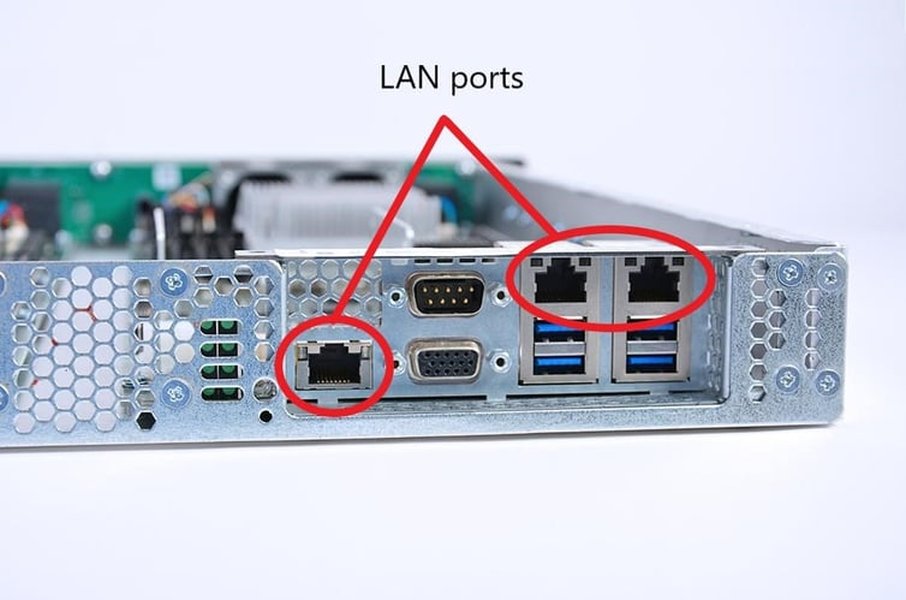
Porte LAN sul retro di un computer (dove si connette il cavo Ethernet)
Video Tutorial di Installazione
Questo video dimostra come installare correttamente i driver per il dispositivo Realtek RTL8168 PCI-E:
Il video mostra passo per passo l'installazione dei driver per il dispositivo con ID PCI\VEN_10EC&DEV_8168, proprio come quello che stai cercando.
Domande Frequenti sui Driver Realtek RTL8168
Riferimenti Utili
- Download Ufficiale Realtek - Realtek Semiconductor Corp
- Driver Realtek RTL8168/8111 su DriverPack.io
-
Collection di Driver Compatibili - DriversCollection.com
- Driver Certificati per RTL8168 - DriverIdentifier
- Driver WHQL Certificati - Catalogo Microsoft Update
- Guide e Driver per RTL8168 - OEMDrivers.com
- Discussioni sulla Comunità - Tom's Hardware
Approfondimenti Consigliati
Last updated April 9, 2025