
解锁 Electron + Vue 小票打印预览的终极秘诀:从零到精通
告别打印难题!一站式学习如何在您的 Electron 与 Vue 应用中完美实现小票打印预览,提升用户体验与开发效率。
在现代桌面应用程序开发中,尤其是在零售、餐饮等行业,小票打印是一个不可或缺的功能。当使用 Electron 和 Vue.js 构建应用时,实现一个用户友好且功能完善的打印预览功能尤为重要。本指南将详细阐述如何在您的 Electron + Vue 项目中集成小票打印预览,综合多种方案,助您打造专业级的打印体验。
核心亮点
- 克服原生限制: Electron 默认的
window.print()功能在提供精确预览方面存在不足,探索自定义解决方案是提升用户体验的关键。 - 进程间通信 (IPC): 掌握 Electron 的渲染进程(Vue 应用)与主进程之间的通信机制,这是实现复杂打印逻辑的核心。
- 多样化实现途径: 了解并选择适合您项目需求的打印预览方案,包括使用第三方插件(如 Lodop、vue-plugin-hiprint)或构建自定义预览窗口。
- 样式与布局精准控制: 学习如何通过 CSS 和特定打印技术,确保小票内容在预览和最终打印输出时格式一致、清晰美观。
理解 Electron 打印的挑战
Electron 虽然基于 Chromium,但其打印机制与标准浏览器有所不同。直接调用 window.print() 通常会触发操作系统的打印对话框,这个对话框提供的预览功能可能非常基础,甚至不提供预览,这对于需要精确控制小票布局和内容的应用来说,用户体验欠佳。小票打印往往要求固定的纸张尺寸(如 58mm 或 80mm 热敏纸)、特定的字体和边距,这些都难以通过简单的 window.print() 实现完美控制。
为何 window.print() 不足?
主要原因在于:
- 预览局限性: 系统打印对话框的预览功能有限,无法完全模拟真实的小票打印效果。
- 样式控制困难: 屏幕显示样式与打印样式可能存在差异,需要特定的 CSS(如
@media print)进行调整,但即便如此,精确控制小票这种小型、连续纸张的输出仍有挑战。 - 缺乏高级功能: 如静默打印、选择特定打印机、打印份数等高级设置,
window.print()提供的控制力不足。
实现打印预览的核心策略
为了在 Electron + Vue 应用中实现高质量的小票打印预览,开发者通常会采用以下几种核心策略:
自定义预览界面与逻辑
这是最灵活但也可能开发量最大的方式。核心思想是在应用内创建一个专门的界面来模拟最终的打印效果。
在 Vue 组件中渲染预览内容
您可以创建一个 Vue 组件,专门用于展示小票的布局和内容。这个组件会接收订单数据,并使用 HTML 和 CSS 精确渲染出小票的样式。用户可以在这个界面上看到“所见即所得”的预览。
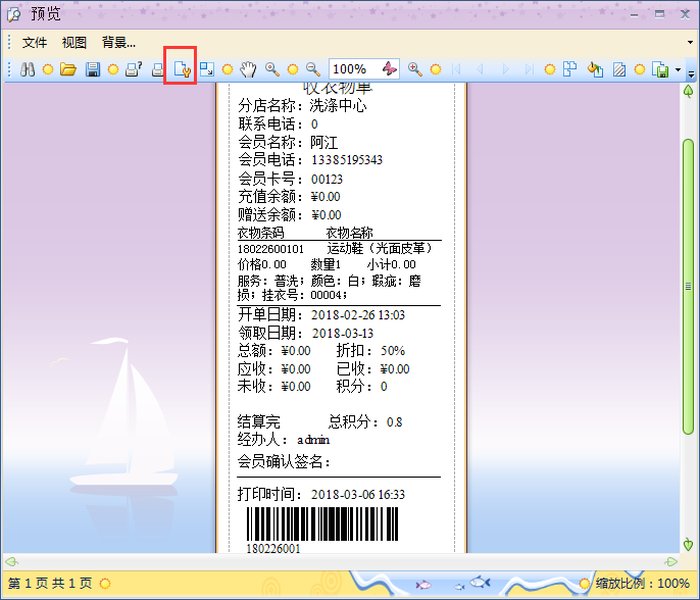
示例:一个典型的小票打印输出效果
使用隐藏窗口进行后台打印处理
当用户确认预览无误并点击打印后,可以将预览的 HTML 内容发送到 Electron 的主进程。主进程可以创建一个隐藏的 BrowserWindow,将 HTML 内容加载到这个隐藏窗口中,然后调用该窗口的 webContents.print() 方法。这种方式可以更好地控制打印参数,并且不会干扰用户界面。
利用 Electron 的原生 API
Electron 提供了一些 API 可以辅助实现打印功能。
webContents.print(options, [callback])
这是 Electron 提供的核心打印方法。您可以在 options 对象中指定打印机名称 (deviceName)、是否静默打印 (silent)、是否打印背景色 (printBackground) 等。结合隐藏窗口使用时,可以实现较为精细的打印控制。
webContents.printToPDF(options)
此方法可以将当前窗口的内容渲染成 PDF 文件。您可以先将小票内容生成 PDF,然后提供 PDF 预览功能,或者直接将 PDF 发送到打印机。这对于需要存档或跨平台一致性的场景非常有用。
webContents.getPrinters()
通过此 API 可以获取当前系统上可用的打印机列表,允许用户在应用内选择打印机,而不是依赖系统对话框。
集成第三方打印插件
社区中有许多优秀的第三方打印插件,它们封装了复杂的打印逻辑,提供了更便捷的 API 和更强大的功能,尤其适用于小票打印这类特定场景。
Lodop:功能强大的传统选择
Lodop 是一款功能非常强大的 Web 打印控件,虽然需要在客户端安装插件,但它提供了丰富的打印控制功能,包括精确的定位打印、打印设计、预览等。在 Electron 中集成 Lodop 也是一种常见的方案,尤其适合对打印格式有严格要求的应用。
vue-print-nb:简洁易用的 Vue 插件
vue-print-nb 是一个为 Vue.js 设计的打印插件,它通过指令的方式简化了打印操作。可以直接打印页面中的特定区域,并提供基本的预览功能。对于需求相对简单的场景,这是一个快速集成的选择。
vue-plugin-hiprint:高级模板与可视化设计
vue-plugin-hiprint 是一个功能更为全面的打印解决方案,支持通过 JSON 定义打印模板,甚至提供了可视化设计器。它非常适合需要动态生成复杂小票、标签等内容的场景,并能实现客户端静默打印,支持不分页的小票打印模式。
详细实现步骤
1. 环境与项目设置
确保您的 Electron + Vue 项目已经正确搭建。通常可以使用 vue-cli-plugin-electron-builder 或类似的脚手架工具。项目应包含 Electron 主进程文件 (如 background.js) 和 Vue 渲染进程代码。
2. 设计小票内容的 Vue 组件
创建一个 Vue 组件(例如 ReceiptPreview.vue)来渲染小票。这个组件将接收订单数据作为 props,并使用 HTML 和 CSS 来构建小票的视觉结构。
<template>
  <div id="printArea" class="receipt-preview">
    <h3>{{ shopName }}</h3>
    <p>订单号: {{ order.id }}</p>
    <p>日期: {{ formatDate(order.date) }}</p>
    <table>
      <thead>
        <tr>
          <th>商品名称</th>
          <th>数量</th>
          <th>单价</th>
          <th>小计</th>
        </tr>
      </thead>
      <tbody>
        <tr v-for="item in order.items" :key="item.id">
          <td>{{ item.name }}</td>
          <td>{{ item.quantity }}</td>
          <td>{{ item.price.toFixed(2) }}</td>
          <td>{{ (item.quantity * item.price).toFixed(2) }}</td>
        </tr>
      </tbody>
    </table>
    <p>总计: {{ order.total.toFixed(2) }}</p>
    <p>谢谢惠顾!</p>
    <!-- 可以添加二维码等 -->
  </div>
  <button @click="handlePrint">打印小票</button>
</template>

<script>
export default {
  name: 'ReceiptPreview',
  props: {
    order: {
      type: Object,
      required: true,
    },
    shopName: {
      type: String,
      default: '我的店铺',
    },
  },
  methods: {
    formatDate(dateString) {
      const date = new Date(dateString);
      return date.toLocaleString('zh-CN');
    },
    handlePrint() {
      const htmlContent = document.getElementById('printArea').innerHTML;
      // 通过 IPC 将 HTML 内容发送到主进程
      window.electron.ipcRenderer.send('print-receipt', htmlContent);
    }
  },
  mounted() {
    // 确保 'window.electron.ipcRenderer' 在 preload 脚本中已暴露
    // 例如: contextBridge.exposeInMainWorld('electron', { ipcRenderer: ipcRenderer })
  }
};
</script>

<style scoped>
.receipt-preview {
  width: 280px; /* 模拟80mm热敏纸宽度,可调整 */
  padding: 10px;
  font-family: 'Courier New', Courier, monospace; /* 等宽字体,适合小票 */
  font-size: 12px;
  border: 1px dashed #ccc;
  margin: 20px auto;
}
.receipt-preview h3 {
  text-align: center;
  margin-bottom: 10px;
}
.receipt-preview table {
  width: 100%;
  border-collapse: collapse;
  margin-bottom: 10px;
}
.receipt-preview th, .receipt-preview td {
  border-bottom: 1px solid #eee;
  padding: 4px 0;
  text-align: left;
}
.receipt-preview th:last-child, .receipt-preview td:last-child {
  text-align: right;
}
</style>
在上述代码中,handlePrint 方法获取了 printArea 元素的 HTML 内容,并通过 IPC (Inter-Process Communication) 发送给主进程处理。注意,为了安全,Electron 推荐使用 contextBridge 在 preload 脚本中暴露 ipcRenderer。
3. 渲染进程与主进程通信 (IPC)
渲染进程 (ReceiptPreview.vue 或 preload 脚本):
发送打印请求:
// In preload.js
// const { contextBridge, ipcRenderer } = require('electron');
// contextBridge.exposeInMainWorld('electronAPI', {
//   sendPrintReceipt: (htmlContent) => ipcRenderer.send('print-receipt', htmlContent)
// });

// In Vue component
// window.electronAPI.sendPrintReceipt(htmlContent);
主进程 (background.js 或主入口文件):
监听打印请求:
const { ipcMain, BrowserWindow } = require('electron');

ipcMain.on('print-receipt', (event, htmlContent) => {
  const printWindow = new BrowserWindow({
    show: false, // 保持窗口隐藏
    width: 800, // 可以根据小票内容调整
    height: 600,
    webPreferences: {
      nodeIntegration: false, // 出于安全考虑,推荐为 false
      contextIsolation: true, // 推荐为 true
      // 如果需要在隐藏窗口中执行复杂脚本,可能需要 preload
    }
  });

  // 加载 HTML 内容
  // 对于简单 HTML,可以直接使用 data URI;复杂内容建议保存为临时 HTML 文件再加载
  printWindow.loadURL(\<code>data:text/html;charset=utf-8,\${encodeURIComponent(htmlContent)}\);

  printWindow.webContents.on('did-finish-load', () => {
    // 页面加载完成后执行打印
    printWindow.webContents.print({
      silent: false, // false 会弹出系统打印对话框,true 则尝试静默打印
      printBackground: true,
      // deviceName: 'Your_Receipt_Printer_Name' // 可选:指定打印机
    }, (success, errorType) => {
      if (!success) {
        console.error(\打印失败: \${errorType}\);
      } else {
        console.log('打印任务已发送');
      }
      // 关闭隐藏窗口
      // 加一个小的延迟确保打印任务已发送到系统队列
      setTimeout(() => {
        if (!printWindow.isDestroyed()) {
            printWindow.close();
        }
      }, 500);
    });
  });
});
4. 集成 Lodop 示例
如果选择使用 Lodop,步骤大致如下:
- 下载并安装 Lodop: 用户需从 Lodop官网下载并安装 Lodop 控件及打印驱动。
- 引入
LodopFuncs.js: 将该文件放入项目 (如public或src/utils目录),并在 Vue 组件中引入。可能需要修改LodopFuncs.js以适应模块化导入 (如添加export)。 - Vue 组件中调用:
// In Vue component
// import { getLodop } from '@/utils/LodopFuncs.js'; // 假设路径

// methods: {
//   printWithLodop() {
//     const LODOP = getLodop();
//     if (LODOP) {
//       LODOP.PRINT_INIT("小票打印任务");
//       LODOP.SET_PRINTER_INDEXA("Your_Receipt_Printer_Name"); // 指定打印机
//       // AODOP.SET_PRINT_PAGESIZE(1, "80mm", "100%", "ReceiptName"); // 设置纸张类型为80mm热敏纸,高度自适应
//       // 添加打印内容,LODOP 提供了丰富的 API
//       // 例如,打印 HTML:
//       const htmlContent = document.getElementById('printArea').innerHTML;
//       LODOP.ADD_PRINT_HTM(0, 0, "100%", "100%", htmlContent);
//       // LODOP.ADD_PRINT_TEXT(10, 20, 200, 20, "订单小票");
//
//       LODOP.PREVIEW(); // 打印预览
//       // LODOP.PRINT(); // 直接打印
//     } else {
//       alert("Lodop控件未安装或未正确加载!请检查。");
//       // 引导用户下载安装
//     }
//   }
// }
注意: 使用 Lodop 需要处理用户未安装插件的情况,并提供相应的引导。
不同打印策略对比分析
为了更直观地理解不同打印预览实现策略的特点,下面的雷达图从几个关键维度对它们进行了比较。这些评估是基于一般开发经验的定性判断,具体项目的适用性还需结合实际需求。
图表解读:该雷达图展示了不同方案在预览精细度、开发复杂度、功能灵活性等方面的相对表现。例如,“自定义UI+隐藏窗口”方案在灵活性和预览精细度方面表现优异,但开发复杂度相对较高。“Lodop”在功能和预览方面非常强大,但有客户端安装依赖。“Electron WebContents.print() (直接)”方案开发简单,依赖少,但在预览和灵活性上稍逊一筹。
打印流程与技术点概览
下图通过思维导图的形式,清晰地展示了在 Electron + Vue 应用中实现小票打印预览功能的整体架构和关键技术环节。
(小票内容/样式设计)"] id1_2["用户交互
(打印/预览按钮触发)"] id1_3["IPC 通信
(ipcRenderer.send 向主进程发送数据/指令)"] id1_4["第三方插件调用
(如 Lodop, vue-print-nb, vue-plugin-hiprint 的 API)"] id2["后端 (主进程)"] id2_1["IPC 监听
(ipcMain.on 接收渲染进程请求)"] id2_2["创建打印服务窗口"] id2_2_1["隐藏窗口 (BrowserWindow)"] id2_2_2["加载待打印 HTML 内容"] id2_3["调用 Electron 打印 API"] id2_3_1["webContents.print()
(触发系统打印)"] id2_3_2["webContents.printToPDF()
(生成 PDF)"] id2_4["打印机管理
(webContents.getPrinters())"] id3["打印策略与选项"] id3_1["带预览打印
(系统对话框或自定义预览)"] id3_2["静默打印
(直接发送到默认/指定打印机)"] id3_3["PDF 预览与打印"] id3_4["打印参数设置
(打印机、纸张、份数)"] id4["关键技术与注意事项"] id4_1["CSS 打印样式
(@media print, 页面大小控制)"] id4_2["小票特定格式
(字体、边距、二维码)"] id4_3["错误处理与用户反馈"] id4_4["跨平台兼容性测试"] id4_5["插件依赖管理与安装引导"]
思维导图解读:此图从前端(渲染进程)、后端(主进程)、打印策略和关键技术点四个方面梳理了整个打印预览的实现流程。前端负责UI展示和用户交互,通过IPC将指令和数据传递给主进程。主进程则负责与系统底层打印服务交互,执行实际的打印操作或调用插件功能。同时,开发者需要关注CSS样式、小票格式、错误处理等关键技术细节,以确保打印功能的稳定和高效。
主流打印插件功能对比
选择合适的打印插件对于项目的成功至关重要。下表对比了几款在 Electron+Vue 项目中常用的打印插件/库的主要特性:
| 特性 | Lodop | vue-print-nb | vue-plugin-hiprint |
|---|---|---|---|
| 预览功能 | 强大,所见即所得 | 基本,依赖浏览器 | 良好,支持模板预览 |
| 静默打印 | 支持 | 有限支持 (依赖浏览器/系统设置) | 支持 |
| 模板设计 | 代码式设计,有设计器 | 不支持复杂模板 | JSON模板,可视化设计器 |
| 小票打印优化 | 非常适合,精确控制 | 一般,适合简单场景 | 良好,支持不分页模式 |
| 跨平台性 | Windows 为主,Mac/Linux 需 CLodop 服务 | 良好 (基于 Web 技术) | 良好 (基于 Web 技术) |
| 依赖安装 | 客户端需安装 .exe/.dmg 插件 | NPM 包,无额外安装 | NPM 包,无额外安装 |
| 易用性 | 学习曲线中等,API 丰富 | 非常简单,上手快 | 中等,功能强大则配置略复杂 |
表格解读: Lodop 功能最为强大和灵活,尤其适合对打印格式有严格要求的场景,但缺点是需要用户额外安装插件。vue-print-nb 非常轻量易用,适合快速实现简单的打印需求。vue-plugin-hiprint 则在模板化、可视化设计和跨平台方面表现均衡,适合需要灵活定制打印内容的应用。
优化与高级功能
静默打印
通过在 webContents.print() 的 options 中设置 silent: true,并可能需要指定 deviceName,可以实现无需用户交互的直接打印。这在需要批量打印或快速出单的场景中非常有用。
打印机选择与管理
使用 webContents.getPrinters() 获取系统打印机列表,允许用户在应用内选择目标打印机,并将选择持久化存储,提升用户体验。
小票样式与 CSS (@media print)
为小票内容编写专门的打印样式至关重要。使用 @media print { ... } CSS规则来定义打印时的布局、字体、边距,隐藏不必要的元素(如打印按钮本身)。对于热敏小票打印机,通常需要设置页面宽度(如 width: 58mm 或 width: 76mm,减去边距后的实际内容宽度),并使用等宽字体保证对齐。
/* In your component's <style> tag or a global CSS file for print */
@media print {
  body * {
    visibility: hidden; /* Hide everything */
  }
  #printArea, #printArea * {
    visibility: visible; /* Show only the print area and its children */
  }
  #printArea {
    position: absolute;
    left: 0;
    top: 0;
    width: 76mm; /* Example for 80mm paper, adjust as needed */
    margin: 0;
    padding: 5mm; /* Adjust padding based on printer margins */
    font-size: 10pt; /* Adjust font size */
    line-height: 1.2;
  }
  /* Hide elements not meant for printing, like buttons */
  .no-print {
    display: none !important;
  }
}
错误处理与用户反馈
打印过程中可能出现各种错误(如打印机未连接、缺纸、打印任务失败)。应用应能捕获这些错误,并向用户提供清晰的提示和解决方案。
常见问题解答 (FAQ)
Q1: window.print() 为什么在 Electron 中预览效果不佳?
Electron 中的 window.print() 通常直接调用操作系统的打印对话框。这个对话框提供的预览功能可能非常基础,或者根本不提供符合小票打印的精细预览。它主要设计用于标准文档打印,对于小票这种特殊格式和尺寸的打印物,其预览往往无法准确反映最终效果,也缺乏对打印参数的精细控制。
Q2: Lodop 需要用户手动安装吗?如何提示用户?
是的,Lodop 是一个客户端控件,通常需要用户下载对应的安装包 (.exe 或 .dmg) 并在本地计算机上安装。在应用中,您可以通过 getLodop() 函数检测 Lodop 是否已安装或正确加载。如果未检测到,应给出明确提示,例如弹窗告知用户“打印功能需要Lodop插件支持,请点击下载并安装”,并提供下载链接或引导至 Lodop 官网。
Q3: 如何实现小票的特定格式,例如纸张宽度?
实现小票特定格式主要通过 CSS 和打印插件的 API。
CSS: 使用 @media print 规则,为打印区域设置固定的宽度,例如 width: 58mm 或 width: 76mm (根据实际纸张宽度调整,并考虑打印机边距)。使用等宽字体 (monospace) 保证字符对齐。
打印插件:像 Lodop 提供了如 SET_PRINT_PAGESIZE(orient, pageWidth, pageHeight, pageName) 这样的 API,可以直接设定纸张类型和尺寸。vue-plugin-hiprint 也支持在模板中定义纸张大小和不分页模式。
Electron API: webContents.print() 的 options 中虽然没有直接设置纸张宽度的标准参数,但结合精确的 HTML/CSS 布局和选择支持对应纸张的打印机,也能达到效果。
Q4: 可以直接将 HTML 渲染成 PDF 进行预览吗?
是的,Electron 提供了 webContents.printToPDF(options) 方法,可以将当前网页内容或指定窗口的内容直接转换为 PDF 格式。生成 PDF 后,您可以在应用内集成一个 PDF 查看器(如 PDF.js)来展示这个 PDF 作为打印预览。这种方式可以提供非常精确的预览效果,并且生成的 PDF 文件也方便存档或通过其他渠道分享。options 参数可以控制 PDF 的页面大小、边距等。
Q5: 除了 Lodop,还有哪些推荐的打印插件或库?
除了 Lodop,还有一些其他优秀的打印插件和库适用于 Electron + Vue 项目:
1. vue-print-nb: 一个轻量级的 Vue 打印插件,使用简单,适合快速实现区域打印。
2. vue-plugin-hiprint: 功能更全面的打印解决方案,支持模板化设计、可视化拖拽配置打印内容,尤其适合小票、标签等复杂动态内容的打印。
3. Print.js: 一个通用的 JavaScript 库,可以打印 PDF、HTML、JSON 等多种格式的数据,也可以集成到 Electron 项目中。
4. electron-pos-printer: 专门为 POS(Point of Sale)场景设计的 Electron 打印库,支持 ESC/POS 指令,可以直接控制热敏打印机进行更底层的打印操作,适合对打印机有深度控制需求的场景。
选择哪个插件取决于项目的具体需求,如打印内容的复杂度、是否需要模板设计、对预览的要求、以及开发团队的熟悉程度等。
推荐探索
- 如何在 Electron 应用中实现静默打印小票,无需用户确认直接输出?
- Electron Vue 项目集成 vue-plugin-hiprint 实现自定义模板小票打印的详细步骤有哪些?
- Electron 中使用 printToPDF 生成小票 PDF 并进行预览的最佳实践是什么?
- 比较 Lodop 和 CLodop 在 Electron 跨平台打印中的优缺点和配置方法。
参考资料
Last updated May 12, 2025