

- Intégration Flexible : Excel offre des options pour insérer des images directement dans les cellules, les rendant dynamiques et faciles à gérer lors des tris et filtrages.
- Automatisation Puissante : Pour de grandes quantités d'images, des outils tiers et des macros VBA permettent une insertion et une organisation automatisées, optimisant votre productivité.
- Extraction Intelligente de Données : La fonction "Données à partir d'une image" transforme des photos de tableaux en données Excel modifiables, une révolution pour la saisie de données.
Excel, bien plus qu'un simple tableur, est un outil puissant qui peut être utilisé pour organiser et partager des informations visuelles. Que vous souhaitiez créer un catalogue de produits, un inventaire visuel, ou simplement agrémenter vos rapports, l'intégration d'images directement dans vos feuilles de calcul est une capacité essentielle. Ce guide exhaustif explore les diverses méthodes pour insérer des images dans Excel, depuis les insertions manuelles simples jusqu'aux automatisations complexes et l'extraction de données à partir d'images, vous permettant ainsi de "envoyer des images dans Excel" de manière efficace et professionnelle.
Les Fondamentaux : Insérer des Images Manuellement
L'insertion d'images dans Excel est une tâche courante et Microsoft a simplifié le processus avec des options intuitives accessibles via le ruban. Vous avez le choix entre insérer des images "flottantes" sur la feuille de calcul ou les ancrer directement dans les cellules.
Insertion d'Images Flottantes sur la Feuille
La méthode la plus directe pour ajouter une image consiste à la placer sur la feuille de calcul. Ces images peuvent être redimensionnées et déplacées librement, mais elles ne sont pas directement liées aux cellules, ce qui peut poser problème lors des opérations de tri ou de filtrage des données.
Étapes Simples pour Insérer une Image Flottante :
- Ouvrez votre fichier Excel.
- Naviguez vers l'onglet Insertion dans le ruban.
- Dans le groupe Illustrations, cliquez sur Images.
- Choisissez l'option qui correspond à la source de votre image :
- Cet appareil : Pour sélectionner une image stockée sur votre ordinateur.
- Images stock : Pour accéder à une bibliothèque d'images de haute qualité fournie par Microsoft.
- Images en ligne : Pour rechercher et insérer des images directement depuis le web.
- Une fois l'image insérée, vous pouvez la redimensionner en tirant sur les poignées de redimensionnement et la déplacer en la faisant glisser à l'emplacement souhaité sur la feuille.
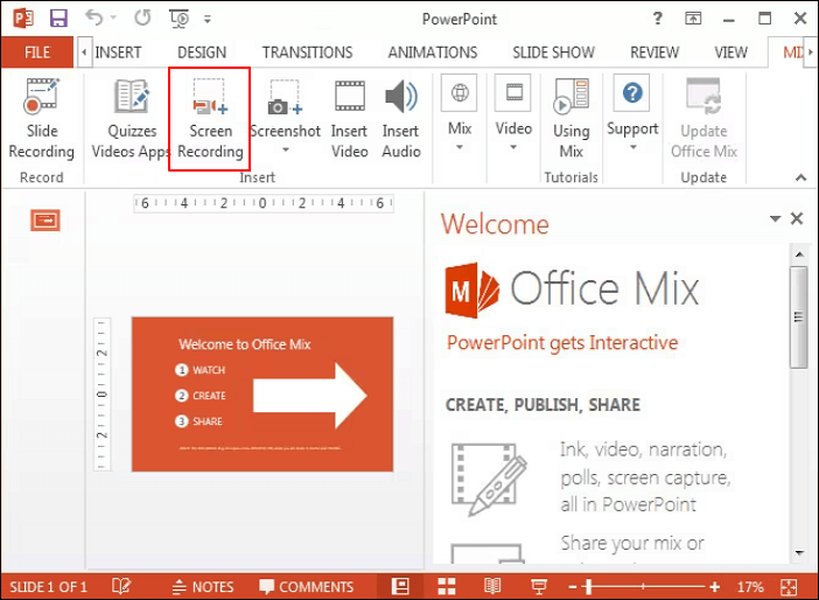
Insertion d'une image via le menu Insertion > Images dans Excel.
Ancrer des Images Directement dans les Cellules
Une fonctionnalité plus récente et très utile d'Excel permet d'insérer des images directement dans les cellules. Cela rend les images dépendantes du contenu de la cellule, ce qui signifie qu'elles se déplaceront, se trieront et se filtreront avec les données associées. Cette approche est idéale pour les inventaires visuels ou les catalogues.
Processus pour Insérer une Image dans une Cellule :
- Sélectionnez la cellule où vous souhaitez insérer l'image.
- Allez dans l'onglet Insertion.
- Cliquez sur Illustrations, puis Images, et enfin Placer dans cellule.
- Sélectionnez la source de votre image (Cet appareil, Images stock, etc.).
- L'image s'ajustera automatiquement à la taille de la cellule. Si l'image est plus grande que la cellule, elle sera redimensionnée pour s'adapter.
L'option "Placer dans cellule" permet une intégration harmonieuse des images avec les données.
Excel prend en charge plusieurs formats d'image pour cette fonctionnalité, notamment JPG, JPEG, PNG, BMP, ICO, WEBP, TIF/TIFF, et GIF (non animé).
Utilisation de la Fonction IMAGE (Excel 365 et Web)
Pour les utilisateurs d'Excel 365 et Excel sur le Web, la fonction IMAGE représente une avancée majeure. Elle permet d'insérer des images à partir d'une URL directement dans une cellule à l'aide d'une formule, ce qui ouvre des possibilités dynamiques pour les tableaux de bord et les rapports connectés.
Exemple d'Utilisation de la Fonction IMAGE :
=IMAGE("https://example.com/chemin/vers/votre/image.png")Si votre URL est trop longue pour être insérée directement dans la formule, vous pouvez la coller dans une cellule séparée (par exemple, A1) et référencer cette cellule dans votre formule :
=IMAGE(A1)Cette vidéo présente l'utilisation de la fonction IMAGE dans Excel pour insérer des images à partir d'URLs.
Optimisation et Automatisation de l'Insertion d'Images
Lorsque vous devez gérer un grand nombre d'images, l'insertion manuelle peut devenir fastidieuse. Heureusement, Excel propose des solutions pour automatiser ce processus.
Insertion de Plusieurs Images via Copier-Coller
Pour insérer plusieurs images rapidement sans les ancrer spécifiquement dans des cellules, vous pouvez les sélectionner dans un explorateur de fichiers (ou depuis une autre application), les copier (Ctrl+C), et les coller directement dans votre feuille Excel (Ctrl+V). Elles apparaîtront comme des objets flottants que vous devrez ensuite positionner manuellement.
Automatisation avec les Macros VBA
Pour un contrôle précis et l'automatisation de l'insertion de nombreuses images dans des cellules spécifiques, les macros VBA (Visual Basic for Applications) sont une solution puissante. Cela nécessite une certaine connaissance de la programmation, mais peut faire gagner un temps considérable.
Exemple de Macro VBA pour l'Insertion d'Images :
Sub InsererImagesDansCellules()
    Dim chemin As String
    Dim cellule As Range
    Dim image As Object ' Utiliser Object pour Picture ou Shape
    Dim i As Integer
    Dim chemins As Variant

    ' Liste des chemins d’images
    chemins = Array("C:\Images\image1.jpg", "C:\Images\image2.png") ' Mettez ici les chemins de vos images

    i = 0
    ' Itérer sur une plage de cellules et insérer les images correspondantes
    For Each cellule In Range("A1:A" & UBound(chemins) + 1).Cells
        chemin = chemins(i)

        ' Vérifier si le fichier existe avant d'essayer de l'insérer
        If Dir(chemin) <> "" Then
            Set image = ActiveSheet.Pictures.Insert(chemin)
            With image
                .Left = cellule.Left
                .Top = cellule.Top
                .Width = cellule.Width
                .Height = cellule.Height
                .Placement = 1 ' xlMoveAndSize
            End With
            i = i + 1
        Else
            ' Gérer le cas où le fichier n'existe pas
            MsgBox "Le fichier image n'existe pas : " & chemin, vbExclamation
        End If
    Next cellule
End Sub
Note : Cette macro insère des images à partir de chemins de fichiers spécifiés dans un tableau et les ancre dans des cellules, les redimensionnant pour s'adapter. Vous devrez ajuster les chemins des images et la plage de cellules selon vos besoins. Pour utiliser une macro VBA, ouvrez l'éditeur VBA (Alt + F11), insérez un nouveau module et collez le code.
Outils Tiers et Add-ins
Pour ceux qui préfèrent une solution sans code pour gérer de grands volumes d'images, des add-ins professionnels comme "Excel Image Importer" existent. Ces outils sont souvent payants mais offrent des fonctionnalités avancées de tri, de filtrage et d'importation en masse, ce qui peut être un investissement rentable pour des besoins récurrents.
Extraction Intelligente de Données depuis les Images
Une fonctionnalité particulièrement innovante d'Excel 365 est la capacité d'extraire des données structurées (comme des tableaux) directement à partir d'images. Cela est extrêmement utile pour la digitalisation de documents ou de notes manuscrites.
Utiliser "Données à partir d'une image" :
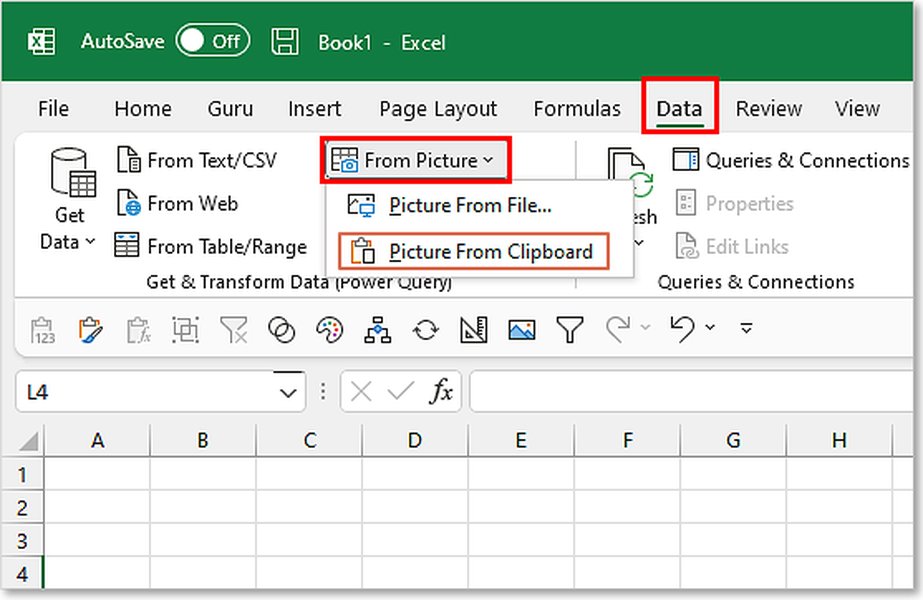
- Dans l'onglet Données, cliquez sur À partir de l'image.
- Vous pouvez choisir d'importer une image depuis un fichier sur votre ordinateur ou directement depuis le presse-papiers (utile pour les captures d'écran).
- Excel analysera l'image, reconnaîtra les tableaux et le texte, et vous présentera un aperçu des données extraites.
- Vous aurez la possibilité de réviser et de corriger les éventuelles erreurs d'interprétation avant d'insérer les données dans votre feuille de calcul.
Cette fonctionnalité requiert Windows 10 (version 1903 ou ultérieure) ou Windows 11, et l'installation de Microsoft Edge WebView2 Runtime.
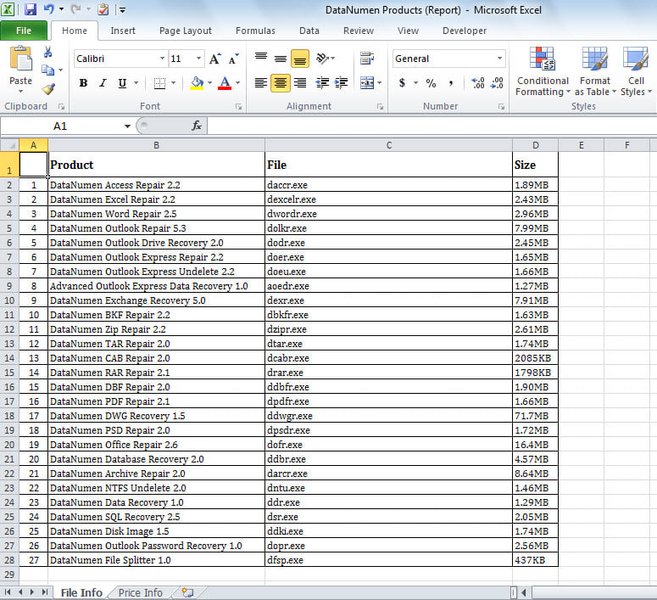
La fonctionnalité "Données à partir de l'image" permet de convertir des informations visuelles en données structurées.
Gérer et Partager Votre Fichier Excel avec des Images
Une fois vos images insérées, il est important de savoir comment enregistrer, partager et potentiellement extraire ces images.
Enregistrement et Partage du Fichier
Les images insérées directement dans le fichier Excel (et non simplement liées) feront partie du document. Cela signifie que vous pouvez enregistrer votre fichier au format standard .xlsx (ou .xlsm si vous avez des macros) et le partager sans vous soucier que les images soient manquantes.
Conseils pour le Partage :
- Taille du fichier : Les images, surtout en haute résolution, peuvent augmenter considérablement la taille de votre fichier Excel. Si le fichier devient trop volumineux pour être envoyé par e-mail, envisagez de le compresser ou d'utiliser des services de partage de fichiers en ligne.
- Formats : Pour assurer la compatibilité, utilisez les formats
.xlsxpour les fichiers standards et.xlsmsi votre fichier contient des macros VBA.
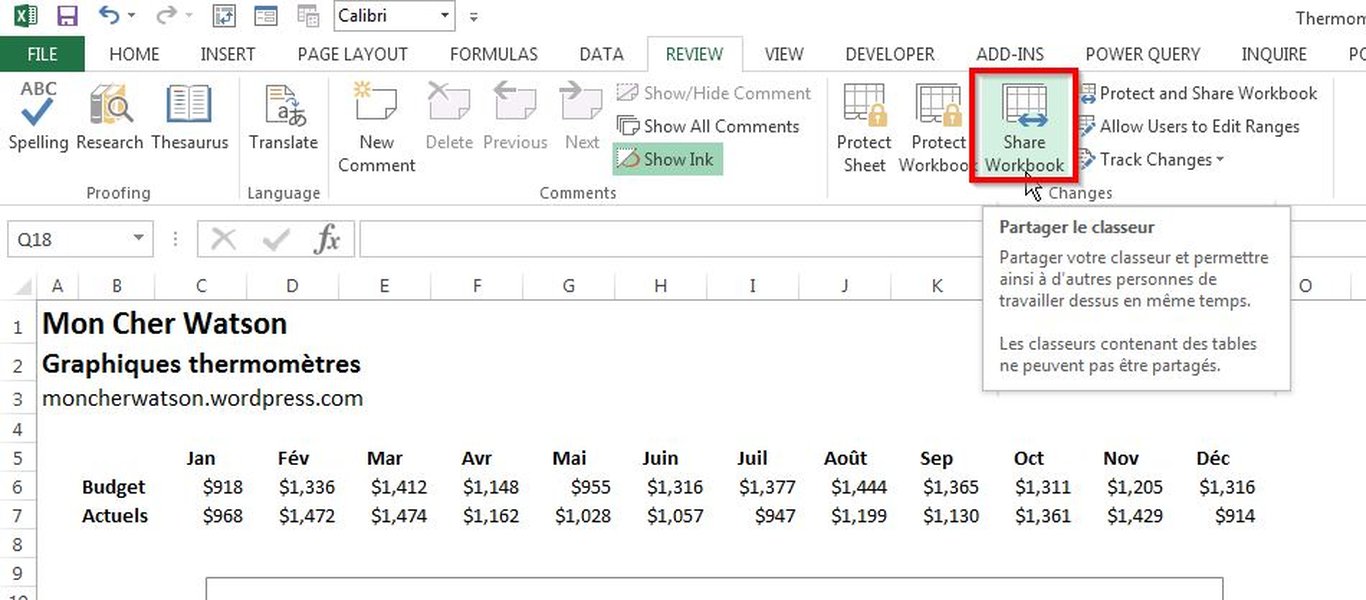
Le partage de fichiers Excel contenant des images est simple tant que les images sont intégrées.
Extraction d'Images du Fichier Excel
Si vous avez besoin d'extraire les images insérées dans votre fichier Excel, une astuce consiste à enregistrer le fichier en tant que "Page Web" (fichier .htm ou .html). Cette opération générera un dossier séparé contenant toutes les images du document sous leurs formats d'origine.
Considérations et Astuces Supplémentaires
Pour une gestion optimale des images dans Excel, quelques astuces supplémentaires peuvent vous être utiles.
Gestion de la Taille et des Propriétés des Images
- Redimensionnement : Lorsque vous insérez des images dans des cellules, elles s'ajustent automatiquement. Pour les images flottantes, redimensionnez-les proportionnellement pour éviter la distorsion.
- Propriétés de Placement : Pour les images flottantes, vous pouvez ajuster leurs propriétés de placement (clic droit sur l'image > Taille et propriétés > Propriétés) pour qu'elles se déplacent ou se redimensionnent avec les cellules, ou qu'elles restent fixes. L'option "Déplacer et dimensionner avec les cellules" est souvent la plus pertinente pour les images non ancrées.
Types de Fichiers d'Image Pris en Charge
Excel prend en charge une large gamme de formats d'image, incluant les plus courants tels que JPG/JPEG, PNG, BMP, ICO, WEBP, TIF/TIFF, et GIF (pour les images non animées). Il est généralement recommandé d'utiliser des formats compressés comme JPG ou PNG pour minimiser la taille du fichier.
Scénarios d'Utilisation et Avantages
L'intégration d'images dans Excel offre de nombreux avantages et ouvre la porte à diverses applications pratiques. Voici un aperçu des scénarios courants et des bénéfices associés.
Cette mindmap explore les méthodes, cas d'utilisation, avantages et considérations pour l'intégration d'images dans Excel, offrant une vue d'ensemble structurée.
Avantages de l'Intégration Visuelle :
| Bénéfice | Description | Impact sur l'Utilisateur |
|---|---|---|
| Clarté Accrue | Les images fournissent des informations visuelles instantanées, facilitant la compréhension de données complexes ou d'éléments spécifiques. | Réduction du temps de lecture, meilleure rétention d'information. |
| Meilleure Organisation | Ancrer des images dans des cellules permet de les trier, filtrer et gérer avec les données associées, créant des bases de données visuelles cohérentes. | Optimisation de la gestion des données, simplification des recherches. |
| Professionnalisme | Des documents bien illustrés sont perçus comme plus professionnels et complets, améliorant l'image de marque ou la qualité des présentations. | Crédibilité accrue, impact visuel positif. |
| Accessibilité | Pour les produits, les propriétés immobilières ou les équipements, une image est souvent plus éloquente qu'une longue description textuelle. | Facilite la prise de décision rapide et la reconnaissance. |
Foire Aux Questions (FAQ)
Quels formats d'image sont pris en charge par Excel ?
Comment réduire la taille d'un fichier Excel contenant beaucoup d'images ?
Puis-je insérer des images animées (GIF) dans Excel ?
Les images insérées dans les cellules se déplacent-elles si je trie mes données ?
Est-il possible d'extraire des images d'un fichier Excel ?
Conclusion
L'intégration d'images dans Excel est une compétence précieuse qui transforme vos feuilles de calcul statiques en documents dynamiques et visuellement enrichis. Que vous optiez pour des insertions manuelles pour des besoins ponctuels, des fonctions intelligentes pour des usages modernes ou des macros VBA pour une automatisation à grande échelle, Excel offre une flexibilité remarquable. En maîtrisant ces techniques, vous pouvez non seulement "envoyer des images" mais aussi les organiser, les analyser et les partager avec une efficacité sans précédent, rendant vos données plus claires, plus attrayantes et plus percutantes.
Requêtes Recommandées
- Comment créer un catalogue de produits dynamique dans Excel ?
- Optimiser la taille des fichiers Excel avec des images
- Utiliser VBA pour automatiser les tâches dans Excel
- Fonctions avancées d'Excel pour la gestion de données