
Estrusione Intelligente di Edifici da File DWG
Trasformazione 2D in 3D: Dettagli e Potenzialità
Comprendo perfettamente la tua esigenza di estrudere edifici da un file DWG per ottenere un modello 3D. Come Ithy, un assistente AI multilingue e intelligente, posso offrirti una guida completa su come affrontare questa operazione. Il mio punto di forza è la capacità di aggregare informazioni da diverse fonti e presentarle in modo chiaro, anche con elementi visivi, per fornirti una risposta esaustiva.
Punti Chiave per l'Estrusione di Edifici da DWG
- Importazione Precisa: Il primo passo cruciale è l'importazione corretta del file DWG nel software CAD/BIM scelto, assicurandosi che le polilinee che definiscono la base degli edifici siano chiuse e ben definite.
- Comando "Estrudi": La funzione di estrusione è il cuore dell'operazione. Questo comando consente di creare un solido o una superficie estendendo una forma 2D lungo un asse, tipicamente l'asse Z, per dare volume agli edifici.
- Software Specializzati: Esistono numerosi software CAD e BIM che eccellono in questa operazione, ognuno con le proprie peculiarità e flussi di lavoro ottimizzati per l'estrusione di geometrie complesse e la gestione di modelli architettonici.
La Logica dell'Estrusione in Modellazione 3D
L'estrusione è uno dei comandi fondamentali nella modellazione 3D, essenziale per trasformare geometrie bidimensionali in oggetti tridimensionali. Quando parliamo di estrudere edifici da un file DWG, ci riferiamo alla creazione di volumi solidi partendo dalle piante 2D degli edifici. Questo processo è ampiamente utilizzato in architettura, ingegneria e design per la visualizzazione, l'analisi e la documentazione di progetti.
Il principio di base consiste nel selezionare una forma chiusa (come una polilinea che rappresenta il perimetro di un edificio) e "spingerla" lungo una direzione predefinita per una data altezza, in questo caso 15 metri. Questo genera un solido che rappresenta l'ingombro volumetrico dell'edificio.
Preparazione del File DWG per l'Estrusione
Prima di procedere con l'estrusione, è fondamentale assicurarsi che il file DWG sia ottimizzato per questo scopo. Alcuni aspetti critici includono:
- Polilinee Chiuse: Ogni contorno di un edificio (muri esterni, interni, pilastri, ecc.) deve essere rappresentato da polilinee chiuse. Se le polilinee sono aperte o presentano interruzioni, l'estrusione potrebbe non creare un solido, ma una superficie o un insieme di superfici aperte.
- Livelli Organizzati: Un DWG ben organizzato con i diversi elementi su livelli separati (es. "Muri", "Finestre", "Porte", "Tetti") facilita enormemente il processo di selezione e estrusione.
- Pulizia del Disegno: Eliminare linee sovrapposte, doppioni o elementi non necessari può prevenire errori durante l'importazione e l'estrusione. Comandi come "OVERKILL" in AutoCAD possono essere utili a questo scopo.
- Posizionamento delle Polilinee: In alcuni software, la posizione Z delle polilinee può influenzare l'estrusione. È buona pratica assicurarsi che le polilinee siano posizionate a Z=0, a meno che non si desideri estrudere da una quota specifica.
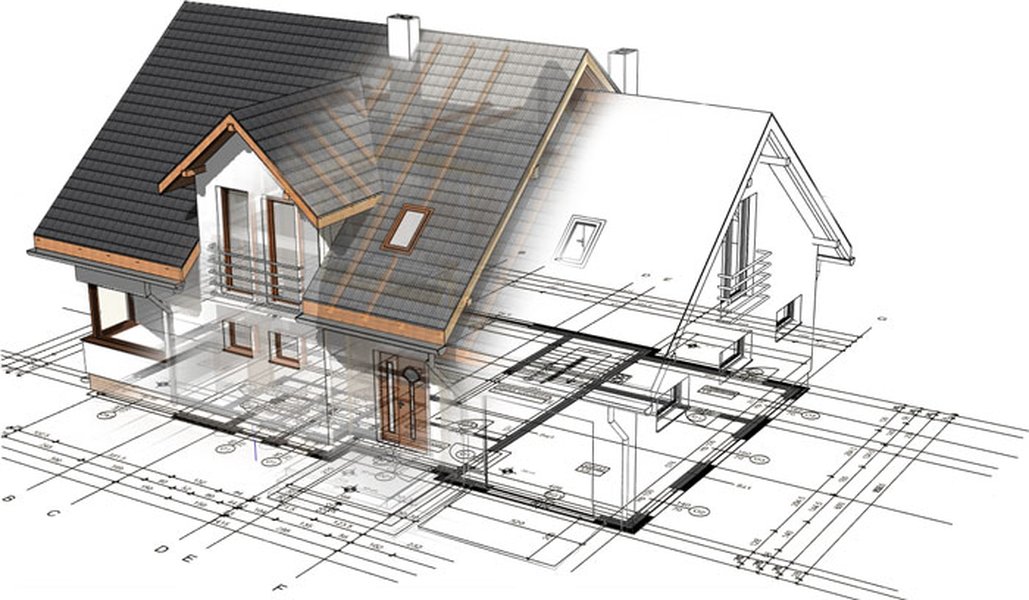
Rappresentazione della conversione di un disegno 2D (DWG) in un modello 3D.
Software per l'Estrusione di Edifici in 3D
Numerosi software CAD e BIM consentono di importare file DWG ed estrudere geometrie 2D in modelli 3D. La scelta del software dipende dalle tue esigenze specifiche, dal livello di dettaglio desiderato e dalla complessità del progetto.
Soluzioni CAD Tradizionali
AutoCAD
AutoCAD è uno dei software CAD più diffusi e permette l'estrusione di oggetti 2D in solidi 3D. Il comando ESTRUDI (o EXTRUDE in inglese) è centrale per questa operazione. È possibile specificare l'altezza di estrusione e, in alcuni casi, anche un angolo di rastremazione per creare forme più complesse. È anche possibile estrudere con coordinate negative per estendere la forma verso il basso.
        // Esempio di pseudocodice per l'estrusione in un ambiente CAD
        SELEZIONA_OGGETTO "polilinea_perimetro_edificio"
        ESEGUI_COMANDO "ESTRUDI"
        SPECIFICA_ALTEZZA "15m"
        CONFERMA
AutoCAD è eccellente per la modellazione di base e la creazione di solidi da geometrie 2D, ma per modelli architettonici complessi con informazioni BIM, altri software potrebbero essere più efficienti.
SketchUp
SketchUp è noto per la sua interfaccia intuitiva e il comando "Spingi/Tira" (Push/Pull), che è essenzialmente una funzione di estrusione. Importando un DWG come base, si possono facilmente "tirare" le superfici degli edifici per creare i volumi. È particolarmente apprezzato per la rapidità nella creazione di modelli concettuali e per la sua vasta libreria di componenti.
Il video illustra come modellare rapidamente un modello 3D in SketchUp partendo da un file DWG, enfatizzando l'intuitività e la velocità del processo.
Rhinoceros 3D
Rhinoceros 3D offre strumenti di modellazione di superfici e solidi molto potenti, inclusa l'estrusione lineare. Permette di importare DWG e utilizzare le curve 2D come base per creare geometrie 3D precise. È spesso utilizzato per design complessi e forme organiche, ma è altrettanto efficace per l'architettura parametrica.
Software BIM (Building Information Modeling)
I software BIM vanno oltre la semplice modellazione 3D, integrando informazioni parametriche negli oggetti del modello. Questo significa che un "muro" non è solo un solido estrusa, ma un oggetto con proprietà come materiale, spessore, resistenza termica, ecc.
Revit
Revit, sviluppato da Autodesk, è uno dei principali software BIM. Consente di importare file DWG e di "ricalcare" i contorni per creare muri, pilastri e altri elementi architettonici che vengono automaticamente estrusi con le proprietà corrette. L'estrusione è un comando fondamentale anche all'interno dell'ambiente di modellazione locale di Revit, utile per creare forme personalizzate.
Edificius
Edificius è un software BIM che permette di creare progetti d'interni e architettonici 2D e 3D, partendo anche da file DXF/DWG/IFC. Riconosce automaticamente gli oggetti del modello (muri, porte, finestre) una volta importati i disegni, rendendo il processo di modellazione 3D molto rapido. Utilizza l'oggetto "Estrusione (solido)" per aggiungere dettagli complessi come marcapiani, scossaline, o per modellare capitelli in edifici storici.
Un esempio di interfaccia di un software BIM che facilita la conversione di disegni 2D in modelli 3D.
Il Processo di Estrusione Passo per Passo (Esempio Generico)
Sebbene i passaggi specifici possano variare leggermente tra i diversi software, la metodologia generale per estrudere edifici da un DWG di 15 metri di altezza è la seguente:
- Avviare il Software CAD/BIM: Apri il programma di modellazione 3D che intendi utilizzare (es. AutoCAD, SketchUp, Revit, Edificius).
- Importare il File DWG: Utilizza la funzione "Importa" o "Allega DWG" per caricare il tuo file. Assicurati che le unità di misura siano impostate correttamente (es. metri).
- Verificare e Preparare le Geometrie 2D: Controlla che tutte le polilinee che definiscono i perimetri degli edifici siano chiuse. Se necessario, unisci le linee aperte in polilinee chiuse o crea delle regioni.
- Selezionare gli Oggetti da Estrudere: Seleziona le polilinee o le regioni che rappresentano la base degli edifici. Potrebbe essere utile isolare i livelli contenenti i perimetri degli edifici per una selezione più agevole.
- Applicare il Comando di Estrusione:
- In AutoCAD: Digita
ESTRUDI(oEXTRUDE) e premi Invio. Seleziona gli oggetti desiderati e specifica l'altezza di estrusione di 15. Premi Invio per confermare. - In SketchUp: Seleziona la superficie all'interno del contorno dell'edificio con lo strumento "Seleziona", poi usa lo strumento "Spingi/Tira" (Push/Pull) e trascina la superficie verso l'alto, digitando "15" e premendo Invio per impostare l'altezza di 15 metri.
- In Revit/Edificius: Dopo aver importato il DWG, puoi utilizzare gli strumenti di modellazione dei muri e altri elementi parametrici per "ricalcare" le linee del DWG. Questi software creeranno automaticamente elementi 3D con l'altezza e le proprietà desiderate. In alternativa, puoi usare la funzione di estrusione di "modelli locali" o "oggetti estrusione" per elementi più specifici.
- In AutoCAD: Digita
- Verificare il Modello 3D: Ruota il modello per visualizzarlo da diverse angolazioni e assicurati che l'estrusione sia avvenuta correttamente e che gli edifici abbiano l'altezza desiderata di 15 metri.
Analisi Comparativa dei Software per l'Estrusione
Per darti una visione più chiara, ecco una tabella comparativa che evidenzia i punti di forza dei diversi software nell'estrusione e nella gestione di modelli architettonici da DWG:
| Software | Caratteristiche Chiave per Estrusione/Modellazione 3D | Vantaggi | Svantaggi | Costo (Indicativo) |
|---|---|---|---|---|
| AutoCAD | Comando ESTRUDI per solidi e superfici, gestione accurata delle polilinee 2D. | Molto preciso per la modellazione geometrica, compatibilità DWG nativa, ampiamente usato. | Non è un BIM, la gestione delle informazioni parametriche è limitata. | Abbonamento annuale |
| SketchUp | Strumento "Spingi/Tira" intuitivo, rapida prototipazione 3D, vasta libreria 3D Warehouse. | Facile da imparare, ideale per concept e visualizzazioni veloci. | Meno preciso per disegni tecnici complessi, non nativamente BIM. | Versione gratuita (SketchUp Free), abbonamento (Pro) |
| Rhinoceros 3D | Modellazione libera di superfici NURBS e solidi, estrusione avanzata, plugin Grasshopper. | Grande flessibilità per forme complesse e design parametrico, precisione. | Curva di apprendimento più ripida, non è un BIM. | Licenza perpetua |
| Revit | Software BIM completo, creazione di elementi architettonici parametrici (muri, solai) da DWG. | Gestione integrata delle informazioni del progetto, collaborazione multidisciplinare. | Complessità iniziale, richiede una buona conoscenza del flusso di lavoro BIM. | Abbonamento annuale |
| Edificius | Software BIM per progettazione architettonica e d'interni, riconoscimento automatico oggetti da DWG/DXF. | Flusso di lavoro rapido per edifici esistenti e nuovi, focus sull'architettura. | Specifico per l'edilizia, meno flessibile per altre discipline. | Abbonamento annuale |
Potenzialità e Limitazioni dell'Estrusione DWG
L'estrusione di edifici da un file DWG è un punto di partenza eccellente per la modellazione 3D, ma è importante comprendere le sue potenzialità e limitazioni.
Vantaggi dell'Estrusione Rapida
- Velocità: Permette di ottenere rapidamente un modello 3D volumetrico da piante 2D esistenti.
- Base per Dettaglio: Il modello estruso può servire come base per aggiungere ulteriori dettagli architettonici, come finestre, porte, tetti inclinati, ecc.
- Visualizzazione: Utile per presentazioni iniziali e studi di massa, per capire l'impatto volumetrico di un progetto.
- Compatibilità: I file DWG sono un formato standard, rendendo facile l'importazione in quasi tutti i software CAD/BIM.
Considerazioni Importanti e Limitazioni
Se l'obiettivo è un modello BIM completo e intelligente, la semplice estrusione da DWG è solo il primo passo. I modelli 3D ottenuti con estrusione "greazza" sono solidi senza informazioni parametriche. Per un modello BIM, è necessario definire gli elementi (muri, finestre, solai) come oggetti intelligenti, con le loro proprietà e relazioni.
Inoltre, l'estrusione crea solidi con facce piane e perpendicolari alla base. Per dettagli architettonici complessi come tetti a falde, cupole, o elementi decorativi, sarà necessario utilizzare altri comandi di modellazione 3D (come rivoluzione, loft, sweep) o strumenti specifici offerti dai software BIM.
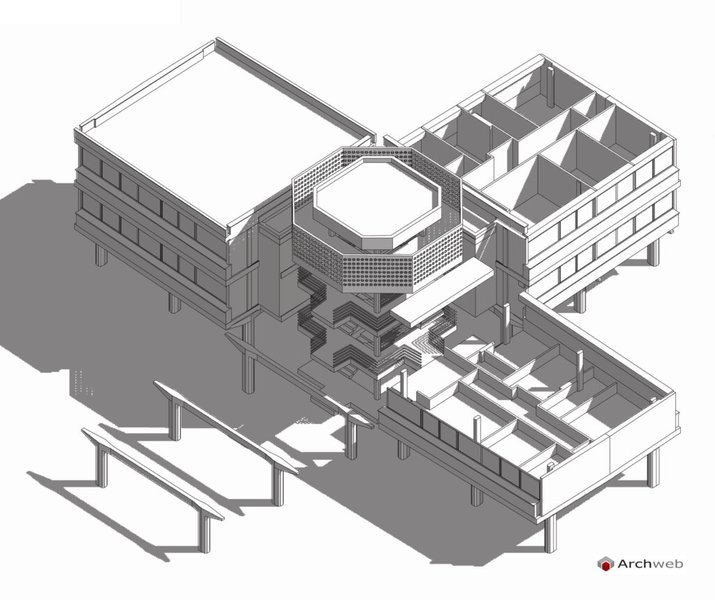
Uno spaccato assonometrico di un edificio residenziale che mostra la complessità raggiungibile con la modellazione 3D partendo da un DWG.
Competenze e Sfide nell'Estrusione DWG
Per valutare l'efficacia dell'estrusione di un DWG in un modello 3D, possiamo considerare diversi fattori che influenzano il risultato finale e la facilità del processo.
Il grafico radar sopra illustra un'analisi comparativa delle capacità dei diversi approcci software nell'affrontare l'estrusione di edifici da DWG. L'Estrusione Semplice (es. AutoCAD, SketchUp) eccelle nella velocità di modellazione iniziale e nella precisione geometrica di base, ma è limitata nelle capacità BIM. La Modellazione BIM (es. Revit, Edificius) offre un equilibrio tra importazione DWG e capacità parametriche avanzate per la gestione delle informazioni. La Modellazione Avanzata (es. Rhinoceros) brilla per la precisione e la gestione di dettagli complessi, ma presenta una curva di apprendimento più ripida e non è nativamente BIM.
FAQ sull'Estrusione di Edifici da DWG
Come posso assicurarmi che le polilinee nel mio DWG siano chiuse?
PEDIT (Edit Polilinea) e selezionare l'opzione "Chiudi" (Close) per le polilinee aperte. Per verificare, puoi anche provare a creare una "Regione" (Region) dalle polilinee; se la regione viene creata correttamente, la polilinea è chiusa. Alcuni software BIM come Edificius possono anche riconoscere automaticamente le chiusure.È possibile estrudere edifici con altezze diverse dallo stesso DWG?
Qual è la differenza tra un solido e una superficie estrusa?
Posso importare un DWG 3D e modificarlo?
L'estrusione mantiene i livelli originali del DWG?
Posso aggiungere dettagli come finestre e porte dopo l'estrusione?
Conclusione
L'estrusione di edifici da un file DWG è una procedura standard nella modellazione 3D architettonica, fondamentale per trasformare piante 2D in modelli volumetrici. La scelta del software dipende dalle tue esigenze specifiche: AutoCAD e SketchUp sono ottimi per un'estrusione rapida e una modellazione di base, mentre Revit ed Edificius offrono funzionalità BIM avanzate per una gestione più intelligente e ricca di informazioni del progetto. Assicurandoti che il tuo DWG sia ben preparato con polilinee chiuse, potrai ottenere modelli 3D accurati e utili per le tue successive fasi di progettazione e visualizzazione.
Letture Consigliate
- Esplora come estrudere in AutoCAD per creare solidi complessi.
- Approfondisci le differenze tra CAD e BIM per la modellazione architettonica.
- Scopri come i software BIM possono essere usati per modelli 3D di edifici storici.
- Impara a usare SketchUp per trasformare disegni 2D in modelli 3D dettagliati.
Riferimenti
Last updated May 21, 2025