

أبرز النقاط الرئيسية
- أدوات Excel الأساسية المدمجة: تعد PivotTables و Power Query و Power Pivot و What-If Analysis ركائز التحليل المتقدم للبيانات في Excel، حيث تمكن المستخدمين من تنظيم كميات هائلة من البيانات وتلخيصها وتحويلها بكفاءة.
- ميزات الذكاء الاصطناعي الحديثة: تعمل أدوات مثل "Analyze Data" و "Copilot in Excel" على تعزيز القدرات التحليلية عن طريق تقديم ملخصات مرئية تلقائية وأنماط واتجاهات، مما يسهل استخلاص الرؤى دون الحاجة إلى صيغ معقدة.
- الإضافات المتخصصة: توسع أدوات مثل Analysis ToolPak و Solver و XLSTAT نطاق تحليل Excel، مما يوفر وظائف إحصائية وهندسية ومرئية متقدمة لمواجهة تحديات تحليل البيانات الأكثر تعقيدًا.
يُعد Microsoft Excel أداة لا غنى عنها في عالم تحليل البيانات، حيث يوفر مجموعة واسعة من الأدوات المضمنة والإضافات المتقدمة التي تمكّن المستخدمين من استخلاص رؤى عميقة من مجموعات البيانات المعقدة. تتجاوز هذه الأدوات وظائف جداول البيانات الأساسية، مما يسمح بالنمذجة الإحصائية المعقدة، ومعالجة البيانات على نطاق واسع، والتصورات التفاعلية.
في عالم الأعمال والمال والرعاية الصحية وغيرها من المجالات، تُستخدم هذه القدرات لتحويل البيانات الأولية إلى معلومات استراتيجية قابلة للتنفيذ. من خلال فهم وتطبيق هذه الأدوات، يمكن للمحللين وصناع القرار تحسين عملياتهم، وتحديد الاتجاهات، ووضع توقعات أكثر دقة.
نظرة عامة على أدوات تحليل البيانات المتقدمة في Excel
يتميز Excel بمجموعة غنية من الأدوات التي تلبي احتياجات تحليل البيانات المتنوعة. يمكن تقسيم هذه الأدوات إلى فئات رئيسية تشمل الميزات المدمجة، وأدوات نمذجة البيانات وتحويلها، وأدوات التحليل الشرطي، والإضافات المتخصصة، وميزات الذكاء الاصطناعي الحديثة.
شكل توضيحي 1: خريطة ذهنية لأدوات تحليل البيانات المتقدمة في Excel.
الجداول المحورية (PivotTables) والرسوم البيانية المحورية (PivotCharts)
تُعد الجداول المحورية حجر الزاوية في تحليل البيانات في Excel، فهي تمكن المستخدمين من تلخيص وتنظيم كميات كبيرة من البيانات بكفاءة. تسمح هذه الأداة القوية بتجميع البيانات حسب فئات مختلفة، وإنشاء تقارير ديناميكية، واستكشاف العلاقات بين مجموعات البيانات المتنوعة.
يمكن إدراج الجداول المحورية بسهولة عبر قائمة "Insert > PivotTable". بمجرد إنشائها، يمكن للمستخدمين سحب الحقول إلى مناطق الصفوف والأعمدة والقيم والمرشحات لتحليل البيانات من زوايا مختلفة. على سبيل المثال، يمكن استخدامها لحساب إجمالي المبيعات حسب المنطقة أو الفترة الزمنية، أو لتحديد المنتجات الأكثر مبيعًا في كل سوق.
تكمل الرسوم البيانية المحورية الجداول المحورية من خلال توفير تمثيل مرئي للبيانات الملخصة. تعمل هذه الرسوم البيانية بشكل تفاعلي مع الجداول المحورية، مما يسمح للمستخدمين بتصور الاتجاهات والأنماط على الفور.
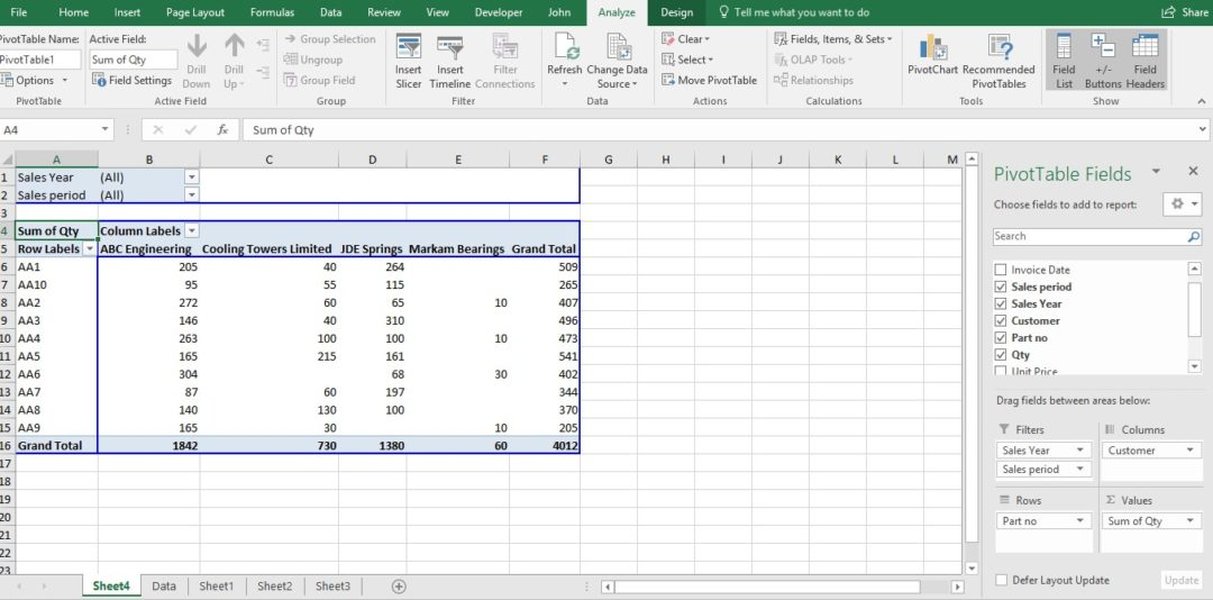
صورة 1: مثال على جدول محوري في Excel يوضح تحليل البيانات.
أمثلة على الاستخدامات المتقدمة للجداول المحورية:
- تحليل المبيعات: تجميع بيانات المبيعات حسب المنتج، المنطقة، مندوب المبيعات، أو الفترة الزمنية لتحديد الأداء.
- تحليل المخزون: تتبع مستويات المخزون، معدل الدوران، وتحديد المنتجات بطيئة الحركة.
- تحليل البيانات المالية: إنشاء تقارير الأرباح والخسائر، وتحليل المصروفات حسب الفئة.
Power Query: محرك تحويل البيانات
تعتبر Power Query أداة لا غنى عنها لتنظيف وتحضير البيانات الخام. تمكّن هذه الأداة المستخدمين من استيراد البيانات من مصادر متعددة (مثل قواعد البيانات، ملفات CSV، أو الويب)، وإجراء عمليات تحويل معقدة مثل إزالة التكرارات، وتوحيد التنسيقات، وتقسيم الأعمدة، ودمج البيانات. بفضل واجهتها البديهية، يمكن لـ Power Query أتمتة مهام تحضير البيانات المتكررة، مما يوفر وقتًا وجهدًا كبيرين.
يمكن تفعيل Power Query من قائمة "Data > Get Data". بمجرد الاتصال بمصدر البيانات، يفتح "Power Query Editor" حيث يمكن للمستخدمين تطبيق خطوات التحويل. يتم تسجيل كل خطوة، مما يسمح بإعادة تنفيذ نفس التحويلات على البيانات الجديدة أو تحديث البيانات الموجودة تلقائيًا.
ميزات Power Query الرئيسية:
- الاتصال بمصادر بيانات متنوعة: القدرة على سحب البيانات من مئات المصادر المختلفة.
- تنظيف وتحويل البيانات: أدوات لإزالة الأخطاء، القيم المفقودة، وتنسيق البيانات.
- دمج البيانات: دمج الجداول من مصادر مختلفة استنادًا إلى مفاتيح مشتركة.
- تحميل البيانات: تحميل البيانات النظيفة والمحولة إلى Excel أو نموذج بيانات Power Pivot.
Power Pivot: نمذجة البيانات المعقدة
بالنسبة للتعامل مع كميات هائلة من البيانات وإنشاء نماذج بيانات معقدة، تبرز Power Pivot. تتيح هذه الإضافة التعامل مع ملايين الصفوف من البيانات بكفاءة، وإنشاء علاقات بين الجداول المتعددة، وتحديد مقاييس وحسابات مخصصة باستخدام لغة DAX (Data Analysis Expressions).
يمكن الوصول إلى Power Pivot من خلال تفعيلها كإضافة في Excel. بمجرد تفعيلها، يمكن للمستخدمين إضافة الجداول إلى نموذج البيانات وربطها ببعضها البعض. تسمح صيغ DAX بإنشاء مقاييس مخصصة مثل "إجمالي الإيرادات" أو "متوسط هامش الربح"، مما يوفر رؤى تحليلية أعمق بكثير من مجرد الدوال التقليدية في Excel.
لماذا Power Pivot مهمة؟
- التعامل مع البيانات الكبيرة: تتيح تحليل مجموعات بيانات أكبر بكثير مما يمكن معالجته في ورقة عمل Excel عادية.
- نماذج البيانات الارتباطية: إنشاء علاقات بين الجداول المختلفة لتحليل البيانات بشكل متكامل.
- صيغ DAX القوية: إنشاء مقاييس وحسابات معقدة لتلبية احتياجات العمل المحددة.
أدوات التحليل "ما إذا" (What-If Analysis) و Solver
تعد أدوات التحليل الشرطي ضرورية لاستكشاف سيناريوهات مختلفة وتحديد كيفية تأثير تغييرات المتغيرات على النتائج. تقع هذه الأدوات ضمن قائمة "Data > What-If Analysis" وتشمل Goal Seek و Data Table و Scenario Manager.
- Goal Seek: تتيح هذه الأداة تحديد قيمة مدخل معينة مطلوبة لتحقيق نتيجة مستهدفة. على سبيل المثال، يمكن استخدامها لتحديد حجم المبيعات اللازم للوصول إلى هدف ربح معين.
- Data Table: تستكشف هذه الأداة تأثير تغيير واحد أو اثنين من المتغيرات على معادلة أو مجموعة من المعادلات، مما يسهل تحليل الحساسية.
- Scenario Manager: تسمح هذه الأداة بإنشاء وتخزين ومقارنة سيناريوهات متعددة. يمكن للمستخدمين تحديد مجموعات مختلفة من قيم الإدخال لكل سيناريو ومقارنة النتائج لمعرفة كيفية تأثيرها على الأداء.
بالإضافة إلى ذلك، توفر أداة Solver إمكانات تحسين متقدمة. تساعد هذه الأداة في إيجاد الحل الأمثل للمشكلات المعقدة عن طريق ضبط قيم معينة لتحقيق هدف محدد، مع مراعاة مجموعة من القيود. تُستخدم Solver في مجالات مثل تخصيص الموارد، تحسين الجدولة، وتحليل الاستثمار.
Analysis ToolPak: حزمة الإحصاء المتقدمة
Analysis ToolPak هي إضافة مجانية توفر مجموعة واسعة من الأدوات الإحصائية والهندسية المعقدة. بمجرد تفعيلها من "File > Options > Add-ins"، يمكن الوصول إليها من علامة التبويب "Data". تسهل هذه الحزمة إجراء تحليلات مثل الانحدار الخطي، تحليل التباين (ANOVA)، الإحصاء الوصفي، اختبارات t، والتحليل التراجعي، مما يوفر الوقت والجهد للمحللين والباحثين.
بعض الأدوات المتاحة في Analysis ToolPak:
- Regression: لإجراء تحليل الانحدار الخطي وتحديد العلاقة بين المتغيرات.
- ANOVA: لتحليل التباين بين مجموعتين أو أكثر من البيانات.
- Descriptive Statistics: لإنشاء ملخصات إحصائية سريعة للبيانات.
- t-Test: لإجراء اختبارات الفرضيات للمتوسطات بين مجموعتين.
ميزات الذكاء الاصطناعي (AI) في Excel: Analyze Data و Copilot
شهد Excel تطورًا كبيرًا مع دمج ميزات الذكاء الاصطناعي التي تهدف إلى تبسيط تحليل البيانات وجعله في متناول نطاق أوسع من المستخدمين.
- Analyze Data: تُعد هذه الميزة (المتاحة في Excel 365) بمثابة مساعد ذكي يمكنه تحليل البيانات تلقائيًا وتقديم ملخصات مرئية عالية المستوى، واتجاهات، وأنماط. ببساطة عن طريق تحديد نطاق بيانات والنقر على "Analyze Data"، يمكن لـ Excel اقتراح الرسوم البيانية، الجداول المحورية، وأنواع أخرى من التحليلات التي قد تكون ذات صلة، دون الحاجة إلى إنشاء صيغ أو مخططات يدوية.
- Copilot in Excel: يمثل Copilot خطوة أبعد في دمج الذكاء الاصطناعي. يمكن لـ Copilot مساعدة المستخدمين في إجراء تحليلات شاملة، ودمج مصادر البيانات الخارجية، وتطبيق صيغ متقدمة، وإنشاء تصورات للبيانات، وحتى استخدام لغة Python لإجراء تحليلات معقدة دون الحاجة إلى خبرة برمجية كبيرة. يهدف Copilot إلى أن يكون شريكًا في التحليل، حيث يمكن للمستخدمين طرح أسئلة بلغة طبيعية والحصول على رؤى مباشرة.
الإضافات الخارجية لتعزيز القدرات
بالإضافة إلى الميزات المدمجة، يمكن للمستخدمين توسيع قدرات Excel بشكل كبير من خلال الإضافات الخارجية، التي تلبي احتياجات تحليل البيانات المتخصصة.
- XLSTAT: إضافة مدفوعة توفر أكثر من 250 أداة إحصائية متقدمة، بما في ذلك التعلم الآلي، التحليل المتعدد المتغيرات، والتصورات المتقدمة. تُستخدم على نطاق واسع في الأوساط العلمية والتسويقية.
- ChartExpo: إضافة مصممة لإنشاء رسوم بيانية متقدمة وتصورات معقدة غير متوفرة في Excel بشكل افتراضي، مثل الخرائط الحرارية والمخططات المتدفقة، مما يعزز القدرة على عرض البيانات بطرق مبتكرة.
- Fuzzy Lookup: إضافة مجانية من Microsoft مفيدة لمطابقة البيانات غير الدقيقة أو المتشابهة، وهو أمر شائع عند دمج البيانات من مصادر غير منظمة أو تحتوي على أخطاء إملائية طفيفة.
للحصول على فهم شامل لكيفية مساهمة هذه الأدوات في كفاءة وفعالية تحليل البيانات، دعنا نقارن بعضها من حيث تعقيد الاستخدام والقدرة التحليلية.
شكل توضيحي 2: مقارنة بين أدوات Excel الرئيسية بناءً على تعقيد الاستخدام والقدرة التحليلية (مقياس 1-5).
الصيغ والدوال المتقدمة
تُعد الصيغ والدوال المتقدمة في Excel العمود الفقري للتحليل المالي والكمي. القدرة على استخدام دالات مثل INDEX MATCH (والتي حلت محلها جزئيًا XLOOKUP في الإصدارات الحديثة)، ودالات IF المتداخلة مع AND/OR، ودالة OFFSET، ودالات SUMIF و COUNTIF، تتيح للمحللين إجراء عمليات بحث ديناميكية، وتطبيق منطق شرطي معقد، وتجميع البيانات بناءً على معايير محددة. هذه الدوال ضرورية لبناء نماذج مالية قوية، ولوحات معلومات تفاعلية، وتقارير مخصصة.
أمثلة على الصيغ المتقدمة:
XLOOKUP(lookup_value, lookup_array, return_array, [if_not_found], [match_mode], [search_mode]): دالة بحث قوية ومرنة تحل محل VLOOKUP و HLOOKUP.IF(logical_test, [value_if_true], [value_if_false]): لإنشاء شروط منطقية.SUMIFS(sum_range, criteria_range1, criteria1, [criteria_range2, criteria2], ...): لجمع القيم بناءً على معايير متعددة.
تطبيق أدوات Excel في سيناريوهات مختلفة
تستخدم أدوات Excel المتقدمة في مجموعة واسعة من الصناعات والوظائف، مما يبرز مرونتها وقوتها. من التمويل والمحاسبة إلى الرعاية الصحية والتجزئة، تُمكّن هذه الأدوات المحترفين من اتخاذ قرارات مستنيرة وتحسين العمليات.
شكل توضيحي 3: أهمية أدوات Excel المتقدمة في مختلف القطاعات المهنية (مقياس 1-10).
دراسات حالة وتطبيقات عملية:
- في المالية: يمكن للمحللين الماليين استخدام Power Pivot لبناء نماذج مالية معقدة، و Goal Seek لتحديد نقطة التعادل، والجداول المحورية لتحليل الأداء المالي.
- في المحاسبة: تساعد Power Query في تنظيف وتوحيد بيانات المعاملات من أنظمة مختلفة، بينما يمكن استخدام Analysis ToolPak للتدقيق الإحصائي.
- في المبيعات والتسويق: يمكن استخدام الجداول المحورية لتتبع أداء الحملات، و Analyze Data لتحديد الاتجاهات في بيانات العملاء، و Conditional Formatting لتسليط الضوء على المبيعات ذات الأداء العالي.
- في سلاسل الإمداد: يمكن لـ Solver تحسين طرق الشحن أو تخصيص المخزون، بينما تساعد Power Query في دمج البيانات من الموردين والمخازن.
للحصول على فهم أعمق حول كيفية استخدام هذه الأدوات لإنشاء لوحات معلومات تفاعلية، يمكنك مشاهدة الفيديو التالي الذي يستعرض كيفية بناء لوحة تحكم ديناميكية في Excel:
فيديو 1: "أفضل إضافات وأدوات Excel" - هذا الفيديو يقدم لمحة عن أفضل إضافات Excel وأدواته، مما يساعد على تحسين سير العمل وزيادة الإنتاجية بشكل فوري.
نصائح للاستخدام الفعال لأدوات Excel المتقدمة
لتعظيم الاستفادة من أدوات تحليل البيانات المتقدمة في Excel، من المهم اتباع بعض أفضل الممارسات:
- تفعيل الإضافات الضرورية: تأكد من تفعيل الإضافات مثل Analysis ToolPak و Power Pivot من "File > Options > Add-ins" قبل البدء في التحليل.
- تنظيم البيانات جيدًا: ابدأ دائمًا بتنظيم البيانات في جداول جيدة التصميم، مع رؤوس واضحة وعدم وجود خلايا مدمجة، لتسهيل عمل الأدوات المتقدمة.
- استخدام Power Query لتنظيف البيانات: قبل أي تحليل معقد، استخدم Power Query لاستيراد البيانات وتنظيفها وتحويلها لضمان دقة النتائج.
- الاستفادة من Power Pivot للبيانات الكبيرة: عند التعامل مع مجموعات بيانات كبيرة أو الحاجة إلى إنشاء علاقات بين جداول متعددة، استخدم Power Pivot ونماذج البيانات.
- الجمع بين الأدوات: غالبًا ما تكون أقوى التحليلات هي تلك التي تجمع بين عدة أدوات. على سبيل المثال، يمكنك استخدام Power Query لتنظيف البيانات، ثم Power Pivot لبناء نموذج بيانات، ثم الجداول المحورية لإنشاء تقارير تفاعلية، وأخيرًا Conditional Formatting لتسليط الضوء على الرؤى الرئيسية.
- التعلم المستمر: يتطور Excel باستمرار، خاصة مع ميزات الذكاء الاصطناعي الجديدة. ابقَ مطلعًا على التحديثات وتدرب بانتظام لتحسين مهاراتك.
مقارنة بين الأدوات المضمنة والإضافات الخارجية وميزات الذكاء الاصطناعي
لفهم كيفية اختيار الأداة المناسبة لاحتياجاتك، من المفيد إجراء مقارنة بين الأنواع المختلفة لأدوات تحليل البيانات في Excel:
| فئة الأداة | الأدوات الرئيسية | أمثلة على الاستخدام | المزايا | القيود / الاعتبارات |
|---|---|---|---|---|
| أدوات Excel المدمجة | الجداول المحورية، What-If Analysis (Goal Seek, Scenario Manager, Data Table)، الصيغ والدوال المتقدمة، التنسيق الشرطي | تلخيص المبيعات، تحليل السيناريوهات المالية، تحديد نقطة التعادل، تمييز البيانات الهامة. | سهولة الوصول، مدمجة في Excel، منحنى تعلم معتدل، أساسية لمعظم التحليلات. | قد لا تكون مثالية للبيانات الضخمة جدًا أو التحليلات الإحصائية المعقدة للغاية. |
| نمذجة وتحويل البيانات | Power Query، Power Pivot | تنظيف ودمج البيانات من مصادر متعددة، بناء نماذج بيانات علائقية، إجراء حسابات DAX معقدة. | قدرة عالية على التعامل مع البيانات الكبيرة، أتمتة تحضير البيانات، تحليلات متقدمة باستخدام DAX. | تتطلب فهمًا أعمق لمفاهيم نمذجة البيانات، قد تكون صعبة للمبتدئين. |
| الإضافات المتخصصة | Analysis ToolPak، Solver، XLSTAT، ChartExpo | تحليل الانحدار، اختبارات الفرضيات، تحسين المشكلات، تصورات بيانية متقدمة. | توسع قدرات Excel بشكل كبير، أدوات متخصصة لسيناريوهات محددة (إحصاء، تحسين، تصور). | تتطلب تفعيلًا يدويًا، بعضها قد يكون مدفوعًا (مثل XLSTAT)، قد تزيد من تعقيد الواجهة. |
| ميزات الذكاء الاصطناعي | Analyze Data، Copilot in Excel | اقتراح تحليلات ورسوم بيانية تلقائية، الرد على أسئلة بلغة طبيعية، دمج Python لتحليل متقدم. | تبسيط عملية التحليل، الكشف عن الأنماط تلقائيًا، تقليل الحاجة إلى معرفة متعمقة بالصيغ. | تتطلب إصدارات حديثة من Excel (مثل Excel 365)، قد لا توفر نفس المرونة والتحكم اليدوي للمحللين الخبراء، Copilot قد يتطلب ترخيصًا. |
جدول 1: مقارنة شاملة بين فئات أدوات تحليل البيانات المتقدمة في Excel.
الأسئلة الشائعة
ما هي الأداة الأكثر أهمية للمبتدئين في تحليل البيانات باستخدام Excel؟
هل يمكن لـ Excel التعامل مع ملايين الصفوف من البيانات؟
ما الفرق بين Power Query و Power Pivot؟
هل ميزات الذكاء الاصطناعي مثل Analyze Data و Copilot متاحة في جميع إصدارات Excel؟
كيف يمكنني تفعيل Analysis ToolPak في Excel؟
الخلاصة
يستمر Excel في التطور كأداة تحليل بيانات قوية ومتعددة الاستخدامات. من خلال دمج الميزات الأساسية مثل الجداول المحورية و Power Query و Power Pivot مع القدرات المتقدمة المقدمة من Analysis ToolPak و Solver، بالإضافة إلى أحدث ابتكارات الذكاء الاصطناعي مثل Analyze Data و Copilot، يوفر Excel بيئة شاملة للمحللين من جميع المستويات. يُمكّن إتقان هذه الأدوات المحترفين من تحويل البيانات الخام إلى رؤى قابلة للتنفيذ، مما يدعم اتخاذ قرارات أفضل ويزيد من الكفاءة التشغيلية في مختلف القطاعات.
مقترحات للقراءة والتعمق
- الاستفادة القصوى من Power Query و Power Pivot في Excel
- تحليل البيانات الاحصائية المتقدمة باستخدام Excel
- إنشاء لوحات معلومات تفاعلية في Excel
- مستقبل تحليل البيانات في Excel مع الذكاء الاصطناعي