
حل نهائي لمشكلة الأرقام والتواريخ العربية في إكسل: دليل شامل لعرضها بالإنجليزية دائمًا
تخلص من تحول الأرقام والتواريخ التلقائي في إكسل: خطوات مفصلة لضبط الإعدادات وضمان العرض الإنجليزي.
أبرز النقاط لضبط إكسل بالإنجليزية
- تغيير لغة واجهة وتدقيق إكسل: اجعل الإنجليزية هي اللغة الأساسية للعرض والتحرير في إعدادات إكسل لمنع التنسيقات العربية التلقائية.
- ضبط الإعدادات الإقليمية في ويندوز وإكسل: تأكد من أن إعدادات المنطقة والتنسيقات في نظام التشغيل وإكسل مضبوطة على "English (United States)" أو أي إصدار إنجليزي مفضل.
- تنسيق الخلايا بشكل دائم: استخدم خيارات "Format Cells" لفرض عرض الأرقام والتواريخ بالصيغة الإنجليزية، وتجنب الخطوط التي تدعم الأرقام العربية فقط.
تعتبر مشكلة تحويل الأرقام والتواريخ من العربية إلى الإنجليزية تلقائياً في Microsoft Excel، أو العكس، من التحديات الشائعة التي يواجهها المستخدمون، خاصة في البيئات ثنائية اللغة. هذه الظاهرة عادة ما تكون مرتبطة بإعدادات اللغة الإقليمية في نظام التشغيل Windows، أو إعدادات اللغة داخل برنامج Excel نفسه، بالإضافة إلى تنسيقات الخلايا المطبقة. الهدف هو جعل جميع الأرقام والتواريخ تظهر باللغة الإنجليزية بشكل دائم، دون التأثير على وظائف جداول البيانات أو دقة البيانات المخزنة.
فهم الأسباب الجذرية للمشكلة
لفهم سبب حدوث هذه المشكلة، يجب أن ندرك أن Excel يعتمد بشكل كبير على إعدادات اللغة الإقليمية (Regional Settings) لنظام التشغيل لتحديد كيفية عرض الأرقام والتواريخ. إذا كانت إعدادات المنطقة مضبوطة على اللغة العربية، فسيعرض Excel الأرقام بالتنسيق الهندي-العربي (مثل ١، ٢، ٣) والتواريخ بالتنسيق الهجري أو العربي، وقد يتغير اتجاه ورقة العمل إلى اليمين إلى اليسار (RTL). عند محاولة التعديل، قد يظهر التغيير مؤقتًا إلى الإنجليزية ولكن يعود إلى التنسيق العربي لأن الإعدادات الافتراضية لم تتغير. الأسباب الرئيسية تشمل:
- إعدادات اللغة والمعايير الإقليمية في Excel وWindows: إذا كانت هذه الإعدادات مضبوطة على العربية، فسيعرض Excel المحتوى وفقًا لذلك.
- تنسيق الخلايا: إذا كانت الخلايا مهيأة لتنسيقات أرقام أو تواريخ مرتبطة باللغة العربية، سيظل العرض عربيًا حتى لو كان الإدخال إنجليزيًا.
- نوع الخط المستخدم: بعض الخطوط قد تدعم الأرقام العربية فقط، أو تعرض الأرقام بالتنسيق الهندي-العربي.
- مشاكل الترميز عند استيراد البيانات: عند فتح ملفات CSV أو نصوص من مصادر خارجية، قد يحدث تشويه للأحرف أو الأرقام إذا لم يتم تحديد الترميز الصحيح (مثل UTF-8).
الحلول الشاملة لضبط الأرقام والتواريخ بالإنجليزية
لحل هذه المشكلة بشكل دائم، يجب إجراء تعديلات على مستويين: الأول في إعدادات Excel نفسه، والثاني في إعدادات نظام التشغيل Windows. سنغطي الخطوات التفصيلية لكل جانب لضمان عرض جميع الأرقام والتواريخ باللغة الإنجليزية بشكل موحد.
1. تغيير لغة واجهة Office/Excel
هذه الخطوة أساسية لتغيير اللغة الافتراضية التي يستخدمها Excel لعرض الواجهة والتحقق الإملائي. قم بتغيير لغة العرض والتحرير إلى الإنجليزية.
خطوات تغيير لغة العرض والتحرير:
- افتح أي برنامج من برامج Office (مثل Excel أو Word).
- انقر على "ملف" (File) في الزاوية العلوية اليسرى.
- اختر "خيارات" (Options).
- في نافذة "خيارات Excel"، اختر "اللغة" (Language) من القائمة اليسرى.
- تحت "اختيار لغات العرض والمساعدة" (Choose Display and Help languages)، تأكد من أن اللغة الإنجليزية (English) مضافة ومضبوطة كـ "المفضلة" (Preferred). إذا لم تكن موجودة، أضفها ثم انقلها للأعلى.
- تحت "اختيار لغات التحرير" (Choose Editing Languages)، تأكد أيضًا من أن الإنجليزية هي "المفضلة".
- انقر على "موافق" (OK) وأعد تشغيل Excel لتطبيق التغييرات.
هذا يضمن أن Excel لن يفترض عرض الأرقام أو التواريخ بالعربية تلقائياً، وسيستخدم الواجهة الإنجليزية بشكل أساسي.
2. ضبط إعدادات المنطقة (Regional Settings) في Windows وExcel
تؤثر هذه الإعدادات بشكل مباشر على كيفية تنسيق الأرقام، التواريخ، والعملات في جميع تطبيقات Windows، بما في ذلك Excel.
في نظام التشغيل Windows:
- افتح "لوحة التحكم" (Control Panel).
- اختر "المنطقة واللغة" (Region). في أنظمة Windows الحديثة، يمكن العثور عليها في "الإعدادات" (Settings) > "الوقت واللغة" (Time & Language) > "اللغة" (Language).
- في تبويب "تنسيقات" (Formats)، اختر "الإنجليزية (الولايات المتحدة)" (English (United States)) أو أي إصدار إنجليزي تفضله.
- في تبويب "إداري" (Administrative)، قد تجد خيار "نسخ الإعدادات" (Copy Settings) لتطبيق هذه الإعدادات على شاشة الترحيب وحساب النظام.
- أعد تشغيل جهاز الكمبيوتر بعد تطبيق هذه التغييرات لضمان تفعيلها على مستوى النظام.
في Excel (تنسيق الإعدادات الإقليمية داخل الخلايا):
بالإضافة إلى إعدادات نظام التشغيل، يمكنك تحديد الإعدادات الإقليمية للخلايا داخل Excel نفسه.
- حدد الخلايا التي تحتوي على الأرقام أو التواريخ التي تريد تنسيقها.
- انقر بزر الفأرة الأيمن واختر "تنسيق الخلايا" (Format Cells)، أو اضغط
Ctrl+1. - في نافذة "تنسيق الخلايا"، اذهب إلى علامة التبويب "رقم" (Number).
- من قائمة "الفئة" (Category)، اختر "تاريخ" (Date) أو "رقم" (Number).
- تحت "المكان" (Locale) أو "اللغة" (Language)، اختر "English (United States)" أو أي إعداد إقليمي إنجليزي آخر.
- اختر التنسيق المطلوب من قائمة "النوع" (Type).
- انقر على "موافق".
3. تنسيق الخلايا لفرض العرض الإنجليزي
يمكنك استخدام تنسيقات مخصصة للأرقام والتواريخ لضمان عرضها بالإنجليزية، حتى إذا كانت الإعدادات الإقليمية مختلفة.
للأرقام:
إذا كانت الأرقام تظهر بالتنسيق الهندي-العربي (مثل ١٢٣٤) بدلاً من الغربي (1234)، يمكنك استخدام تنسيق مخصص.
- حدد الخلية أو الخلايا.
- اضغط
Ctrl+1لفتح "تنسيق الخلايا". - اذهب إلى "مخصص" (Custom).
- تحت "النوع" (Type)، اكتب الكود التالي:
[$-2000000]0 - اضغط "موافق". هذا سيجعل الأرقام تظهر بالصيغة الإنجليزية مع الاحتفاظ بقيمتها الأصلية في شريط الصيغة.
يوضح الرسم البياني الراداري أعلاه فعالية وأهمية كل حل مقترح لضمان عرض الأرقام والتواريخ باللغة الإنجليزية في Excel. فكلما زادت القيمة، زاد تأثير الحل وأهميته في معالجة المشكلة.
للتواريخ:
Excel يخزن التواريخ كأرقام تسلسلية. إذا ظهرت التواريخ كأرقام، يمكنك تحويلها إلى تنسيق تاريخ. إذا كنت تواجه مشكلة في عرض التواريخ الهجرية وتحويلها إلى ميلادية إنجليزية، فقد تحتاج إلى استخدام تنسيق مخصص.
- حدد الخلايا التي تحتوي على التواريخ.
- اضغط
Ctrl+1. - في نافذة "تنسيق الخلايا"، اذهب إلى علامة التبويب "رقم" (Number).
- اختر "تاريخ" (Date) من قائمة "الفئة" (Category).
- اختر التنسيق الإنجليزي المطلوب من قائمة "النوع" (Type)، وتأكد من أن "المكان" (Locale) مضبوط على "الإنجليزية (الولايات المتحدة)".
- لتحويل التواريخ الهجرية إلى ميلادية إنجليزية، يمكن استخدام تنسيق مخصص مثل:
B2dd/mmm/yyyyأوB2dd/mm/yyyyفي "تنسيق الخلايا" ضمن "مخصص" (Custom).
يمكن استخدام هذا التنسيق المخصص لعرض التواريخ الهجرية كتواريخ ميلادية. إليك مثالًا يوضح كيفية ضبط تنسيق التاريخ في Excel.
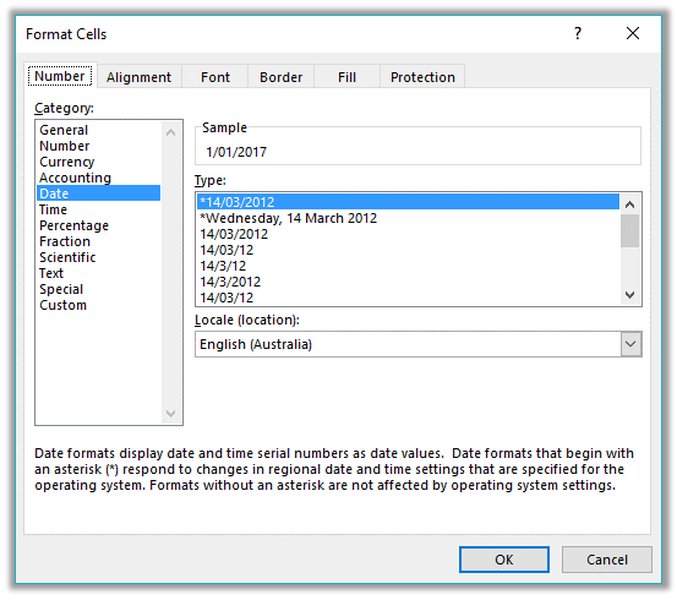
شاشة تنسيق الخلايا في Excel لضبط تنسيق التاريخ والوقت.
4. استخدام خط يدعم الأرقام الإنجليزية
في بعض الحالات، يمكن أن يؤثر نوع الخط المستخدم على كيفية عرض الأرقام. تأكد من اختيار خط يدعم الأرقام الغربية بشكل صحيح.
- حدد الخلايا.
- انقر بزر الفأرة الأيمن واختر "تنسيق الخلايا" (Format Cells).
- اذهب إلى علامة التبويب "خط" (Font).
- اختر خطًا شائعًا مثل Arial أو Times New Roman، التي تدعم الأرقام الغربية.
5. التعامل مع ملفات CSV والنصوص الخارجية
إذا كانت المشكلة تحدث عند فتح ملفات CSV أو نصوص تحتوي على أحرف أو أرقام عربية تظهر كرموز (????)، فهذا يشير إلى مشكلة في الترميز (encoding).
عند استيراد ملف CSV:
- افتح Excel على مصنف فارغ.
- ضمن علامة التبويب "بيانات" (Data)، انقر على زر "من نص/CSV" (From Text/CSV).
- استعرض وحدد ملف CSV الخاص بك.
- تأكد من تحديد "UTF-8" كتنسيق الترميز للملف أثناء عملية الاستيراد. هذا يضمن عرض الأحرف العربية بشكل صحيح، مما يسهل التعامل معها.
- انقر على "تحميل" (Load) أو "تحويل البيانات" (Transform Data) إذا لزم الأمر، ثم "تحميل" (Load) لفتحها في Excel.
هذا الإجراء يمنع تشويه البيانات عند الاستيراد ويحافظ على دقة الأرقام والتواريخ. فيما يلي مثال يوضح كيفية استيراد البيانات بشكل صحيح باستخدام الترميز المناسب.

شاشة استيراد البيانات في Excel مع خيار الترميز UTF-8 لضمان سلامة النص العربي.
6. تجنب التحويل التلقائي للأرقام إلى تواريخ
أحياناً يفسر Excel الأرقام المدخلة كتواريخ (مثلاً، 12/2 قد يتحول إلى 2 ديسمبر). لمنع هذا السلوك:
- تنسيق الخلايا كنص مسبقًا: قبل إدخال الأرقام، حدد الخلايا وقم بتنسيقها كـ "نص" (Text) من علامة التبويب "الصفحة الرئيسية" (Home) في مجموعة "رقم" (Number).
- إضافة علامة اقتباس مفردة: يمكنك إدخال علامة اقتباس مفردة (
') قبل الرقم (مثلاً،'12/2). هذا يجعل Excel يعامله كنص.
ملخص الحلول والخطوات
لضمان عرض الأرقام والتواريخ باللغة الإنجليزية بشكل دائم في Excel، يجب الجمع بين الخطوات التالية:
يوضح المخطط الذهني أعلاه الخطوات المترابطة التي يجب اتخاذها لضمان أن الأرقام والتواريخ في Excel تظهر باللغة الإنجليزية بشكل دائم. كل فرع يمثل فئة رئيسية من الحلول، مع تفريعات توضح الإجراءات المحددة داخل كل فئة.
مقارنة بين تنسيقات الأرقام والتواريخ
يوضح الجدول التالي الفروقات بين تنسيق الأرقام والتواريخ باللغتين العربية والإنجليزية، وكيف يمكن ضبطها في Excel.
| العنصر | التنسيق العربي (الهندي-العربي) | التنسيق الإنجليزي (الغربي) | خطوات الضبط في Excel |
|---|---|---|---|
| الأرقام | ١٢٣٤٥ (أرقام هندية-عربية) | 12345 (أرقام غربية) | Format Cells > Number > Locale: English (United States) / Custom Format: [$-2000000]0 |
| التواريخ | ١٤٤٥/١١/٢٣ هـ (تاريخ هجري) | 06/01/2025 (تاريخ ميلادي) | Format Cells > Date > Locale: English (United States) / Custom Format: B2dd/mmm/yyyy |
| اتجاه الورقة | من اليمين إلى اليسار (RTL) | من اليسار إلى اليمين (LTR) | File > Options > Language (Display Language & Editing Language to English) |
| الترميز (CSV) | ASCII / ANSI (يسبب ????) | UTF-8 (يعرض الأحرف بشكل صحيح) | Data > From Text/CSV > Select UTF-8 Encoding |
للمزيد من التوضيح حول كيفية تغيير تنسيق الأرقام من العربية إلى الإنجليزية في Excel، يمكنك مشاهدة هذا الفيديو:
يشرح هذا الفيديو كيفية تحويل الأرقام العربية إلى أرقام إنجليزية في Excel، وهو حل مباشر لمشكلة ظهور الأرقام بالتنسيق الخاطئ.
الأسئلة الشائعة (FAQ)
هل ستؤثر هذه التغييرات على دقة البيانات الموجودة في الشيت؟
ماذا لو كانت الأرقام لا تزال تظهر بالعربية بعد تطبيق الخطوات؟
[$-2000000]0 للأرقام.هل يمكنني جعل أوراق عمل معينة فقط تعرض الأرقام بالإنجليزية بينما الأخرى بالعربية؟
هل تنطبق هذه الحلول على Excel Online (إصدار الويب)؟
الخاتمة
تعتبر مشكلة تحويل الأرقام والتواريخ بين اللغتين العربية والإنجليزية في Excel تحدياً شائعاً يمكن حله بشكل فعال من خلال مجموعة شاملة من التغييرات في الإعدادات. من خلال ضبط لغة واجهة Office، وتوحيد الإعدادات الإقليمية في نظام التشغيل Windows وداخل Excel نفسه، بالإضافة إلى التحكم الدقيق في تنسيق الخلايا واستيراد البيانات، يمكن للمستخدمين ضمان عرض ثابت ودائم للأرقام والتواريخ باللغة الإنجليزية. هذه الإجراءات لا تضمن فقط التناسق المرئي، بل تحافظ أيضاً على دقة البيانات وتجربة المستخدم السلسة، مما يتيح لك التركيز على تحليل البيانات بدلاً من القلق بشأن التنسيق.
استكشافات إضافية مقترحة
- كيفية تغيير اتجاه ورقة Excel من اليمين إلى اليسار إلى اليسار إلى اليمين؟
- حل مشكلة تحول الأرقام إلى تواريخ تلقائياً في Excel
- أفضل الممارسات لتنسيق البيانات الرقمية والتواريخ في Excel
- كيفية التعامل مع ترميز UTF-8 عند استيراد ملفات CSV في Excel