

Principales Leçons Essentielles
- Automatisation Intelligente : La méthode la plus efficace pour gérer et envoyer des emails personnalisés à partir de votre liste Excel est d'utiliser les macros VBA (Visual Basic for Applications) d'Outlook.
- Gestion Structurée des Données : Apprenez à fusionner ou séparer les noms et prénoms, à gérer les chemins des pièces jointes, et à valider les formats pour une efficacité maximale.
- Personnalisation Avancée : Utilisez les colonnes "sujet" et "objet" pour des messages ciblés et intégrez des listes déroulantes pour standardiser les entrées et améliorer la cohérence.
Votre liste Excel, comprenant les colonnes "nom&prenom", "sujet", "objet", "pièce jointe", et "email", est une base de données précieuse avec un potentiel considérable pour optimiser vos processus de communication. Qu'il s'agisse de personnaliser des envois de masse, de gérer des documents liés ou de structurer vos informations, Excel offre une flexibilité remarquable. Ce guide exhaustif vous montrera comment exploiter pleinement ces données, en utilisant des techniques allant des formules de base aux scripts VBA avancés, afin de transformer votre feuille de calcul en un véritable centre de commande.
Structurer et Préparer Vos Données Excel
Une bonne préparation de vos données est la clé de toute automatisation réussie. La cohérence des formats et l'organisation des informations dans chaque colonne garantiront un fonctionnement fluide de vos processus.
Maîtriser la Colonne "nom&prenom"
La colonne "nom&prenom" peut contenir les noms et prénoms combinés ou séparés. Selon la façon dont vos données sont structurées, il peut être nécessaire de les manipuler pour optimiser leur utilisation, notamment pour la personnalisation des emails.
Combiner Nom et Prénom
Si vous avez le nom et le prénom dans des colonnes distinctes et que vous souhaitez les fusionner en une seule colonne "nom&prenom", Excel offre des méthodes simples et efficaces. La méthode la plus courante est l'utilisation de l'opérateur esperluette (&) ou de la fonction CONCATENATE (ou CONCAT dans les versions plus récentes d'Excel).
=A1 & " " & B1
Cette formule suppose que le prénom est en colonne A et le nom en colonne B. L'opérateur & permet de joindre les textes, et " " ajoute un espace entre les deux.
=CONCATENER(A1, " ", B1)
La fonction CONCATENER (ou CONCAT) réalise la même opération et peut être plus lisible pour certains utilisateurs. Ces fonctions sont fondamentales pour préparer des salutations personnalisées dans vos emails.
Séparer Nom et Prénom
Si votre colonne "nom&prenom" contient déjà les informations combinées et que vous avez besoin de les séparer (par exemple, pour des analyses ou une personnalisation plus fine), vous pouvez utiliser la fonction TEXTE.PARTIE, la fonctionnalité "Convertir" (Texte en colonnes) ou le "Remplissage instantané" (Flash Fill) disponible dans les versions récentes d'Excel. Le remplissage instantané est particulièrement intuitif : il suffit de commencer à taper le résultat souhaité dans une nouvelle colonne, et Excel détectera le motif pour compléter automatiquement.
Gestion des Pièces Jointes
La colonne "pièce jointe" est essentielle si vous prévoyez d'envoyer des documents avec vos emails. Pour une automatisation efficace, cette colonne doit contenir le chemin d'accès complet au fichier que vous souhaitez joindre. Par exemple, C:\Documents\Facture_001.pdf.
Il est crucial que les chemins soient exacts et que les fichiers existent à l'emplacement spécifié. Pour les cas où vous ne souhaitez pas automatiser l'envoi mais simplement lier un fichier à une ligne de données, vous pouvez insérer un objet (lien vers un fichier) directement dans une cellule via l'onglet "Insérer" > "Objet" > "Créer à partir d'un fichier".
Optimisation des Colonnes "sujet" et "objet"
Les colonnes "sujet" et "objet" sont déterminantes pour la clarté de vos communications. Pour assurer l'uniformité et éviter les erreurs de saisie, vous pouvez créer des listes déroulantes pour ces colonnes en utilisant la validation des données d'Excel.
Pour ce faire, sélectionnez la colonne, allez dans "Données" > "Validation des données", choisissez "Liste" et spécifiez la source de votre liste (une plage de cellules ou une liste d'éléments séparés par des virgules). Cela garantira que seuls les sujets et objets prédéfinis peuvent être sélectionnés, ce qui est idéal pour des campagnes d'emailing ou des communications standardisées.
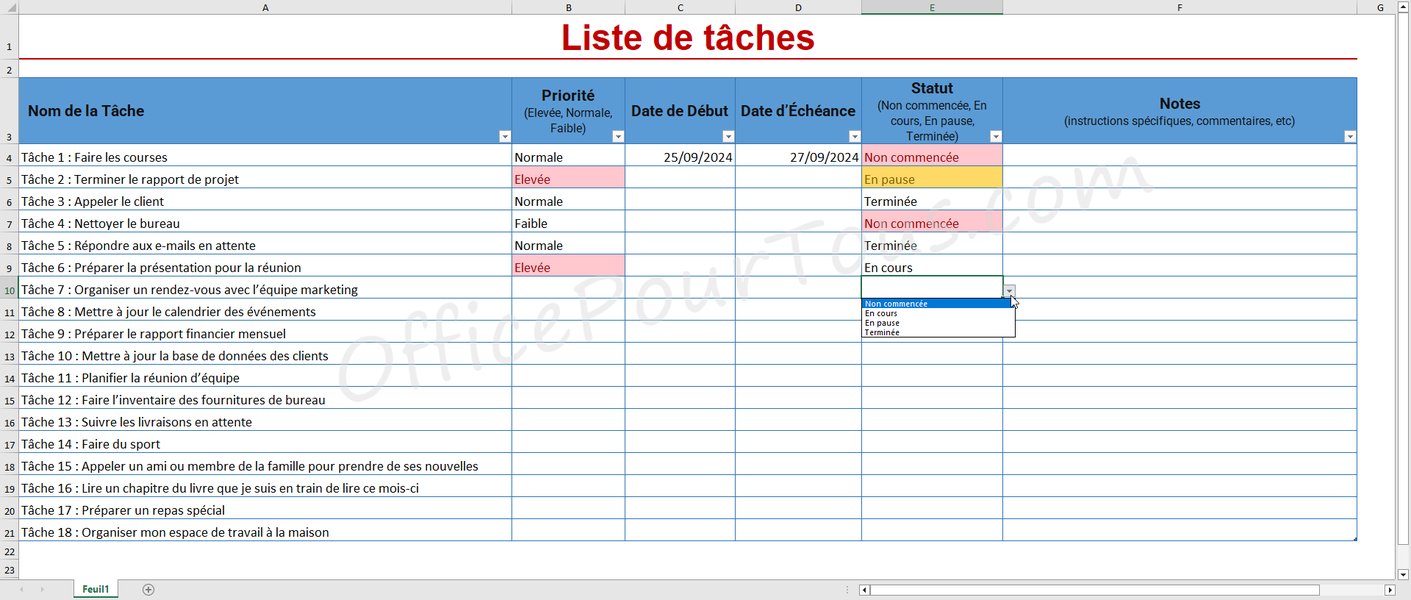
Exemple de liste déroulante dans Excel pour standardiser les entrées.
Automatisation de l'Envoi d'Emails avec VBA
La méthode la plus puissante pour envoyer des emails personnalisés directement depuis votre liste Excel est l'utilisation de VBA (Visual Basic for Applications). Cette approche permet de parcourir chaque ligne de votre feuille de calcul et de générer un email unique pour chaque destinataire, en intégrant toutes les informations pertinentes de vos colonnes.
Pourquoi Utiliser VBA pour l'Automatisation ?
VBA offre une flexibilité inégalée pour :
- Personnalisation en Masse : Créez des emails uniques pour chaque destinataire avec leur nom, un objet spécifique et un corps de message dynamique.
- Gestion des Pièces Jointes : Attachez automatiquement des fichiers basés sur les chemins spécifiés dans votre colonne "pièce jointe".
- Intégration Outlook : Le code VBA peut interagir directement avec Outlook (ou d'autres clients de messagerie compatibles) pour envoyer les emails sans intervention manuelle.
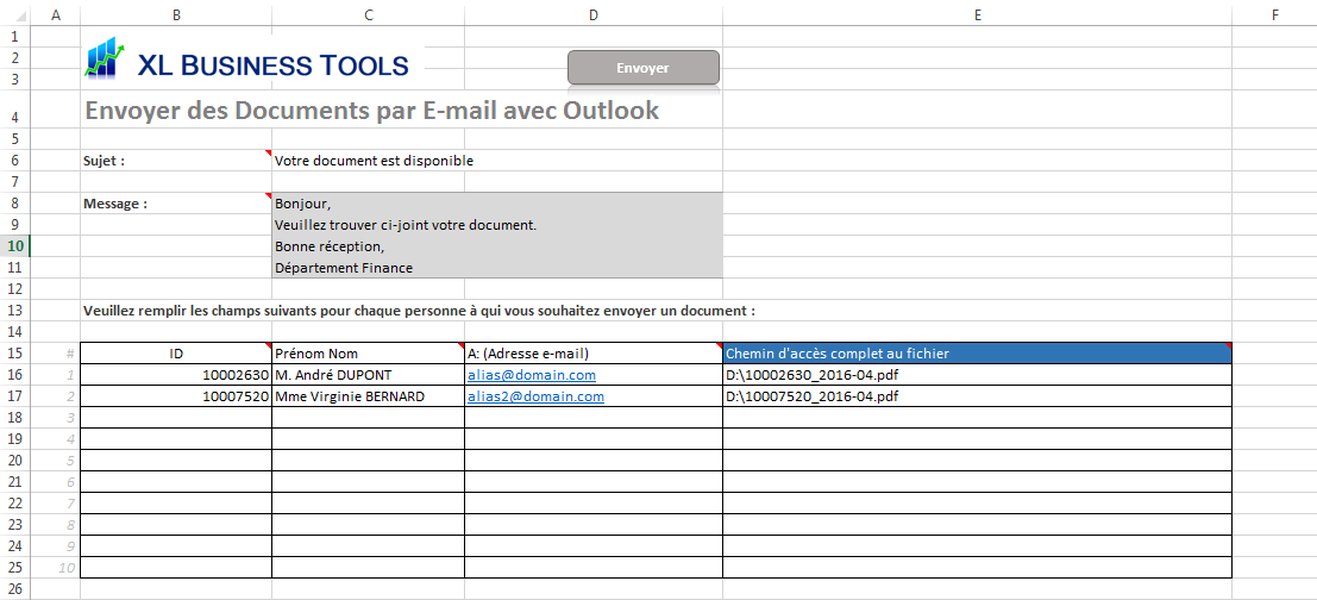
Illustration du processus d'envoi d'e-mails en masse via Excel et Outlook.
Exemple de Script VBA pour l'Envoi d'Emails
Voici un exemple simplifié de macro VBA qui utilise Outlook pour envoyer des emails. Ce script parcourt votre liste Excel ligne par ligne, récupère les informations de chaque colonne, et crée puis envoie un email personnalisé.
    Sub EnvoyerEmailsPersonnalises()
        ' Déclaration des variables
        Dim outlookApp As Object
        Dim outlookMail As Object
        Dim i As Long
        Dim nomPrenom As String
        Dim sujetEmail As String
        Dim objetEmail As String
        Dim pieceJointePath As String
        Dim emailDestinataire As String

        ' Créer une instance d'Outlook
        On Error GoTo ErreurOutlook
        Set outlookApp = CreateObject("Outlook.Application")

        ' Parcourir chaque ligne de données à partir de la deuxième ligne (en supposant que la première est l'en-tête)
        For i = 2 To ThisWorkbook.Sheets("Feuil1").Cells(Rows.Count, 1).End(xlUp).Row ' Assurez-vous que "Feuil1" est le nom de votre feuille

            ' Récupérer les données de chaque colonne
            nomPrenom = ThisWorkbook.Sheets("Feuil1").Cells(i, 1).Value ' Colonne 1: nom&prenom
            sujetEmail = ThisWorkbook.Sheets("Feuil1").Cells(i, 2).Value ' Colonne 2: sujet
            objetEmail = ThisWorkbook.Sheets("Feuil1").Cells(i, 3).Value ' Colonne 3: objet (corps du message ou élément de contenu)
            pieceJointePath = ThisWorkbook.Sheets("Feuil1").Cells(i, 4).Value ' Colonne 4: pièce jointe
            emailDestinataire = ThisWorkbook.Sheets("Feuil1").Cells(i, 5).Value ' Colonne 5: email

            ' Vérifier si l'adresse email n'est pas vide
            If emailDestinataire <> "" Then
                ' Créer un nouvel élément de courrier
                Set outlookMail = outlookApp.CreateItem(0) ' 0 = olMailItem

                With outlookMail
                    .To = emailDestinataire
                    .Subject = sujetEmail
                    .Body = "Bonjour " & nomPrenom & "," & vbCrLf & vbCrLf & objetEmail & _
                            vbCrLf & vbCrLf & "Cordialement," & vbCrLf & "Votre Équipe"

                    ' Ajouter la pièce jointe si le chemin est spécifié et que le fichier existe
                    If pieceJointePath <> "" Then
                        If Dir(pieceJointePath) <> "" Then ' Vérifier si le fichier existe
                            .Attachments.Add pieceJointePath
                        Else
                            MsgBox "Le fichier de pièce jointe spécifié n'existe pas : " & pieceJointePath, vbExclamation, "Erreur Pièce Jointe"
                        End If
                    End If

                    .Display ' Pour afficher l'email avant l'envoi (utile pour les tests)
                    '.Send ' Pour envoyer l'email automatiquement (décommenter après les tests)
                End With
            Else
                MsgBox "Adresse email manquante pour la ligne " & i, vbInformation, "Données Incomplètes"
            End If
        Next i

        MsgBox "Processus d'envoi d'emails terminé. Vérifiez votre boîte d'envoi Outlook.", vbInformation, "Opération Terminée"
        GoTo FinProcedure

    ErreurOutlook:
        MsgBox "Erreur lors de la connexion à Outlook. Assurez-vous qu'Outlook est installé et configuré.", vbCritical, "Erreur Système"

    FinProcedure:
        Set outlookMail = Nothing
        Set outlookApp = Nothing
    End Sub
Instructions pour l'utilisation du script VBA :
- Ouvrez votre classeur Excel.
- Appuyez sur
Alt + F11pour ouvrir l'éditeur VBA. - Dans l'éditeur VBA, cliquez sur "Insertion" > "Module".
- Copiez-collez le code ci-dessus dans le module.
- Modifiez
ThisWorkbook.Sheets("Feuil1")si le nom de votre feuille n'est pas "Feuil1". - Pour tester, laissez
.Displayactif (cela ouvrira chaque email sans l'envoyer). Une fois satisfait, commentez.Displayet décommentez.Sendpour un envoi automatique. - Exécutez la macro en cliquant sur le bouton "Exécuter" (triangle vert) dans la barre d'outils VBA ou en retournant à Excel et en allant dans "Développeur" > "Macros" et en sélectionnant "EnvoyerEmailsPersonnalises".
Considérations Avancées et Bonnes Pratiques
Au-delà de l'automatisation de base, plusieurs bonnes pratiques et considérations avancées peuvent améliorer significativement l'efficacité et la fiabilité de votre système.
Gestion des Erreurs et Robustesse du Script
Pour un script VBA robuste, la gestion des erreurs est cruciale. Prévoyez des mécanismes pour gérer les adresses email invalides, les chemins de fichiers manquants, ou les problèmes de connexion à Outlook. L'utilisation de On Error GoTo et la vérification de l'existence des fichiers (Dir(pieceJointePath) <> "") sont des étapes essentielles.
Tests et Validation
Avant de lancer une campagne d'envoi d'emails en masse, effectuez toujours des tests rigoureux. Commencez par envoyer des emails à quelques adresses de test pour vérifier que la personnalisation, les objets et les pièces jointes fonctionnent comme prévu. Cela vous évitera d'envoyer un grand nombre d'emails incorrects.
Optimisation des Données et Performances
Pour les très grandes listes, des optimisations peuvent être nécessaires. Par exemple, désactiver la mise à jour de l'écran pendant l'exécution de la macro (Application.ScreenUpdating = False) peut accélérer le processus. Assurez-vous également que votre fichier Excel n'est pas trop lourd ou fragmenté, ce qui pourrait ralentir les opérations VBA.
Naviguer dans les Capacités d'Excel
Ce mindmap explore les différentes fonctionnalités et utilisations possibles des colonnes de votre feuille Excel, offrant une vue d'ensemble de l'écosystème de votre liste.
Ce mindmap met en lumière l'interconnexion des différentes facettes de l'utilisation de votre liste Excel. De la préparation des données à l'automatisation avancée et aux considérations stratégiques, chaque élément joue un rôle dans l'efficacité globale de votre système.
Vidéo Recommandée : Envoyer des Mails depuis Excel
Pour approfondir vos connaissances sur l'automatisation de l'envoi d'emails depuis Excel, je vous recommande la vidéo suivante. Elle offre des démonstrations pratiques et des explications claires sur l'utilisation des macros pour gérer des envois personnalisés avec des pièces jointes multiples, un sujet directement pertinent pour votre situation.
Cette vidéo est une ressource précieuse car elle aborde concrètement comment envoyer des mails à partir d'Excel, en gérant non seulement plusieurs pièces jointes mais aussi des messages et objets personnalisés. Elle illustre les techniques VBA pour automatiser ce processus, ce qui correspond précisément à l'objectif de transformer votre liste Excel en un outil d'envoi d'emails efficace et personnalisé.
Tableau Récapitulatif des Fonctionnalités
Voici un tableau récapitulatif des principales fonctionnalités et méthodes pour exploiter votre liste Excel, en fonction de chaque colonne.
| Colonne Excel | Objectif Principal | Méthodes et Fonctions Recommandées | Notes Clés pour l'Automatisation |
|---|---|---|---|
| nom&prenom | Personnalisation des communications | CONCATENER, & pour fusionner ; "Texte en colonnes", "Remplissage instantané" pour séparer. |
Assurez-vous que le format est cohérent pour les salutations (ex: "Bonjour [NomPrénom]"). |
| sujet | Objet de l'email | Validation des données (listes déroulantes) ; référence directe en VBA. | Utilisez des objets clairs et concis. Peut être dynamique avec des variables VBA. |
| objet | Contenu ou partie du message | Référence directe en VBA ; concaténation de texte avec vbCrLf pour retours à la ligne. |
Peut former une partie du corps de l'email. Adaptable pour différents messages par ligne. |
| pièce jointe | Fichiers à joindre | Chemin d'accès complet au fichier ; .Attachments.Add en VBA. |
Le chemin doit être valide et accessible. Gérez les erreurs si le fichier est manquant. |
| Adresse du destinataire | Validation des données (format email) ; référence directe en VBA. | Vérifiez que les adresses sont valides pour éviter les échecs d'envoi. |
Foire Aux Questions (FAQ)
Qu'est-ce que VBA et pourquoi l'utiliser pour Excel ?
Comment gérer les erreurs si une pièce jointe est manquante ?
Dir(chemin_du_fichier) renvoie le nom du fichier si celui-ci existe, ou une chaîne vide s'il n'existe pas. Si le fichier n'est pas trouvé, votre script peut ignorer cette pièce jointe, afficher un message d'erreur à l'utilisateur, ou consigner l'erreur dans une autre colonne d'Excel.Peut-on envoyer des emails sans Outlook installé ?
Comment s'assurer que les emails ne sont pas considérés comme du spam ?
Conclusion
Votre liste Excel est une ressource précieuse, et avec les bonnes techniques, elle peut devenir un moteur puissant pour l'automatisation de vos communications. En maîtrisant la préparation des données, en utilisant intelligemment les fonctions d'Excel pour la manipulation des chaînes de caractères et la validation des entrées, et surtout en exploitant la puissance de VBA pour l'envoi d'emails personnalisés avec pièces jointes, vous pouvez significativement améliorer votre productivité. N'oubliez pas l'importance des tests rigoureux et de la gestion des erreurs pour garantir la fiabilité de vos automatisations. Qu'il s'agisse d'une petite série d'emails ou d'une campagne plus vaste, Excel, couplé à VBA, offre une solution flexible et économique pour répondre à vos besoins.
Requêtes Recommandées pour une Exploration Plus Approfondie
- Comment créer un tableau de bord dynamique avec Excel ?
- Optimiser la performance des macros VBA Excel.
- Intégrer Excel avec des services cloud pour l'automatisation.
- Techniques avancées de gestion de données Excel pour grandes listes.