

- Recherche Intelligente : Utilisez
RECHERCHEVouINDEX/EQUIVpour associer un code client à ses informations personnelles depuis un tableau de référence. - Séparation Précise : Apprenez à diviser un nom complet en prénom et nom de famille distincts grâce aux fonctions textuelles d
'GAUCHE,DROITE, etCHERCHE. - Robustesse des Formules : Protégez vos feuilles de calcul contre les erreurs avec
SIERREURet assurez la flexibilité avec des références absolues ou des plages nommées.
Dans le monde de la gestion de données, il est fréquent de devoir extraire des informations spécifiques à partir d'identifiants uniques. Pour les utilisateurs d'Excel, la tâche de retrouver un nom et un prénom à partir d'un code client est une compétence précieuse qui permet d'automatiser et de structurer efficacement les bases de données clients. Ce guide détaillé vous fournira les formules et les méthodes les plus fiables pour accomplir cette tâche, en abordant les scénarios les plus courants et en proposant des solutions robustes.
La Clé de Voûte : Un Tableau de Correspondance Client
Avant d'entamer toute démarche de déduction, la prémisse fondamentale est l'existence d'un tableau de référence. Ce tableau doit impérativement lier chaque code client à son nom et prénom correspondants. Sans cette base de données, il serait impossible de "déduire" les informations, car le code client en lui-même est rarement conçu pour encoder le nom et le prénom de manière réversible et fiable. Imaginez ce tableau comme le répertoire central de toutes vos informations client.
Préparer Votre Base de Données pour une Recherche Efficace
Pour une efficacité maximale, votre tableau de données client doit être structuré de manière logique. Il est recommandé d'avoir le code client dans la première colonne, suivi par le prénom, puis le nom de famille. Alternativement, une colonne peut contenir le nom complet que vous pourrez séparer par la suite. Voici un exemple de structure idéale :
| Code Client | Prénom | Nom de Famille |
|---|---|---|
| CL001 | Jean | Dupont |
| CL002 | Marie | Martin |
| CL003 | Pierre | Durand |
Vous pouvez nommer cette plage de données (par exemple, "TableClients") via l'option "Définir un nom" dans l'onglet "Formules" d'Excel. Cela rendra vos formules plus lisibles et plus faciles à gérer.
La Puissance de RECHERCHEV pour Extraire des Informations
La fonction RECHERCHEV (ou VLOOKUP en anglais) est l'outil le plus couramment utilisé pour extraire des informations d'un tableau en se basant sur une valeur de recherche. Elle est particulièrement adaptée pour retrouver un nom et un prénom à partir d'un code client.
Formules pour Récupérer Prénom et Nom
Supposons que votre code client à rechercher se trouve dans la cellule A2 de votre feuille de travail principale, et que votre tableau de données client nommé "TableClients" est structuré comme décrit ci-dessus (code client en colonne 1, prénom en colonne 2, nom en colonne 3).
Pour extraire le prénom :
Placez cette formule dans la cellule où vous souhaitez afficher le prénom :
=RECHERCHEV(A2;TableClients;2;FAUX)Explication :
A2: C'est la cellule qui contient le code client que vous cherchez.TableClients: Représente la plage de cellules de votre tableau de référence. Assurez-vous que la première colonne de cette plage contient les codes clients.2: Indique à Excel de retourner la valeur de la deuxième colonne de votre tableau (où se trouve le prénom).FAUX: Est crucial pour une correspondance exacte. Cela signifie qu'Excel ne retournera un résultat que si un code client identique est trouvé.
Pour extraire le nom de famille :
Utilisez une formule similaire, en ajustant simplement le numéro de colonne :
=RECHERCHEV(A2;TableClients;3;FAUX)Ici, 3 indique à Excel de retourner la valeur de la troisième colonne, qui contient le nom de famille.
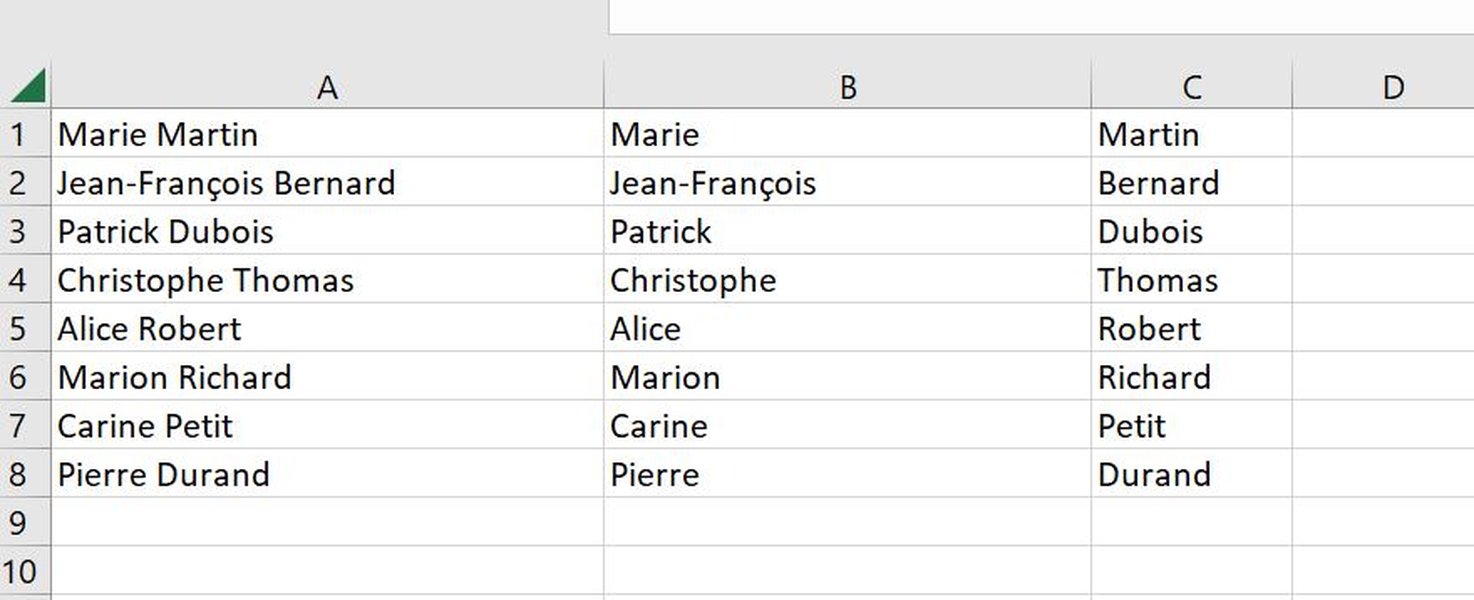
Illustration des fonctions de recherche et de séparation dans Excel.
L'Alternative Flexible : INDEX et EQUIV
Bien que RECHERCHEV soit très utile, les fonctions INDEX et EQUIV (INDEX et MATCH en anglais) offrent une plus grande flexibilité. Cette combinaison est souvent préférée car elle n'exige pas que la colonne de recherche soit la première de la plage, et elle est plus résiliente aux insertions ou suppressions de colonnes dans votre tableau de référence.
Quand et Comment Utiliser INDEX/EQUIV
Continuons avec le même scénario : le code client en A2 et "TableClients" comme plage de référence.
Pour extraire le prénom avec INDEX/EQUIV :
=INDEX(TableClients;EQUIV(A2;INDEX(TableClients;;1);0);2)Explication :
EQUIV(A2;INDEX(TableClients;;1);0): Cette partie recherche la position (le numéro de ligne) du code client (enA2) dans la première colonne de votre "TableClients". Le0garantit une correspondance exacte.INDEX(TableClients;...;2): La fonctionINDEXutilise le numéro de ligne trouvé parEQUIVet retourne la valeur correspondante dans la deuxième colonne de votre "TableClients" (le prénom).
Pour extraire le nom de famille avec INDEX/EQUIV :
=INDEX(TableClients;EQUIV(A2;INDEX(TableClients;;1);0);3)De même, ici, le dernier argument de INDEX est 3 pour récupérer le nom de famille.
Séparer Nom et Prénom d'un Champ Unique
Il arrive que le tableau de référence contienne le nom et le prénom combinés dans une seule colonne (par exemple, "Jean Dupont"). Dans ce cas, après avoir extrait le nom complet avec RECHERCHEV ou INDEX/EQUIV, vous devrez utiliser des fonctions textuelles pour les séparer.
Techniques de Séparation avec GAUCHE, DROITE et CHERCHE
Supposons que le nom complet ("Jean Dupont") se trouve dans la cellule B2.
Pour extraire le prénom (tout avant le premier espace) :
=GAUCHE(B2;CHERCHE(" ";B2)-1)Explication :
CHERCHE(" ";B2): Trouve la position du premier espace dans la chaîne de texte deB2.CHERCHE(" ";B2)-1: Calcule le nombre de caractères avant l'espace, ce qui correspond à la longueur du prénom.GAUCHE(B2;...): Extrait ce nombre de caractères depuis le début de la chaîneB2.
Pour extraire le nom de famille (tout après le premier espace) :
=DROITE(B2;NBCAR(B2)-CHERCHE(" ";B2))Explication :
NBCAR(B2): Retourne la longueur totale de la chaîne de texte dansB2.NBCAR(B2)-CHERCHE(" ";B2): Calcule le nombre de caractères après le premier espace, ce qui correspond à la longueur du nom de famille.DROITE(B2;...): Extrait ce nombre de caractères depuis la fin de la chaîneB2.
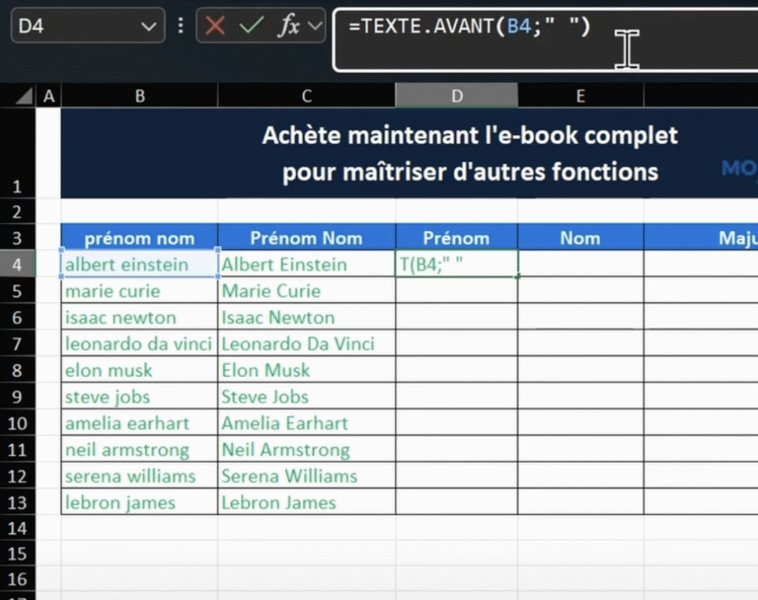
Visuel illustrant la séparation des noms et prénoms.
Optimisation et Gestion des Erreurs
Pour rendre vos formules plus robustes et vos feuilles de calcul plus conviviales, il est essentiel d'intégrer des mécanismes de gestion d'erreurs et des astuces d'optimisation.
Gérer les Codes Clients Non Trouvés avec SIERREUR
Lorsque RECHERCHEV ou INDEX/EQUIV ne trouve pas de correspondance exacte pour un code client, la formule retourne une erreur #N/A. Pour éviter cela, vous pouvez envelopper votre formule dans SIERREUR (IFERROR en anglais) :
=SIERREUR(RECHERCHEV(A2;TableClients;2;FAUX);"Code client introuvable")Cette formule affichera "Code client introuvable" si le code client n'est pas trouvé, au lieu de #N/A.
Assurer la Consistance des Données avec NOMPROPRE
Si la casse des noms et prénoms n'est pas uniforme dans votre source de données, la fonction NOMPROPRE (PROPER en anglais) peut aider à normaliser la présentation :
=NOMPROPRE(C2)Cela convertira "jean dupont" en "Jean Dupont", améliorant ainsi la lisibilité de vos données.
Analyse Comparative des Méthodes de Recherche
Pour mieux comprendre les forces et faiblesses des fonctions de recherche, voici une analyse comparative.
Explorer des Scénarios Spécifiques et Solutions Avancées
Au-delà des cas de base, certains scénarios peuvent nécessiter des ajustements ou des approches plus avancées.
Lorsque le Code Client est Construit à Partir du Nom et Prénom
Si votre code client est généré en concaténant des parties du nom et du prénom (par exemple, "DUPONTJEAN" ou "JD001"), il peut être difficile de le "déconstruire" pour retrouver les informations originales, surtout si la logique de création est complexe ou si des informations ont été abrégées. Dans ce cas, la solution la plus fiable reste le tableau de correspondance.
Cependant, si la logique de création est simple et connue (par exemple, les 3 premières lettres du nom + les 3 premières lettres du prénom + un numéro), vous pourriez théoriquement utiliser des fonctions textuelles (GAUCHE, DROITE, STXT) pour extraire ces fragments. Mais cela reste complexe et sujet à erreurs si les noms ou prénoms sont courts ou varient beaucoup.
La Gestion des Prénoms Composés ou Noms Multiples
Les formules de séparation (GAUCHE, DROITE, CHERCHE) fonctionnent bien pour les cas simples d'un prénom et un nom. Cependant, elles peuvent échouer avec les prénoms composés (ex: "Jean-Pierre") ou les noms de famille avec des préfixes (ex: "De La Fontaine") si l'on ne compte que sur le premier ou le dernier espace. Des formules plus sophistiquées utilisant SUBSTITUE ou enchaînant plusieurs fonctions CHERCHE peuvent être nécessaires pour gérer ces cas, ou l'utilisation d'outils comme "Texte en colonnes" d'Excel.
Mindmap présentant les différentes méthodes et considérations pour l'extraction de noms et prénoms.
Ressources Visuelles Complémentaires
Pour approfondir votre compréhension de la séparation des noms et prénoms dans Excel, voici une vidéo explicative. Elle détaille les méthodes les plus simples et les plus efficaces pour manipuler les données textuelles.
Cette vidéo, intitulée "Excel Séparer les données: nom, prénom, email...", est une excellente ressource pour visualiser les étapes de séparation des données. Elle couvre les techniques pratiques et offre des démonstrations claires, ce qui est particulièrement utile pour les apprenants visuels.
FAQ sur l'Extraction Nom-Prénom dans Excel
Qu'est-ce que la fonction RECHERCHEV et comment l'utiliser ?
Pourquoi utiliser INDEX/EQUIV plutôt que RECHERCHEV ?
Comment séparer un nom complet (par exemple "Jean Dupont") en prénom et nom de famille ?
=GAUCHE(CelluleNomComplet;CHERCHE(" ";CelluleNomComplet)-1). Pour le nom de famille, la formule est =DROITE(CelluleNomComplet;NBCAR(CelluleNomComplet)-CHERCHE(" ";CelluleNomComplet)). Ces formules trouvent la position de l'espace pour déterminer où couper la chaîne de caractères.Que faire si mes codes clients ne sont pas trouvés par la formule ?
#N/A, cela signifie que le code client recherché n'a pas été trouvé dans votre tableau de référence. Vous pouvez gérer cette erreur en enveloppant votre formule avec la fonction SIERREUR (IFERROR), par exemple : =SIERREUR(RECHERCHEV(...);"Code non valide"). Assurez-vous également que le code client dans la cellule de recherche correspond exactement à celui de votre tableau (pas d'espaces supplémentaires, de fautes de frappe, ou de différences de casse si votre recherche est sensible à la casse).Puis-je automatiser ce processus pour de grands volumes de données ?
Conclusion : Maîtriser l'Art de l'Extraction de Données Client
La capacité à déduire le nom et le prénom à partir d'un code client dans Excel est une compétence fondamentale pour quiconque travaille avec des bases de données. Que vous optiez pour la simplicité de RECHERCHEV ou la flexibilité d'INDEX/EQUIV, l'essentiel est de disposer d'un tableau de correspondance fiable. Les fonctions textuelles vous permettront ensuite d'affiner vos résultats, en séparant les informations pour une analyse plus granulée. En intégrant la gestion des erreurs et en comprenant les nuances de chaque méthode, vous transformerez vos feuilles de calcul en outils puissants et automatisés pour la gestion de vos données clients.
Requêtes Recommandées pour Approfondir
- Comment utiliser Power Query pour fusionner des données dans Excel ?
- Formules Excel pour extraire des informations textuelles avancées.
- Comparaison détaillée RECHERCHEV vs INDEX/EQUIV : performance et cas d'usage.
- Créer un tableau de bord client dynamique avec Excel.