

أبرز النقاط لإنشاء ملفات Excel بكفاءة
- طرق إنشاء متعددة: يمكنك البدء بإنشاء ملف Excel جديد إما مباشرة من داخل البرنامج أو من سطح المكتب، لتناسب طريقة عملك المفضلة.
- الحفظ هو المفتاح: احرص دائمًا على حفظ عملك باستخدام "حفظ باسم" لتحديد الاسم والموقع، ثم استخدم "Ctrl + S" للحفظ السريع أثناء التقدم.
- أساسيات المعالجة: تعلم كيفية إدخال البيانات، استخدام الصيغ البسيطة مثل SUM وAVERAGE، وتنسيق الخلايا لتحسين قراءة البيانات وتحديدها.
يعد برنامج Microsoft Excel أداة لا غنى عنها في عالمنا الرقمي، حيث يستخدم لتحليل البيانات، تنظيم المعلومات، وإدارة المشاريع بكفاءة. سواء كنت مبتدئًا تسعى لإنشاء أول جدول بيانات لك، أو محترفًا يبحث عن أفضل الممارسات، فإن فهم كيفية إنشاء ملفات Excel وإدارتها هو حجر الزاوية في إتقان هذه الأداة القوية.
كيفية البدء: مسارات متعددة لإنشاء ملف Excel جديد
يوجد العديد من الطرق لإنشاء ملف Excel جديد، سواء كنت تفضل البدء مباشرة من التطبيق أو من خلال اختصارات سطح المكتب. كل طريقة توفر سهولة الوصول وتناسب سيناريوهات استخدام مختلفة.
تشغيل البرنامج وبدء مصنف فارغ
عندما تفتح برنامج Microsoft Excel، ستُقدم لك عادةً شاشة البدء التي توفر خيارات متعددة. لإنشاء ملف جديد تمامًا، اتبع الخطوات التالية:
- افتح برنامج Microsoft Excel: يمكنك العثور عليه في قائمة "ابدأ" (Start Menu) في نظام Windows، أو من خلال البحث عنه مباشرة.
- اختر "مصنف فارغ" (Blank workbook): هذا الخيار يتيح لك بدء العمل على ورقة عمل نظيفة وجاهزة لاستقبال بياناتك.
- استخدم الاختصار "Ctrl + N": إذا كنت بالفعل داخل البرنامج وترغب في إنشاء ملف جديد بسرعة دون المرور بشاشة البدء، يمكنك الضغط على "Ctrl + N" لفتح مصنف فارغ فورًا.
وصول سريع ومباشر
هذه الطريقة مثالية لأولئك الذين يفضلون البدء من سطح المكتب مباشرة أو يرغبون في تنظيم ملفاتهم في مكان معين من البداية:
- انقر بزر الماوس الأيمن على سطح المكتب: ستظهر قائمة سياقية.
- اختر "جديد" (New): من القائمة المنسدلة، ثم حدد "Microsoft Excel Worksheet" أو "Excel Sheet".
- إعادة تسمية الملف وفتحه: بعد إنشاء الملف، سيظهر على سطح المكتب باسم افتراضي. يمكنك إعادة تسميته على الفور بالضغط عليه مرتين ببطء أو بالنقر بزر الماوس الأيمن واختيار "إعادة تسمية" (Rename). بعد ذلك، انقر نقرًا مزدوجًا لفتح الملف والبدء في العمل.
مرونة الوصول من أي مكان
بالإضافة إلى تطبيقات سطح المكتب، يمكنك أيضًا الاستفادة من Excel للويب، والذي يتيح لك إنشاء جداول بيانات وتحريرها مباشرة من المتصفح دون الحاجة لتثبيت البرنامج. هذا مفيد بشكل خاص للوصول السريع والتعاون السحابي. ما عليك سوى التوجه إلى excel.office.com وتسجيل الدخول بحساب Microsoft الخاص بك.
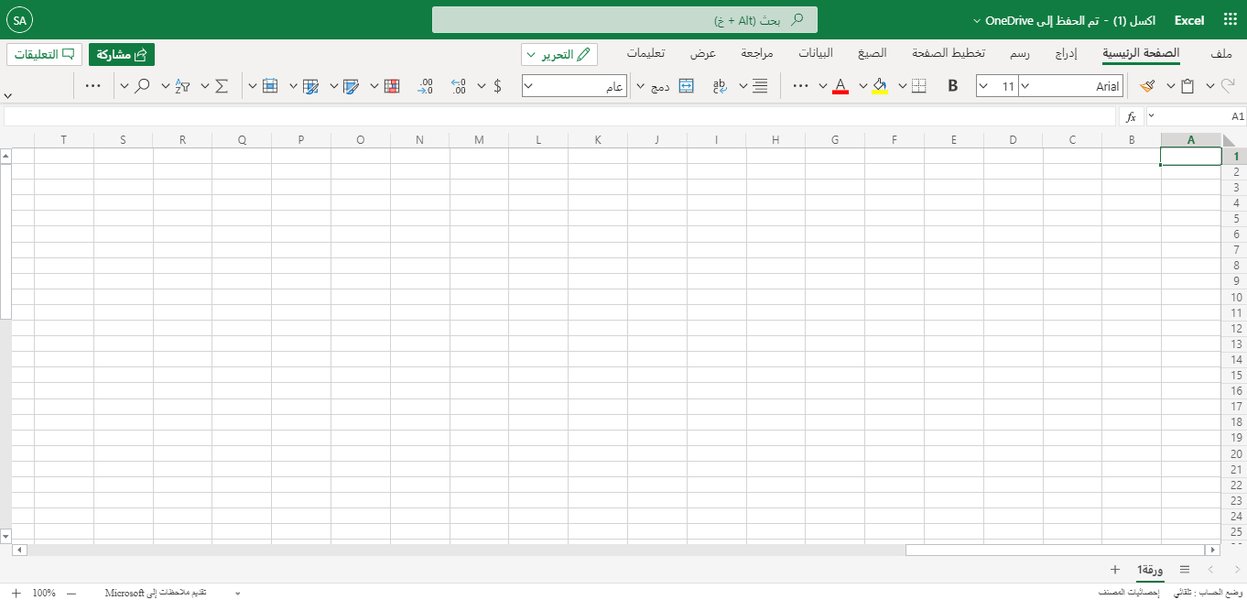
واجهة Excel للويب توفر سهولة الوصول والتحرير عبر المتصفح.
الخطوات الأساسية بعد إنشاء الملف
بمجرد إنشاء ملف Excel الجديد، هناك عدة خطوات حيوية يجب اتخاذها لضمان أن عملك منظم، آمن، وفعال.
تنظيم معلوماتك بوضوح
لبدء العمل بفعالية في Excel، يجب أن تفهم كيفية إدخال البيانات وتنسيقها بشكل صحيح:
- كتابة رؤوس الأعمدة: ابدأ بكتابة العناوين في الصف الأول لتحديد محتوى كل عمود (مثل "التاريخ", "المنتج", "الكمية", "السعر").
- إدخال البيانات: اكتب البيانات في الخلايا المقابلة. استخدم مفتاح "Tab" للانتقال بين الخلايا أفقيًا و"Enter" للانتقال عموديًا.
- التنسيق الأساسي: استخدم علامة التبويب "الصفحة الرئيسية" (Home) لتغيير الخطوط، الألوان، محاذاة النص، وتنسيق الأرقام (مثل العملة أو التاريخ). هذا يجعل بياناتك أسهل للقراءة والفهم.
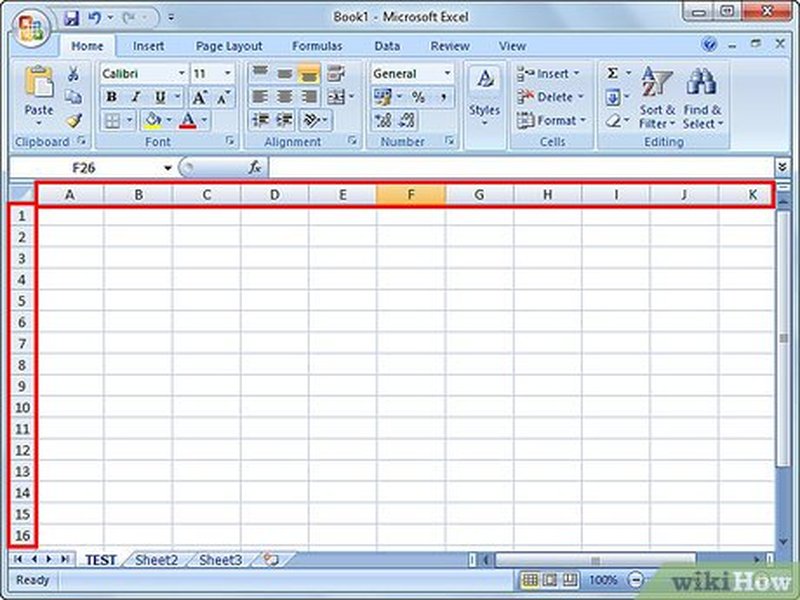
مثال على إدخال البيانات وتنسيقها في جدول Excel.
تأمين عملك من الفقدان
الحفظ هو خطوة أساسية لا يجب إهمالها للحفاظ على تقدمك. إليك كيفية القيام بذلك بفعالية:
- "حفظ باسم" (Save As): عند حفظ الملف لأول مرة، اذهب إلى "ملف" (File) > "حفظ باسم". هنا يمكنك اختيار الموقع (مثل سطح المكتب أو OneDrive للتخزين السحابي) وتحديد اسم للملف، مثل "تقرير المبيعات.xlsx". الامتداد ".xlsx" هو الافتراضي للإصدارات الحديثة من Excel ويدعم جميع الميزات.
- الحفظ السريع (Save): بعد الحفظ الأول، يمكنك استخدام "Ctrl + S" أو النقر على أيقونة الحفظ في شريط الأدوات للقيام بحفظ سريع للتغييرات التي أجريتها. يُنصح بالحفظ بانتظام لتجنب فقدان أي بيانات بسبب أعطال غير متوقعة.
قوة Excel في الحساب والتحليل
يكمن جزء كبير من قوة Excel في قدرته على إجراء العمليات الحسابية وتحليل البيانات باستخدام الصيغ والدوال. للمبتدئين، يمكن البدء بالدوال الأساسية:
- دالة SUM: لجمع مجموعة من الأرقام. على سبيل المثال،
=SUM(A1:A10)تجمع القيم من الخلية A1 إلى A10. - دالة AVERAGE: لحساب المتوسط لمجموعة من الأرقام. على سبيل المثال،
=AVERAGE(B1:B5). - دالة COUNT: لحساب عدد الخلايا التي تحتوي على أرقام.
ابدأ دائمًا الصيغة بعلامة المساواة (=) في الخلية التي تريد ظهور النتيجة بها.
تنظيم بياناتك بذكاء
تساعدك أدوات الفرز والتصفية على تنظيم بياناتك واستخلاص المعلومات الهامة منها بسهولة:
- الفرز (Sort): يمكنك ترتيب البيانات أبجديًا، رقميًا، أو حسب التاريخ. حدد النطاق الذي ترغب في فرزه، ثم اذهب إلى علامة التبويب "بيانات" (Data) واختر خيار "فرز".
- التصفية (Filter): تتيح لك إظهار فقط البيانات التي تستوفي معايير معينة. حدد رؤوس الأعمدة، ثم من علامة التبويب "بيانات"، انقر على "تصفية". ستظهر أسهم بجانب رؤوس الأعمدة تتيح لك تحديد معايير التصفية.
تعميق الفهم: ميزات Excel المتقدمة
بعد إتقان الأساسيات، يمكنك استكشاف الميزات الأكثر تقدمًا في Excel لتحسين تحليلاتك وعروضك التقديمية.
تحويل البيانات إلى رؤى مرئية
الرسوم البيانية هي طريقة ممتازة لتصور البيانات وجعلها مفهومة بسرعة. يمكنك إنشاء رسوم بيانية بسيطة عن طريق:
- تحديد نطاق البيانات التي تريد تمثيلها.
- الذهاب إلى علامة التبويب "إدراج" (Insert) واختيار نوع الرسم البياني المناسب (مثل عمودي، دائري، خطي).
تنظيم مشروعك ضمن مصنف واحد
المصنف الواحد في Excel يمكن أن يحتوي على عدة أوراق عمل، مما يساعد في تنظيم البيانات المتعلقة بمشروع واحد. لإنشاء ورقة عمل جديدة، ما عليك سوى النقر على أيقونة "+" الموجودة أسفل الشاشة بجوار علامات تبويب أوراق العمل الحالية.
الاستفادة من النماذج وإمكانيات التعاون
إذا كنت تستخدم نفس بنية الجدول بشكل متكرر، يمكنك حفظ المصنف كقالب (.xltx) لتوفير الوقت. بالإضافة إلى ذلك، يتيح لك Excel التعاون مع الآخرين عن طريق حفظ الملفات في خدمات سحابية مثل OneDrive أو SharePoint ومشاركة الوصول مع الزملاء للمراجعة والتحرير في الوقت الفعلي.
أهمية التدريب المستمر
يُعد Excel أداة ديناميكية تتطور باستمرار، والتدريب المستمر هو المفتاح لإتقانها والاستفادة القصوى من ميزاتها. تتوفر العديد من الموارد التعليمية التي يمكن أن تساعدك في رحلتك من مبتدئ إلى محترف.
من الصفر إلى الاحتراف
لتعلم Excel بفعالية، يمكنك الاستفادة من مجموعة متنوعة من الموارد:
- موقع دعم Microsoft: يوفر دروسًا شاملة وموثوقة حول جميع جوانب Excel، من الأساسيات إلى الميزات المتقدمة.
- المقالات الإرشادية: مواقع مثل wikiHow تقدم شروحات مصورة خطوة بخطوة مثالية للمبتدئين.
- الدورات التدريبية عبر الإنترنت: منصات مثل Coursera وEdraak توفر دورات متخصصة تساعدك على بناء مهاراتك من الصفر إلى الاحتراف.
نظرة عامة على أساسيات Excel
يوضح هذا المخطط الذهني الخطوات الأساسية والخيارات المتاحة لإنشاء ملفات Excel، بدءًا من طرق الإنشاء المختلفة وصولًا إلى الميزات المتقدمة التي تساعد في تنظيم البيانات وتحليلها.
فهم واجهة Excel
تُعد واجهة برنامج Excel سهلة الاستخدام ولكنها غنية بالميزات. التعرف على مكوناتها الرئيسية يساعدك على التنقل والعمل بكفاءة.
| المكون | الوصف | أهميته |
|---|---|---|
| الشريط (Ribbon) | يحتوي على علامات تبويب (مثل الصفحة الرئيسية، إدراج، بيانات) وكل منها يضم مجموعات من الأوامر والأدوات. | يوفر وصولاً سريعًا إلى جميع وظائف Excel. |
| شريط الصيغة (Formula Bar) | يعرض محتوى الخلية النشطة (التي تم تحديدها) ويمكن استخدامه لإدخال أو تحرير الصيغ والبيانات. | أساسي لإدخال الصيغ الطويلة أو تعديل محتوى الخلايا. |
| الخلية (Cell) | التقاطع بين صف وعمود، حيث يتم إدخال البيانات. لكل خلية عنوان فريد (مثل A1). | الوحدة الأساسية لتخزين البيانات في Excel. |
| أوراق العمل (Worksheets) | جداول بيانات فردية داخل المصنف الواحد، يمكن التبديل بينها باستخدام علامات التبويب في الأسفل. | تساعد على تنظيم أنواع مختلفة من البيانات ضمن ملف واحد. |
| شريط الحالة (Status Bar) | يظهر أسفل النافذة ويعرض معلومات مفيدة مثل إجمالي الخلايا المحددة، المتوسط، والعد. | يوفر نظرة عامة سريعة على البيانات المحددة. |
يُظهر هذا الجدول المكونات الرئيسية لواجهة Excel، ووصفها، وأهميتها، مما يساعد المستخدمين على فهم كيفية التفاعل مع البرنامج بفعالية. كل مكون يلعب دورًا حيويًا في تسهيل إدخال البيانات، تحليلها، وعرضها.
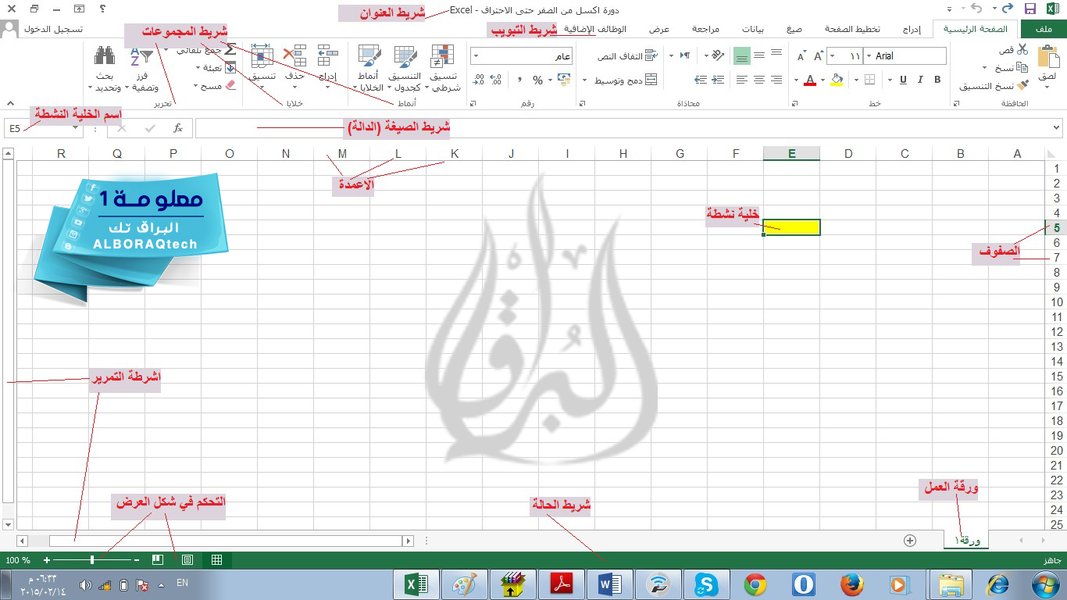
شرح مرئي لمكونات واجهة برنامج Excel الأساسية.
شرح إضافي: دليلك الشامل لتعلم Excel من الصفر
إذا كنت تبحث عن دليل مرئي وشامل لتعلم Excel من الألف إلى الياء، فإن هذا الفيديو يقدم لك شرحًا مبسطًا ومفصلًا لأساسيات البرنامج وكيفية استخدامه بفعالية. إنه مورد ممتاز للمبتدئين الذين يرغبون في رؤية الخطوات عمليًا وتطبيقها مباشرة.
يتناول هذا الفيديو الشامل من قناة "Nology" دليلاً لتعلم Excel من الصفر حتى الاحتراف في فيديو واحد، حيث يغطي أساسيات استخدام البرنامج، بدءًا من الواجهة وصولًا إلى الدوال والصيغ المتقدمة. إنه مورد ممتاز للمستخدمين الجدد الذين يرغبون في فهم آليات عمل Excel وتطبيقها عمليًا، مما يجعله مكملًا مثاليًا للشرح النصي ويقدم منظورًا مرئيًا للعمليات المذكورة.
الأسئلة الشائعة
ما هي أسهل طريقة لإنشاء ملف Excel جديد؟
هل يمكنني استخدام Excel بدون تثبيته على جهازي؟
ما هو امتداد الملف الافتراضي لملفات Excel الجديدة؟
كيف يمكنني إضافة ورقة عمل جديدة إلى مصنف Excel الحالي؟
ما هي أهمية حفظ الملفات في Excel؟
الخاتمة
يُعد إنشاء ملفات Excel خطوة أولى بسيطة نحو إتقان أداة قوية ومتعددة الاستخدامات. من خلال البدء بإنشاء مصنف جديد، إدخال البيانات، حفظ عملك بانتظام، واستخدام الصيغ الأساسية، يمكنك بناء أساس متين لاستكشاف الميزات الأكثر تقدمًا. سواء كنت تستخدم تطبيق سطح المكتب أو Excel للويب، فإن القدرة على تنظيم البيانات وتحليلها بفعالية ستعزز من إنتاجيتك في مجالات العمل والدراسة على حد سواء. تذكر أن الممارسة المستمرة والتعلم من الموارد المتاحة هما مفتاحان لتصبح خبيرًا في Excel.
اقتراحات لمواضيع ذات صلة
- المهام الأساسية في Excel للمبتدئين
- كيفية استخدام الدوال والصيغ في Excel
- إنشاء الرسوم البيانية في Excel
- نصائح لتنظيم البيانات في جداول Excel