

أهم 3 نقاط رئيسية حول دالات Excel
- ما هي دالات Excel؟ هي صيغ مُعدة مسبقًا تقوم بتنفيذ عمليات حسابية، منطقية، نصية، أو إحصائية محددة. تبدأ جميعها بعلامة المساواة (=) وتتكون من اسم الدالة متبوعًا بمعاملاتها بين قوسين.
- أهميتها وتصنيفاتها: توفر دالات Excel كفاءة عالية في معالجة البيانات وتحليلها. وهي مُصنفة ضمن فئات رئيسية مثل الدوال الرياضية والإحصائية (SUM, AVERAGE, MAX, MIN)، الدوال المنطقية (IF, AND, OR)، دوال البحث والمراجع (VLOOKUP, XLOOKUP)، ودوال النصوص (CONCATENATE, LEN).
- نصائح عملية: لزيادة الكفاءة، يُنصح باستخدام شريط الصيغة لكتابة وتحرير الدوال، والاستفادة من مراجع الخلايا والنطاقات، واختبار الدوال على بيانات بسيطة قبل تطبيقها على مجموعات بيانات كبيرة.
تُعد دالات برنامج Microsoft Excel حجر الزاوية في معالجة البيانات وتحليلها بكفاءة عالية. إنها صيغ مُعدة مسبقًا مصممة لأداء مهام محددة، بدءًا من العمليات الحسابية البسيطة وصولاً إلى التحليلات الإحصائية المعقدة ومعالجة النصوص. يكمن الفرق الأساسي بين الدالة والمعادلة في أن الدالة هي معادلة معرفة مسبقًا في البرنامج، بينما المعادلة هي تعبير حسابي تُنشئه بنفسك. تتيح هذه الأدوات القوية للمستخدمين توفير الوقت والجهد بشكل كبير مقارنة بإجراء العمليات يدويًا.
فهم أساسيات الدالات في Excel
الدالات في Excel هي تعليمات برمجية مصممة خصيصًا لتنفيذ مهام محددة. كل دالة تبدأ بعلامة المساواة (=)، تليها اسم الدالة، ثم قائمة بالمعاملات (المدخلات) داخل قوسين. يمكن أن تكون هذه المعاملات أرقامًا، نصوصًا، مراجع خلايا، أو حتى دالات أخرى (دالات متداخلة). يُسهل هذا الهيكل المرن بناء صيغ معقدة تلبي احتياجات تحليل البيانات المختلفة.
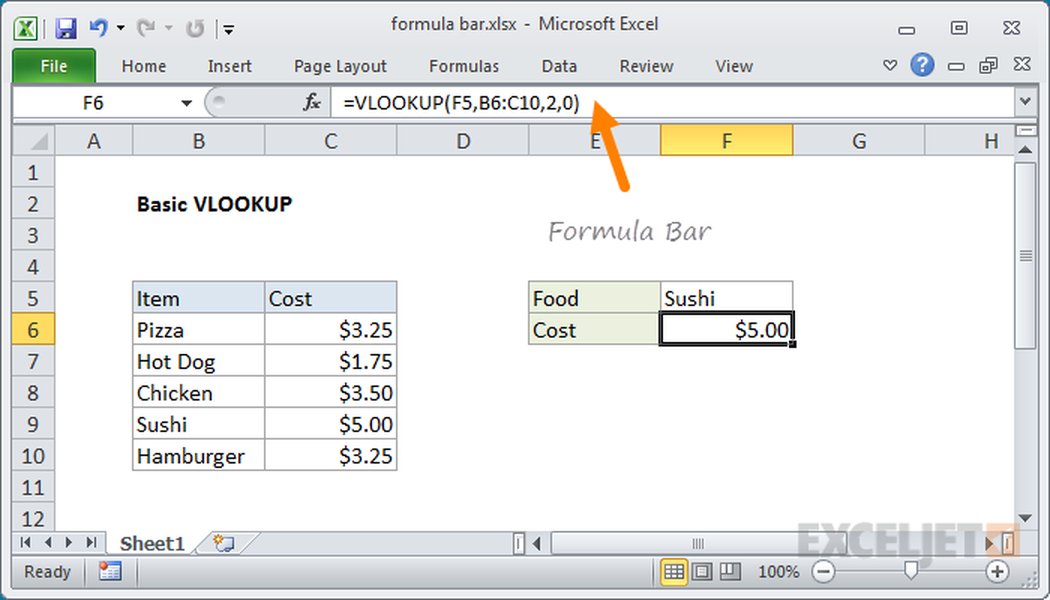
شريط الصيغة في Excel حيث تُكتب الدالات والمعادلات.
كيفية استخدام الدالات: خطوة بخطوة
للاستفادة القصوى من دالات Excel، اتبع الخطوات التالية:
- تحديد الخلية: اختر الخلية التي تريد أن يظهر فيها ناتج الدالة.
- البدء بعلامة المساواة: اكتب علامة (=) في الخلية أو في شريط الصيغة.
- كتابة اسم الدالة: ابدأ بكتابة اسم الدالة المطلوبة (مثل SUM، AVERAGE، IF). سيقترح Excel تلقائيًا الدالات المطابقة.
- إدخال المعاملات: بعد اسم الدالة، افتح قوسًا وأدخل المعاملات المطلوبة. يمكن أن تكون هذه المعاملات مراجع خلايا (مثل A1)، نطاقات (مثل A1:A10)، قيمًا عددية، أو نصوصًا. افصل بين المعاملات بفاصلة أو فاصلة منقوطة حسب إعدادات Excel الخاصة بك.
- إغلاق القوس والضغط على Enter: أغلق القوس واضغط على مفتاح Enter لعرض النتيجة.
تصنيفات الدالات الرئيسية وأمثلتها
تنظم Microsoft Excel دالاتها في فئات لتبسيط عملية البحث والاستخدام. فهم هذه الفئات يساعد في تحديد الدالة المناسبة للمهمة المطلوبة.
الدوال الرياضية والإحصائية
تُعد هذه الفئة أساسية للحسابات الرقمية وتحليل البيانات الكمية.
- SUM (المجموع): تجمع القيم في نطاق محدد.
=SUM(A1:A5) - AVERAGE (المتوسط): تحسب المتوسط الحسابي لمجموعة من الأرقام.
=AVERAGE(B1:B10) - MAX و MIN: تحدد أكبر وأصغر قيمة في نطاق، على التوالي.
=MAX(C1:C10)=MIN(D1:D10) - COUNT: تعد الخلايا التي تحتوي على أرقام فقط في نطاق.
=COUNT(E1:E10) - COUNTA: تعد جميع الخلايا غير الفارغة في نطاق (بما في ذلك النصوص والأرقام).
=COUNTA(F1:F10) - SUMIF: تجمع القيم التي تستوفي شرطًا واحدًا.
=SUMIF(A1:A10, ">100", B1:B10) - COUNTIF: تعد الخلايا التي تستوفي شرطًا واحدًا.
=COUNTIF(C1:C10, "ذكر")
الدوال المنطقية
تُستخدم هذه الدالات لاختبار الشروط واتخاذ القرارات بناءً على نتائجها.
- IF: تختبر شرطًا وتُرجع قيمة إذا كان الشرط صحيحًا وقيمة أخرى إذا كان خاطئًا.
=IF(A1>50, "نجح", "رسب") - AND: تُرجع TRUE إذا كانت جميع الشروط صحيحة.
=AND(A1>10, B1<20) - OR: تُرجع TRUE إذا كان أي شرط صحيحًا.
=OR(C1="مكتمل", D1="قيد المراجعة")
دوال النصوص
مفيدة لمعالجة وتنظيف البيانات النصية.
- CONCATENATE (&): تربط سلسلتين نصيتين أو أكثر في سلسلة واحدة.
أو ببساطة=CONCATENATE(A1, " ", B1)=A1 & " " & B1 - LEN: تُرجع عدد الأحرف في سلسلة نصية.
=LEN(A1) - LEFT، RIGHT، MID: تستخرج جزءًا من نص من اليسار، اليمين، أو الوسط على التوالي.
=LEFT(A1, 3)
دوال التاريخ والوقت
تُستخدم لإجراء العمليات الحسابية على التواريخ والأوقات.
- TODAY: تُرجع التاريخ الحالي.
=TODAY() - DATE: تُنشئ تاريخًا من سنة، شهر، ويوم محددين.
=DATE(2025, 12, 5) - DATEDIF: تحسب الفرق بين تاريخين بوحدات مختلفة (أيام، أشهر، سنوات).
=DATEDIF(A1, B1, "d") - NETWORKDAYS: تحسب عدد أيام العمل بين تاريخين.
دوال البحث والمراجع
تُستخدم للبحث عن بيانات محددة داخل الجداول.
- VLOOKUP: تبحث عن قيمة في العمود الأول من جدول وتُرجع قيمة من عمود آخر في نفس الصف.
=VLOOKUP("أحمد", A1:B10, 2, FALSE) - INDEX و MATCH: تُستخدم معًا كبديل أكثر مرونة وقوة لـ VLOOKUP.
=INDEX(B1:B10, MATCH("أحمد", A1:A10, 0)) - XLOOKUP: (في الإصدارات الحديثة) دالة بحث متقدمة توفر مرونة أكبر وتبسيطًا لمهام البحث.
=XLOOKUP("أحمد", A1:A10, B1:B10) - TRANSPOSE: تحول الصفوف إلى أعمدة والعكس مع الحفاظ على الارتباط بين الخلايا.
نصائح وإرشادات للعمل الفعال مع دالات Excel
لتحقيق أقصى استفادة من دالات Excel وتجنب الأخطاء الشائعة، اتبع هذه النصائح العملية:
- استخدام شريط الصيغة: يوفر شريط الصيغة واجهة مرئية لكتابة وتحرير الدالات، مما يسهل تتبع الأقواس والمعاملات.
- أسماء النطاقات (Named Ranges): يمكن تعريف أسماء للنطاقات الكبيرة من الخلايا (مثل "مبيعات الربع الأول")، مما يجعل الصيغ أكثر قابلية للقراءة والفهم.
- التدقيق في الأخطاء: انتبه لرسائل الأخطاء مثل
(معاملات خاطئة)،#VALUE!
(القسمة على صفر)، أو#DIV/0!
(مرجع خلية غير صالح)، وحاول فهم سببها لتصحيح الدالة.#REF! - التعلم التدريجي: ابدأ بالدالات الأساسية وتدرج إلى الدالات الأكثر تعقيدًا. الممارسة هي المفتاح لإتقان استخدامها.
- دمج الدالات (Nested Functions): يمكن دمج دالات متعددة داخل دالة واحدة لإنشاء صيغ قوية تؤدي مهامًا معقدة، مثل
.=IF(AND(condition1, condition2), value_if_true, value_if_false)
أهمية الموارد المرجعية
تقدم Microsoft Support وثائق شاملة حول جميع دالات Excel، مصنفة حسب الفئة وأبجديًا، مما يجعلها مصدرًا قيمًا للتعلم والرجوع إليه. كما توفر مواقع مثل DataCamp وW3Schools وGCFGlobal شروحات وأمثلة عملية لتعزيز الفهم.
نظرة معمقة على دالة VLOOKUP ودالة XLOOKUP
تُعد دالتا VLOOKUP و XLOOKUP من أكثر الدالات استخدامًا في Excel للبحث عن البيانات. على الرغم من أن VLOOKUP كانت الدالة القياسية للبحث العمودي لسنوات، إلا أن XLOOKUP، التي أُضيفت في الإصدارات الأحدث من Excel، توفر مرونة وقوة أكبر.
| الميزة | VLOOKUP | XLOOKUP |
|---|---|---|
| اتجاه البحث | تبحث فقط من اليسار إلى اليمين | تبحث في أي اتجاه (يسار أو يمين) |
| مكان عمود البحث | يجب أن يكون عمود البحث هو العمود الأول | يمكن أن يكون عمود البحث في أي مكان |
| مطابقة دقيقة/تقريبية | تتطلب تحديد نوع المطابقة (TRUE/FALSE) | المطابقة الدقيقة هي الافتراضية، ويمكن تحديد أنواع أخرى |
| إرجاع قيم متعددة | تُرجع قيمة واحدة فقط | يمكنها إرجاع صفيف (مجموعة من القيم) |
| التعامل مع الأخطاء | تُرجع #N/A إذا لم يتم العثور على تطابق | يمكن تحديد قيمة لإرجاعها في حالة عدم العثور على تطابق |
| البحث من الأسفل للأعلى | لا يمكنها البحث من الأسفل للأعلى | يمكنها البحث من الأسفل للأعلى |
يوضح هذا الجدول الفروقات الجوهرية بين دالتي VLOOKUP و XLOOKUP، مسلطًا الضوء على التحسينات التي قدمتها XLOOKUP، مثل المرونة في اتجاه البحث ومكان عمود البحث، بالإضافة إلى القدرة على التعامل مع الأخطاء بشكل أفضل.
تصور العلاقات بين أنواع الدالات المختلفة
لتقديم فهم أعمق لكيفية ترابط أنواع الدالات المختلفة، قمنا بإنشاء خريطة ذهنية باستخدام Mermaid.js. تعرض هذه الخريطة الفئات الرئيسية للدالات والعلاقات بينها، مما يساعد على تصور النظام البيئي الواسع لدالات Excel.
توضح هذه الخريطة الذهنية أن دالات Excel تنقسم إلى فئات أساسية ومتقدمة، مع وجود روابط بين الدالات المتشابهة في الوظيفة. كما تسلط الضوء على أهم النصائح والاستخدامات التي تساعد في إتقان هذه الدالات.
فيديو تعليمي: Excel Formulas and Functions Tutorial
لتعزيز فهمك العملي لدالات Excel، نوصي بمشاهدة الفيديو التالي. يقدم هذا الفيديو شرحًا شاملاً ومفصلًا للدالات الأساسية وكيفية تطبيقها في سيناريوهات مختلفة، مما يجعله موردًا ممتازًا للمبتدئين ولأولئك الذين يرغبون في تعزيز مهاراتهم.
هذا الفيديو التعليمي بعنوان "Excel Formulas and Functions Tutorial" يقدم دليلًا مرئيًا ومبسطًا لاستخدام دالات Excel. يشرح كيفية بناء الصيغ، استخدام الدالات الشائعة مثل SUM و AVERAGE، ويغطي أساسيات هامة تجعلك تنتقل من مبتدئ إلى مستخدم واثق من قدراته في Excel خلال ساعتين. إنه مفيد لأي شخص يتطلع إلى فهم جوهر العمليات الحسابية والمنطقية في جداول البيانات.
الأسئلة الشائعة (FAQ)
ما هو الفرق بين الدالة والمعادلة في Excel؟
كيف أبدأ بكتابة دالة في Excel؟
=SUM(A1:A10)ما هي الدالات الأكثر استخدامًا في Excel؟
هل يمكنني دمج دالات متعددة في صيغة واحدة؟
ماذا تعني رسائل الأخطاء مثل #N/A أو #VALUE!؟
: تعني "القيمة غير متوفرة"، وعادة ما تظهر عندما لا تتمكن دالة البحث (مثل VLOOKUP) من العثور على القيمة المطلوبة.#N/A
: تشير إلى أن هناك مشكلة في نوع البيانات أو المعاملات التي تم تمريرها إلى الدالة.#VALUE!
: تحدث عندما تحاول القسمة على صفر.#DIV/0!
: تظهر عندما تكون الصيغة تشير إلى مرجع خلية غير صالح، غالبًا بسبب حذف صفوف أو أعمدة.#REF!
الخاتمة
في الختام، تُعد دالات Excel أدوات لا غنى عنها لأي شخص يتعامل مع جداول البيانات، سواء للاستخدام الشخصي أو المهني. من خلال فهم أساسياتها، واستكشاف فئاتها المختلفة، وتطبيق النصائح العملية، يمكنك تحويل طريقة عملك مع البيانات بشكل كبير. القدرة على استخدام دالات Excel بكفاءة ليست مجرد مهارة، بل هي أساس لتحليل البيانات الفعال واتخاذ القرارات المستنيرة. استثمر وقتك في تعلم هذه الدالات، وستجد أن قدراتك في Excel ستنمو بشكل ملحوظ.
المواضيع الموصى بها لمزيد من الاستكشاف
- تعلم دالة XLOOKUP في Excel خطوة بخطوة
- كيفية استخدام الدالات الشرطية المتداخلة في Excel
- أفضل الدالات الإحصائية لتحليل البيانات في Excel
- نصائح لتحسين أداء صيغ Excel مع البيانات الكبيرة