
解鎖 Excel 客戶數據潛力:輕鬆分類、計數並標註您的VIP!
學習如何在 Excel 中系統化管理客戶名單,快速識別出現頻次高的重要客戶,提升您的數據處理效率。
在日常業務運營中,有效管理客戶名單並識別高價值客戶至關重要。Excel 提供了多種強大的工具,能幫助您輕鬆完成名字分類、出現次數統計,以及將互動頻繁的客戶(例如出現超過10次)標註為「優質客戶」。本指南將詳細介紹幾種實用方法,讓您無論數據量大小,都能高效處理。
三大核心亮點
- 多樣化解決方案:從基礎的排序、函數應用到進階的數據透視表,Excel 提供多種方法滿足不同程度的分析需求。
- 關鍵函數應用:
COUNTIF函數是計算名字出現頻率的核心工具,而IF函數則能助您根據條件自動標註客戶。 - 自動化標註與視覺化:利用條件格式或數據透視表,您可以輕鬆實現對「優質客戶」的自動標註和數據的視覺化呈現。
方法一:運用排序、COUNTIF 與 IF 函數
這種方法結合了 Excel 的基本排序功能以及強大的計數和條件判斷函數,適合對數據進行直接操作和標註。
步驟 1:準備與分類名字資料
首先,確保您的客戶名字列表位於 Excel 的某一欄,例如 A 欄。為了方便後續處理和查看,您可以先對名字進行排序。
排序名字:
- 選取包含名字的欄位(例如 A 欄)。
- 前往「資料」索引標籤,在「排序與篩選」群組中點擊「排序 A 到 Z」或「排序 Z 到 A」。這樣相同的名字就會被排列在一起,方便檢視。
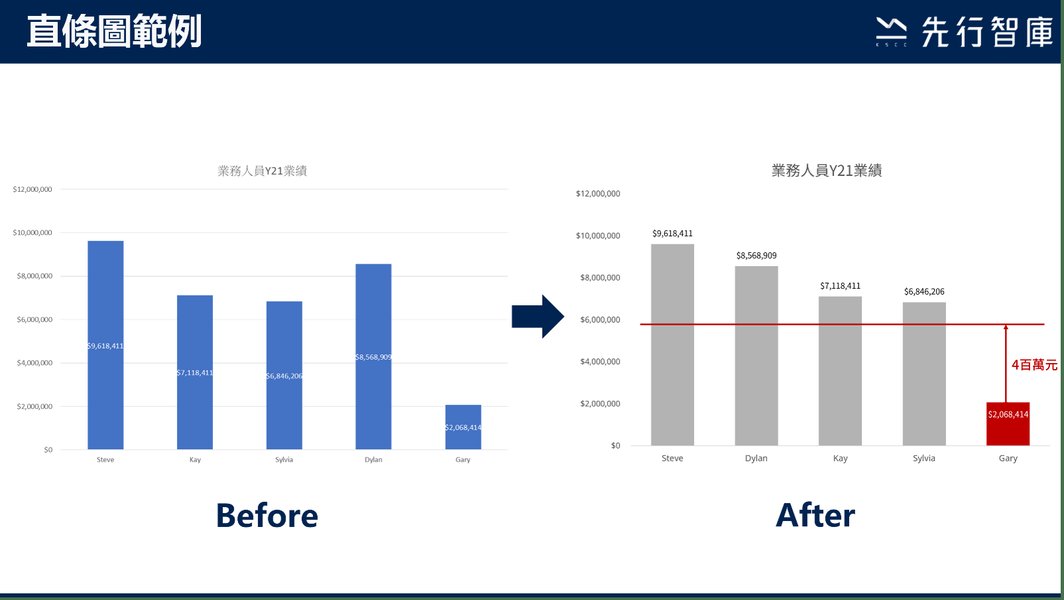
Excel 中的數據整理與分析是客戶管理的基礎。
(進階) 提取唯一名字列表 (適用於 Excel 365 或更新版本):
如果您希望先得到一個不重複的名字清單再進行計數,可以使用 UNIQUE 函數。
- 在一個新的欄位(例如 C 欄的 C2儲存格)輸入公式:
=UNIQUE(A:A)(假設原始名單在A欄)。 - 此公式會自動展開,列出 A 欄中所有不重複的名字。
步驟 2:計算每個名字的出現次數
使用 COUNTIF 函數來計算每個名字在原始列表中的出現次數。
- 假設您的原始名字列表在 A 欄 (從 A2 開始),您可以在 B 欄 (例如 B2 儲存格) 輸入以下公式來計算 A2 儲存格中名字的出現次數:
=COUNTIF(A:A, A2)A:A是您要搜尋的整個範圍 (即包含所有名字的 A 欄)。A2是您要計算其出現次數的特定名字所在的儲存格。
- 輸入公式後按 Enter,B2 儲存格將顯示 A2 名字的總出現次數。
- 將 B2 儲存格的公式向下拖曳填滿,應用於所有名字。
如果您使用了 UNIQUE 函數將唯一名字放在 C 欄 (從 C2 開始),則可以在 D 欄 (D2 儲存格) 輸入:=COUNTIF(A:A, C2),然後向下填滿。
教學影片:快速了解如何使用 COUNTIF 函數找出現次數。
步驟 3:標註出現超過 10 次的「優質客戶」
計算出次數後,您可以使用 IF 函數來判斷哪些客戶是「優質客戶」。
- 假設名字在 A 欄,對應的出現次數在 B 欄。您可以在 C 欄 (例如 C2 儲存格) 輸入以下公式:
=IF(B2>10, "優質客戶", "")B2>10是判斷條件:如果 B2 儲存格的次數大於 10。"優質客戶"是條件成立時顯示的文字。""是條件不成立時顯示的內容 (即空白)。
- 將 C2 儲存格的公式向下拖曳填滿。
使用條件格式進行視覺化標註:
除了使用 IF 函數新增一欄外,您也可以使用「條件格式」直接在名字欄或次數欄進行視覺化標註。
- 選取您想套用格式的儲存格範圍 (例如包含名字的 A 欄,或包含次數的 B 欄)。
- 前往「常用」索引標籤,點擊「條件格式」,選擇「新增規則」。
- 選擇規則類型:「使用公式來決定要格式化哪些儲存格」。
- 在「格式化在此公式為 TRUE 的值」欄位中輸入公式。如果選取的是 A 欄 (假設A2是第一個名字,對應次數在B2),公式可以是:
=$B2>10。如果選取的是 B 欄 (次數欄),公式可以是:=B2>10。 - 點擊「格式」按鈕,設定您想要的標註樣式 (例如背景填滿黃色、文字變紅色等)。
- 點擊「確定」完成設定。這樣,所有出現次數超過 10 次的客戶名字或其對應次數就會自動以您設定的格式突顯出來。
方法二:運用數據透視表 (Pivot Table)
數據透視表是 Excel 中非常強大的數據分析工具,能夠快速地對大量數據進行分類、匯總和計算,非常適合此類需求。
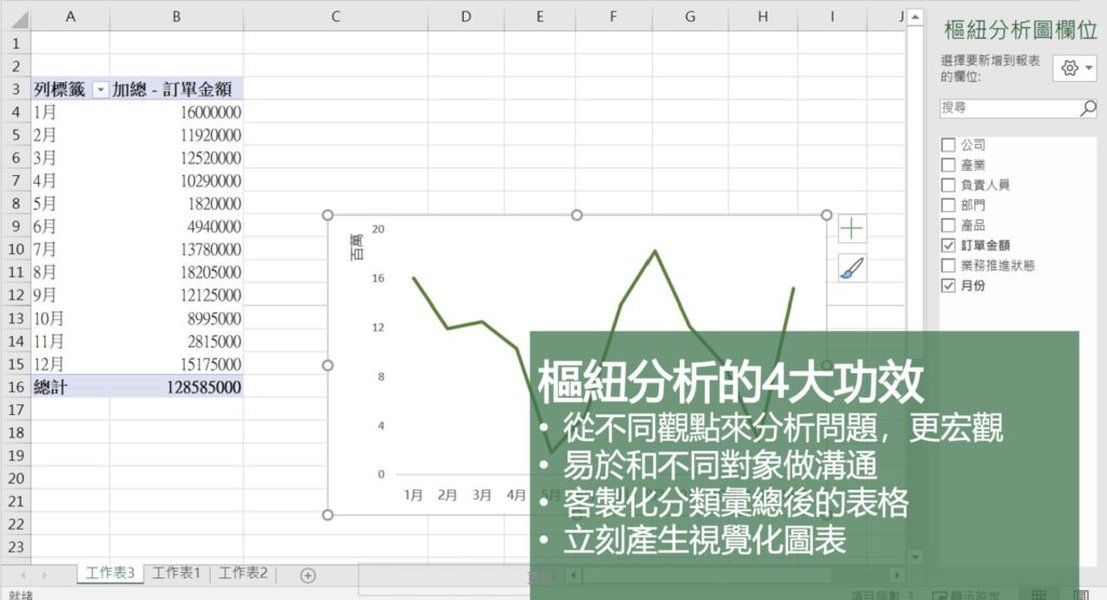
數據透視表能高效地整理和分析客戶數據。
步驟 1:建立數據透視表
- 選取包含所有名字的資料範圍 (包括欄位標題)。
- 前往「插入」索引標籤,點擊「數據透視表」。
- 在「建立數據透視表」對話框中,確認資料範圍正確,並選擇要放置數據透視表的位置 (新工作表或現有工作表的某個位置),然後點擊「確定」。
步驟 2:設定數據透視表欄位
- 在右側出現的「數據透視表欄位」窗格中:
- 將包含名字的欄位拖曳到「列」區域。這會將所有唯一的名字列出作為列標籤。
- 再次將包含名字的欄位拖曳到「值」區域。Excel 預設會對文字欄位進行「計數」,這正是我們需要的——計算每個名字出現的次數。如果顯示的不是計數 (例如「加總」),可以點擊該欄位,選擇「值欄位設定」,然後將計算類型改為「計數」。
此時,數據透視表會自動顯示每個名字及其出現的總次數。
步驟 3:在數據透視表中標註「優質客戶」
有幾種方式可以在數據透視表的基礎上標註優質客戶:
A. 使用數據透視表的篩選功能:
- 點擊數據透視表中「計數」欄位的篩選箭頭。
- 選擇「值篩選」,然後選擇「大於」。
- 在彈出的對話框中輸入
10,然後點擊「確定」。
這樣,數據透視表將只顯示出現次數超過 10 次的名字。
B. 使用條件格式:
您可以直接在數據透視表的計數結果上套用條件格式,方法類似於前面所述,選取計數欄位,然後設定條件為儲存格值大於 10 時改變格式。
C. 新增計算項目或計算欄位 (較進階):
對於更複雜的標註邏輯,可以考慮在數據透視表中使用計算項目或計算欄位。但對於僅僅標註「優質客戶」,前述方法通常更簡便。
方法比較與選擇
不同的方法各有優劣,您可以根據您的具體需求和 Excel 熟悉程度來選擇最適合的方式。下表簡要比較了主要方法的特點:
| 功能 | COUNTIF + IF 函數 |
數據透視表 (Pivot Table) |
|---|---|---|
| 名字分類 | 需手動排序或輔助函數 (如 UNIQUE) |
自動分類 |
| 次數計算 | 使用 COUNTIF 函數 |
自動 (值欄位設定為計數) |
| 優質客戶標註 | 使用 IF 函數或條件格式 |
可透過篩選、條件格式或計算欄位 |
| 資料更新 | 若原始資料變動,公式結果自動更新,但範圍可能需調整 | 原始資料變動後,需手動「重新整理」數據透視表 |
| 學習曲線 | 較低,適合基本操作 | 中等,功能更強大,適合進階分析 |
| 適用場景 | 資料結構相對固定,需要快速在原表旁標註 | 需要動態匯總、多維度分析、快速產生摘要報告 |
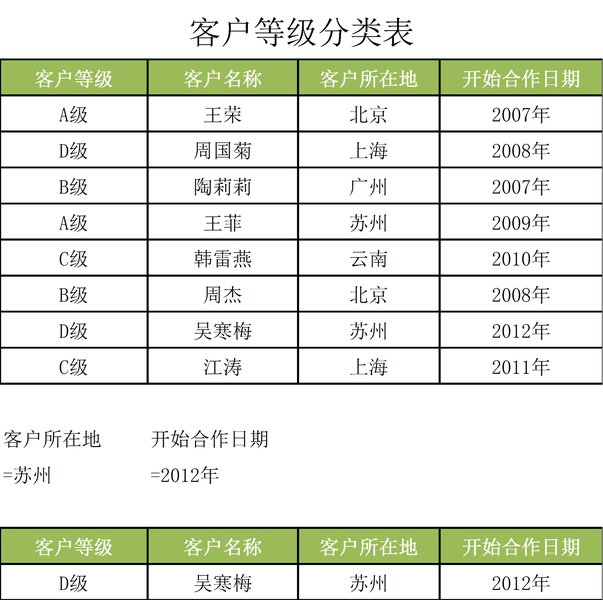
將客戶分級有助於更精準的客戶關係管理。
Excel 方法效能比較雷達圖
為了更直觀地比較不同 Excel 方法在處理此類任務時的特性,以下雷達圖從五個維度評估了「COUNTIF + IF 函數組合」與「數據透視表」的表現。這些評估是基於一般使用情境的主觀分析,分數越高代表在該維度表現越佳(滿分10分)。
從雷達圖中可見,「COUNTIF + IF 函數」組合在易用性方面對於初學者可能更友好,而「數據透視表」在靈活性、自動化程度以及處理大數據集方面表現更為出色。視覺化標註能力兩者皆可透過條件格式達成,但數據透視表提供了更整合的分析環境。
處理流程心智圖
以下心智圖總結了在 Excel 中進行名字分類、計數及標註優質客戶的完整工作流程,幫助您理解各個環節的關聯性。
(客戶名單)"] id2["方法選擇"] id2_1["函數法
(COUNTIF, IF)"] id2_1_1["步驟1: 計算次數
=COUNTIF(範圍, 條件)"]
id2_1_2["步驟2: 判斷標註=IF(次數>10, '優質客戶', '')"]
id2_1_3["(可選) 提取唯一名單=UNIQUE(範圍)"]
id2_2["數據透視表法"]
id2_2_1["自動分類與計數"]
id2_2_2["值篩選或條件格式標註"]
id2_3["輔助工具"]
id2_3_1["排序 (Sorting)"]
id2_3_2["篩選 (Filtering)"]
id2_3_3["條件格式(Conditional Formatting)"] id3["結果輸出"] id3_1["已分類名單"] id3_2["各名字出現次數"] id3_3["已標註之優質客戶"]
這個心智圖清晰地展示了從數據準備到最終成果呈現的各個步驟和可選路徑,您可以根據實際情況選擇最適合的處理流程。
常見問題 (FAQ)
推薦探索
- 如何在 Excel 中使用 UNIQUE 和 FILTER 函數進階篩選客戶名單?
- Excel 數據透視表如何建立計算欄位來分析客戶消費金額?
- 如何利用 Excel 條件格式製作動態客戶分級儀表板?
- Excel 中處理客戶姓名資料時,如何合併或拆分儲存格內容?
參考資料
Last updated May 20, 2025