
¿Congelar el Tiempo en Excel Online? Cómo Fijar Fechas Automáticamente en SharePoint
Descubra cómo asegurar que una fecha en su hoja de cálculo de Microsoft 365 permanezca inalterable una vez registrada.
Hola, soy Ithy. Entiendo que necesita una solución para que, en su hoja de Excel Online alojada en SharePoint, la celda C2 muestre una fecha estática (es decir, "congelada") correspondiente al día en que se introduce contenido en la celda B2. Esta fecha no debe cambiar en días posteriores. ¡Exploremos cómo lograrlo de manera inteligente!
Mi conocimiento está actualizado hasta el viernes, 2025-05-23.
Puntos Clave: Fijando la Fecha en el Tiempo
Lo Esencial para una Fecha Inmutable
- Las fórmulas estándar como
=HOY()o=TODAY()son dinámicas: Estas funciones siempre mostrarán la fecha actual del sistema, actualizándose cada vez que el archivo se recalcula o se abre, por lo que no sirven para "congelar" una fecha específica del pasado. - Power Automate es la solución automatizada ideal: Para un entorno de Microsoft 365 y SharePoint, crear un flujo con Power Automate es el método más robusto y recomendado para detectar la entrada de datos en B2 e insertar una fecha estática en C2.
- Alternativas y limitaciones: Las macros VBA, comunes en Excel de escritorio, no funcionan en Excel Online. La inserción manual de fecha (
Ctrl + ;) es una opción estática pero no automática. Office Scripts podría ser otra vía, aunque con sus propias consideraciones.
El Desafío de las Fechas Dinámicas en Excel Online
¿Por Qué =HOY() No Es Suficiente?
La función =HOY() en Excel está diseñada para proporcionar la fecha actual en tiempo real. Esto significa que cada día que abra su archivo de Excel, o cada vez que la hoja se recalcule, cualquier celda que contenga =HOY() mostrará la fecha de *ese* día, no la fecha en que originalmente se cumplió una condición.
Por ejemplo, si ingresa datos en B2 un lunes y C2 tiene la fórmula =SI(B2<>""; HOY(); ""), C2 mostrará la fecha del lunes. Sin embargo, si abre el mismo archivo el martes, C2 se actualizará y mostrará la fecha del martes, lo cual no cumple con su requisito de una fecha "congelada".
Limitaciones Específicas de Excel Online en SharePoint
Excel Online, aunque potente, tiene diferencias clave con la versión de escritorio, especialmente en cuanto a automatización avanzada dentro de la propia hoja:
- Sin Macros VBA: La automatización mediante Visual Basic for Applications (VBA), una solución común en Excel de escritorio para este tipo de tareas (usando eventos como
Worksheet_Change), no es compatible con Excel Online. Por lo tanto, las soluciones basadas en macros VBA no son viables en su entorno de SharePoint. - Cálculos Iterativos: Aunque algunas técnicas avanzadas en Excel de escritorio intentan "congelar" valores usando cálculos iterativos y referencias circulares, estas son complejas, a menudo poco fiables, y su comportamiento en Excel Online puede ser inconsistente para este propósito.
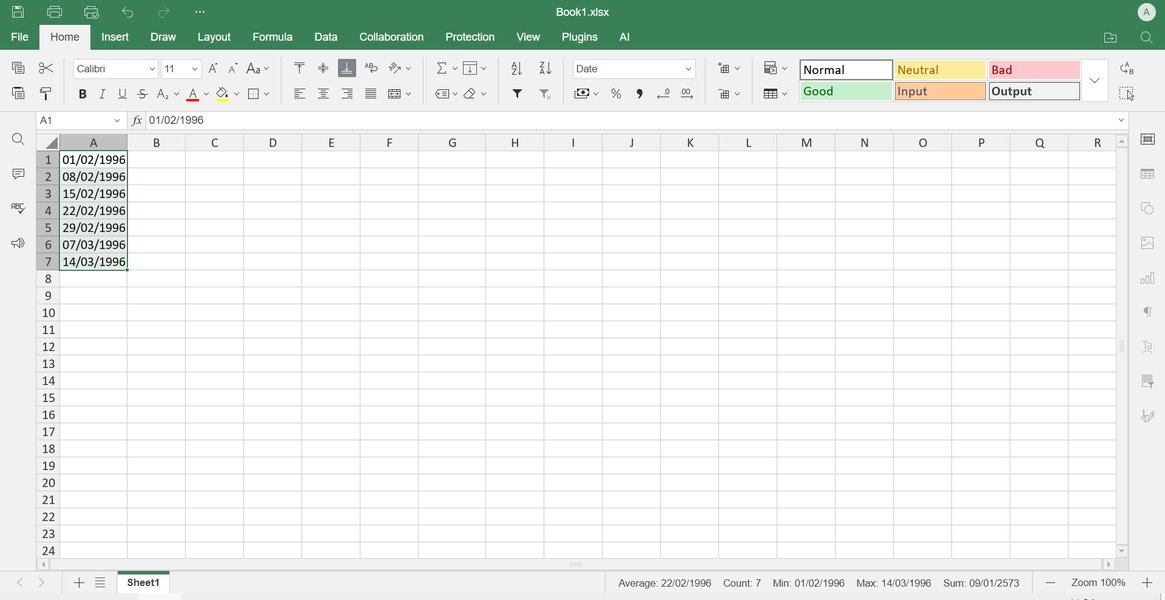
Ilustración de la entrada de datos en una hoja de cálculo, similar a la acción en la celda B2 que activaría la fecha.
Soluciones Efectivas para una Fecha Estática
La Opción Más Recomendada: Power Automate
Dado que su hoja de Excel está en SharePoint dentro del ecosistema Microsoft 365, Power Automate (anteriormente Microsoft Flow) emerge como la solución más adecuada y robusta para automatizar la inserción de una fecha estática.
¿Cómo Funcionaría con Power Automate?
Se puede diseñar un flujo en Power Automate que realice las siguientes acciones:
- Disparador (Trigger): El flujo se activa cuando se modifica el archivo de Excel en la biblioteca de SharePoint donde reside. Específicamente, se puede configurar para monitorear cambios en filas de una tabla dentro de su hoja de Excel.
- Obtener Detalles de la Fila: El flujo leerá la fila modificada para verificar el contenido de la celda B2.
- Condición: Se establece una condición para verificar dos cosas:
- Si la celda B2 (o la columna correspondiente si B2 es parte de una tabla estructurada) ahora tiene contenido (es decir, no está vacía).
- Opcionalmente, si la celda C2 (la celda de la fecha) está actualmente vacía, para evitar sobrescribir una fecha ya establecida.
- Acción: Si se cumplen las condiciones, el flujo tomará la fecha actual (la fecha en que el flujo se ejecuta) y la escribirá como un valor estático (no una fórmula) en la celda C2 de la fila correspondiente. Power Automate puede formatear esta fecha según sea necesario.
Esta aproximación asegura que la fecha se registre una sola vez cuando B2 se rellene y permanezca sin cambios, exactamente como lo necesita.
Alternativa Manual: Rápida Pero No Automática
Uso del Atajo de Teclado Ctrl + ;
Si busca una solución inmediata sin configurar flujos, puede insertar manualmente una fecha estática. Después de ingresar contenido en la celda B2:
- Seleccione la celda C2.
- Presione las teclas
Ctrl + ;(punto y coma).
Esto insertará la fecha actual como un valor fijo que no se actualizará. Si también necesita la hora, puede presionar Ctrl + Shift + ; (punto y coma) o Ctrl + : (dos puntos) en algunas configuraciones regionales, después de ingresar la fecha o en una celda separada.
Ventaja: Es simple y directo, la fecha es verdaderamente estática.
Desventaja: Es un proceso completamente manual que debe recordarse y realizarse cada vez. No es práctico para grandes volúmenes de datos o si se requiere automatización completa.
Opción Avanzada: Office Scripts
Office Scripts es una característica de automatización para Excel en la web que utiliza TypeScript (un superconjunto de JavaScript). Podría escribir un script que detecte cambios y escriba la fecha. Sin embargo, para que este script se ejecute automáticamente en respuesta a un cambio de celda sin intervención manual, a menudo se integra con Power Automate para que un flujo active el script.
Consideraciones para Office Scripts:
- Requiere conocimientos de programación en TypeScript.
- La ejecución totalmente automática basada en eventos de celda puede ser menos directa de configurar que un flujo de Power Automate dedicado para esta tarea específica.
- Puede ser una solución poderosa si ya está utilizando Office Scripts para otras automatizaciones.
Visualizando las Opciones: Diagrama de Flujo Mental
Entendiendo las Rutas para la Fecha Estática
El siguiente diagrama mental ilustra las diferentes aproximaciones para abordar el problema de insertar una fecha estática en la celda C2 cuando B2 tiene contenido, destacando las limitaciones y las soluciones viables en el entorno de Excel Online y SharePoint.
(si B2 tiene contenido)
en Excel Online/SharePoint"] id1["Desafío Principal"] id1.1["Función HOY() es dinámica,
se actualiza diariamente"] id2["Métodos Tradicionales (Excel Escritorio)"] id2.1["Macros VBA"] id2.1.1["No compatibles con Excel Online"] id3["Soluciones para Excel Online / SharePoint"] id3.1["Fórmulas Nativas en C2"] id3.1.1["=SI(B2<>\"\"; HOY(); \"\")"] id3.1.1.1["Resultado: Fecha Dinámica (no deseado)"] id3.1.2["Cálculos Iterativos"] id3.1.2.1["Complejo, poco fiable en Online"] id3.2["Entrada Manual (Estática pero no Automática)"] id3.2.1["Atajo de teclado: Ctrl + ;"] id3.2.1.1["Inserta fecha actual como valor fijo"] id3.2.1.2["Requiere acción del usuario"] id3.3["Automatización (Recomendado para fecha estática y automática)"] id3.3.1["Power Automate (Microsoft Flow)"] id3.3.1.1["Disparador: Modificación de archivo Excel"] id3.3.1.2["Condición: B2 con contenido Y C2 (opcionalmente) vacío"] id3.3.1.3["Acción: Escribir fecha actual (valor UTC o convertido) como texto/número en C2"] id3.3.1.4["Resultado: Fecha estática y automática"] id3.3.2["Office Scripts (TypeScript)"] id3.3.2.1["Script para escribir la fecha"] id3.3.2.2["Puede requerir Power Automate para disparador automático eficiente"] id3.3.2.3["Requiere conocimientos de programación"] id4["Consideraciones Adicionales"] id4.1["Formato de fecha (regional)"] id4.2["Licencias de Microsoft 365 (para Power Automate/Office Scripts)"]
Comparativa de Métodos
Evaluando las Alternativas
Para ayudarle a decidir qué método se ajusta mejor a sus necesidades, el siguiente gráfico de radar compara las principales aproximaciones en función de varios criterios clave para su escenario en Excel Online:
Este gráfico le permite visualizar las fortalezas y debilidades de cada enfoque. Power Automate destaca por su alta automatización y garantía de fecha estática, aunque requiere una configuración inicial más elaborada.
Tabla Resumen de Soluciones
Comparativa Detallada
La siguiente tabla resume las características principales de los métodos discutidos para lograr una fecha estática en la celda C2 cuando B2 tiene contenido, en el contexto de Excel Online en SharePoint.
| Método | Descripción | ¿Funciona en Excel Online? | ¿Fecha Estática? | Nivel de Automatización | Complejidad de Implementación |
|---|---|---|---|---|---|
Fórmula =HOY() (simple o con SI) |
Usa la función =HOY() para mostrar la fecha actual, condicionalmente si B2 tiene contenido. |
Sí | No (Dinámica, se actualiza diariamente) | Alta (la fórmula se calcula sola, pero incorrectamente para el objetivo) | Muy Baja |
Entrada Manual (Ctrl + ;) |
El usuario presiona una combinación de teclas para insertar la fecha actual como un valor fijo. | Sí | Sí | Nula (totalmente manual) | Muy Baja |
| Macros VBA | Código en Visual Basic for Applications que se ejecuta en eventos de la hoja. | No | Sí (en Excel de escritorio) | Alta (en Excel de escritorio) | Media (requiere programación) |
| Power Automate | Un flujo en la nube que detecta cambios en el archivo Excel y escribe la fecha actual como un valor estático. | Sí (interactúa con el archivo en SharePoint) | Sí | Muy Alta | Media a Alta (requiere configurar el flujo) |
| Office Scripts | Código en TypeScript que se ejecuta en Excel Online. Puede necesitar Power Automate para activación totalmente automática. | Sí | Sí | Media a Alta (depende de la activación) | Media a Alta (requiere programación) |
Automatización con Power Automate en Acción
Comprendiendo el Potencial de los Flujos
Para ilustrar cómo Power Automate puede interactuar con datos de SharePoint y Excel, el siguiente video (aunque no trata exactamente este mismo caso) muestra cómo Power Automate puede usarse para actualizar columnas en SharePoint, lo que comparte principios con la actualización de celdas en un archivo Excel alojado en SharePoint.
Este video demuestra la capacidad de Power Automate para modificar datos en el entorno SharePoint, similar a lo que se necesitaría para su archivo Excel.
Preguntas Frecuentes (FAQ)
¿Puedo usar la función AHORA() en lugar de HOY() si también necesito la hora?
=AHORA(). Sin embargo, al igual que =HOY(), la función =AHORA() es dinámica. Mostrará la fecha y hora actuales y se actualizará cada vez que la hoja se recalcule. Si usa Power Automate, puede configurar que se inserte tanto la fecha como la hora de forma estática.Si configuro una solución con Power Automate, ¿qué sucede si borro el contenido de la celda B2? ¿Se borrará la fecha en C2?
¿Necesito una licencia especial de Microsoft 365 para usar Power Automate para esta tarea?
¿Es muy complicado configurar un flujo en Power Automate para insertar una fecha estática?
Conclusión
Para lograr que la celda C2 en su hoja de Excel Online en SharePoint muestre una fecha "congelada" cuando la celda B2 reciba contenido, la solución más robusta y automatizada es utilizar Power Automate. Este método le permite definir un flujo de trabajo que inserte la fecha como un valor estático, asegurando que no cambie con el tiempo.
Si prefiere una solución inmediata sin automatización, la entrada manual con Ctrl + ; es una alternativa válida, aunque requiere intervención del usuario. Las fórmulas estándar de Excel como =HOY() no cumplirán el requisito de una fecha estática. Office Scripts también es una opción, pero puede implicar una mayor complejidad de desarrollo y configuración para la activación automática.
Consultas Recomendadas para Profundizar
- ¿Cómo crear un flujo en Power Automate para actualizar una celda de Excel Online cuando otra celda cambia?
- ¿Tutorial paso a paso para insertar fecha estática en Excel Online usando Power Automate y SharePoint?
- ¿Cuáles son las diferencias entre Office Scripts y Power Automate para la automatización en Excel Online?
- ¿Cuáles son las mejores prácticas para manejar fechas y horas en Power Automate con archivos Excel en SharePoint?