
Excelピボットテーブルで請求書作成を劇的に効率化!データ集計から書類作成までの完全ガイド
ピボットテーブルを活用して、複雑な請求書データを瞬時に整理し、作成プロセスをスマートにする秘訣を学びましょう。
Excelのピボットテーブルは、大量のデータを効率的に集計・分析するための非常に強力な機能です。請求書作成業務において、特に複数の取引先や多様な商品・サービスを扱う場合、個々の取引データを手作業でまとめるのは時間と手間がかかり、ミスの原因ともなりかねません。ピボットテーブルは、請求書の元となる売上データなどから、取引先ごとの請求金額合計などを迅速に算出し、「名寄せ」と呼ばれる作業を大幅に効率化します。ピボットテーブル自体が直接的に完成した請求書フォーマットを生成するわけではありませんが、その集計結果は請求書作成の確かな土台となります。
本ガイドのハイライト
- ピボットテーブルは請求書データの集計・分析に最適なツールです。大量の取引記録も簡単に整理できます。
- 元データを適切に準備することで、顧客別・商品別の請求金額を瞬時に算出できます。手作業による計算ミスを削減します。
- ピボットテーブルの集計結果を請求書テンプレートに転記または連携させることで、効率的かつ正確な請求書作成が実現します。
ピボットテーブルによる請求書作成の基礎知識
ピボットテーブルとは?なぜ請求書作成に有効なのか?
ピボットテーブルは、Excelのデータベース機能の一つで、リスト形式で入力された大量のデータの中から、必要な項目だけを抽出したり、様々な角度から集計・分析したりすることができるツールです。請求書作成においては、以下のようなメリットがあります。
- データ集計の自動化: 顧客ごと、商品ごと、期間ごとなど、様々な条件での売上金額合計を自動で算出できます。
- 名寄せの効率化: 同じ取引先に複数の取引がある場合、それらをまとめて合計金額を簡単に把握できます。
- 分析の柔軟性: 集計の切り口(行ラベルや列ラベル)をドラッグ&ドロップで簡単に入れ替えられ、多角的なデータ分析が可能です。
- エラーの削減: 手作業による集計ミスを防ぎ、請求金額の正確性を高めます。
ただし、ピボットテーブルはあくまでデータ集計ツールであり、それ自体が請求書の見た目(ヘッダー、フッター、明細レイアウトなど)を整える機能は限定的です。そのため、ピボットテーブルで集計したデータを、別途用意した請求書テンプレートに転記・連携させる方法が一般的です。これにより、データの正確性と請求書の体裁の両立が可能になります。
ステップ・バイ・ステップ:ピボットテーブルを活用した請求書データ準備
ピボットテーブルを効果的に使用して請求書データを作成するための具体的な手順を解説します。このプロセスを理解することで、請求書発行業務の効率が格段に向上します。
ステップ1:元データの準備 – 正確な集計の第一歩
ピボットテーブルで正確な集計を行うためには、まず元となるデータが整理されている必要があります。請求書作成に必要な項目を列として持つリスト形式のデータ(データベース形式)で準備しましょう。一般的に必要とされる項目は以下の通りです。
- 取引日(または請求日)
- 顧客名(請求先企業名)
- 商品名・サービス名
- 数量
- 単価
- 金額(数量 × 単価)
- その他(備考、担当者名など、請求書に記載したい情報)
これらのデータをExcelのシートに1行1取引として入力します。データはExcelの「テーブル」機能を使って管理すると、データの追加やピボットテーブル更新時に範囲が自動認識されるため便利です。
以下は元データの簡単な例です。
| 取引日 | 顧客名 | 商品名 | 数量 | 単価 | 金額 |
|---|---|---|---|---|---|
| 2025-04-01 | 株式会社A | 商品X | 10 | 500 | 5000 |
| 2025-04-01 | 株式会社B | サービスY | 1 | 30000 | 30000 |
| 2025-04-02 | 株式会社A | 商品Z | 5 | 1200 | 6000 |
| 2025-04-03 | 株式会社C | 商品X | 20 | 480 | 9600 |
| 2025-04-03 | 株式会社B | 商品X | 8 | 500 | 4000 |
テーブル1: 請求書作成のための元データ例
ステップ2:ピボットテーブルの作成 – データを集計可能な形へ
元データが準備できたら、ピボットテーブルを作成します。
- 元データ範囲内のいずれかのセルを選択します。
- Excelのリボンメニューから「挿入」タブをクリックし、「ピボットテーブル」を選択します。
- 「ピボットテーブルの作成」ダイアログボックスが表示されます。
- 「テーブル/範囲を選択」で、元データの範囲が正しく選択されていることを確認します(テーブル機能を使っている場合はテーブル名が表示されます)。
- ピボットテーブルを配置する場所として、「新規ワークシート」または「既存のワークシート」を選択します。通常は「新規ワークシート」が推奨されます。
- 「OK」をクリックすると、指定した場所に空のピボットテーブルと、「ピボットテーブルのフィールド」作業ウィンドウが表示されます。
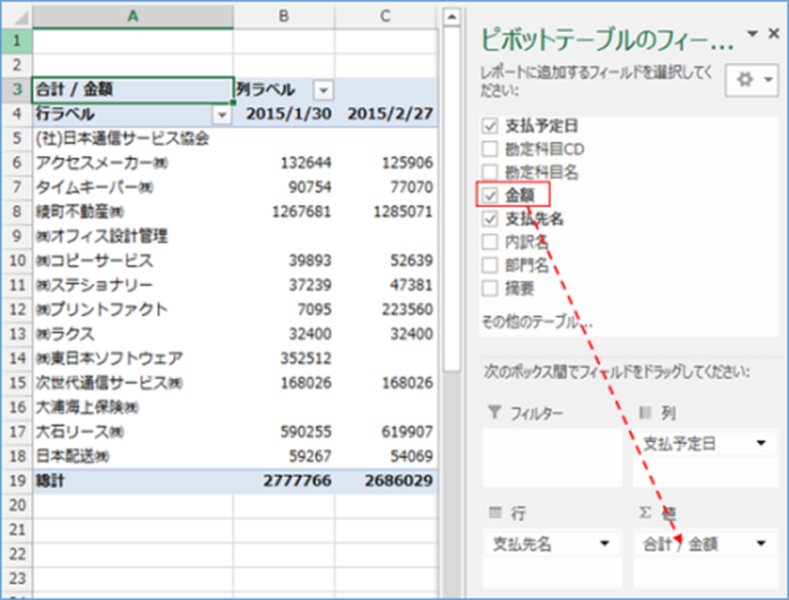
図1: Excelのピボットテーブルフィールドリストの表示例
ステップ3:ピボットテーブルのフィールド設定 – 請求データの集約
「ピボットテーブルのフィールド」作業ウィンドウを使用して、どのデータをどのように集計するかを設定します。請求書作成のためには、通常、顧客ごとに請求金額をまとめます。
基本的なフィールド設定例:
- 行(Rows)エリア: 「顧客名」フィールドをドラッグ&ドロップします。これにより、各顧客が行として表示されます。
- 値(Values)エリア: 「金額」フィールドをドラッグ&ドロップします。デフォルトでは「合計 / 金額」として集計され、各顧客の合計請求金額が表示されます。必要に応じて集計方法(合計、個数、平均など)は変更可能です。
- 列(Columns)エリア(オプション): 例えば「商品名」フィールドをここに配置すると、顧客ごと、商品ごとのマトリックス形式で金額が集計されます。請求書の内容に応じて活用します。
- フィルター(Filters)エリア(オプション): 例えば「取引日」フィールドをここに配置すると、特定の日付範囲や月でデータを絞り込むことができます。月次請求書作成などに便利です。
これにより、例えば「株式会社A 合計 ¥11,000」「株式会社B 合計 ¥34,000」といった形で、顧客別の請求総額が瞬時に集計されます。これが請求書作成の基礎データとなります。
ステップ4:集計データの整形と請求書への活用
ピボットテーブルで集計されたデータは、そのままでは請求書の体裁をなしていません。このデータを請求書フォーマットに反映させる必要があります。
データの整形:
- 表示形式の調整: 金額フィールドの表示形式を通貨(¥)や桁区切りスタイルに設定します。
- 空白セルの扱い: ピボットテーブルオプションで、データがない場合に空白ではなく「0」を表示するように設定すると、見やすさが向上します。
- デザインの適用: ピボットテーブルツール「デザイン」タブで、見やすいスタイルを選択することも可能です。
請求書テンプレートへのデータ反映:
最も一般的な方法は、ピボットテーブルで集計した結果を、あらかじめ用意しておいたExcelの請求書テンプレートに転記することです。
図2: Excel請求書テンプレートの一例
- 手動転記: ピボットテーブルから必要な数値(顧客名、合計金額など)をコピーし、請求書テンプレートの該当セルに貼り付けます。
- 関数による連携 (VLOOKUP, GETPIVOTDATAなど): より高度な方法として、請求書テンプレート側でVLOOKUP関数やGETPIVOTDATA関数を使用し、ピボットテーブルから動的にデータを取得するように設定できます。これにより、顧客名を変更するだけで関連情報が自動的に更新される請求書を作成できます。
GETPIVOTDATA関数は、ピボットテーブル内の特定のデータを抽出するのに非常に便利です。例えば、特定の顧客の合計金額を取得する場合などに使用します。
- フィルターの活用: ピボットテーブルのフィルター機能で特定の顧客を選択し、その顧客のデータのみを表示させた状態で、請求書テンプレートに情報を転記します。
ステップ5:データの更新と保守 – 最新情報を維持する
元の取引データに新しい取引が追加されたり、既存のデータが修正されたりした場合、ピボットテーブルにその変更を反映させる必要があります。
- ピボットテーブル内の任意のセルを右クリックします。
- コンテキストメニューから「更新」を選択します。
これにより、ピボットテーブルは最新の元データに基づいて再計算され、集計結果が更新されます。元データがExcelテーブルとして設定されていれば、データの追加範囲も自動的に認識されます。
ピボットテーブル活用による請求書作成効率の比較
ピボットテーブルを請求書作成プロセスに導入することで、どの程度効率が向上するのか、主要な評価軸で比較してみましょう。以下のレーダーチャートは、「手作業での請求書作成」、「ピボットテーブルのみでのデータ集計」、「ピボットテーブルと請求書テンプレートの連携」の3つのアプローチを比較したものです。各軸の評価は1 (低い) から5 (高い) で示しています。
図3: 請求書作成方法別 効率比較レーダーチャート
このチャートからわかるように、「ピボットテーブルと請求書テンプレートの連携」は、特に集計速度、ミス発生率低減、大量データ処理能力において高い効果を発揮します。データ準備効率は元データの質に左右されますが、一度整備すれば大きなアドバンテージとなります。請求書デザインの自由度はテンプレートの質に依存し、転記・連携の容易性は関数の活用などでさらに高められます。
請求書作成プロセスの全体像:マインドマップ
Excelのピボットテーブルを活用した請求書作成のフローを視覚的に理解するために、以下のマインドマップをご覧ください。このマインドマップは、元データの準備から最終的な請求書の発行までの主要なステップを示しています。
活用した請求書作成フロー"] data["1. 元データの準備
(取引リスト作成)"] data_details["- 取引日
- 顧客名
- 商品/サービス名
- 数量、単価、金額"] excel_table["- Excelテーブル機能の活用推奨"] pivot["2. ピボットテーブルの作成"] insert_pivot["- 「挿入」タブ > 「ピボットテーブル」"] new_sheet["- 新規ワークシートに作成"] fields["3. フィールド設定"] rows["- 行: 顧客名"] values["- 値: 金額 (合計)"] columns["- 列 (オプション): 商品名、日付"] filters["- フィルター (オプション): 取引期間"] summary["4. データ集計と確認"] aggregation["- 顧客別合計金額の算出"] data_check["- 集計結果の検証"] template["5. 請求書テンプレートへの
データ反映"] manual_transfer["- 手動でのコピー&ペースト"] function_link["- GETPIVOTDATA関数
- VLOOKUP関数等での連携"] template_selection["- 既存Excelテンプレートの活用
- インボイス制度対応も考慮"] invoice["6. 請求書完成・出力"] format_final["- レイアウト最終調整"] update_check["- 元データ更新時の
ピボットテーブル更新"] output["- 印刷またはPDF化"]
図4: ピボットテーブル活用による請求書作成フローのマインドマップ
このマインドマップが示すように、ピボットテーブルはプロセスの中核となるデータ集計部分を担い、その前後で適切なデータ準備とテンプレートへの効果的な連携が重要となります。
動画で学ぶ:Excelでの請求書作成テクニック
以下の動画では、Excelを使用した請求書の作成方法や関連するテクニックが紹介されています。ピボットテーブルと直接関連する内容ではないかもしれませんが、スライサーなど、Excelでのデータ操作や請求書作成のヒントを得られるでしょう。ピボットテーブルで集計したデータを、このようなテクニックを応用して請求書に落とし込む際の参考にしてください。
動画1: 請求書の作り方と使い方3【excel講座スライサー】 - YouTube
この動画では、Excelのスライサー機能を使った売上管理表の操作などが解説されており、大量のデータから特定の情報を抽出・表示する際に役立ちます。ピボットテーブルとスライサーを組み合わせることで、請求書作成に必要なデータをよりインタラクティブに絞り込むことが可能になります。例えば、特定の顧客や期間のデータだけを素早く抽出し、その結果を請求書作成に利用するといった活用が考えられます。
よくある質問 (FAQ)
ピボットテーブルだけで完成した請求書が作れますか?
いいえ、ピボットテーブルは主にデータの集計と分析を行うためのツールです。請求書特有のヘッダー情報(会社名、ロゴ、請求書番号など)、明細のレイアウト、フッター情報(振込先、備考など)を整える機能は限定的です。ピボットテーブルで集計した結果を、別途作成した請求書テンプレートに転記するか、関数を使って連携させることで、完成した請求書を作成するのが一般的です。
元データを変更したら、ピボットテーブルは自動で更新されますか?
自動的には更新されません。元データ(取引リストなど)に修正や追加があった場合は、ピボットテーブル上で右クリックし、メニューから「更新」を選択する必要があります。これにより、最新のデータに基づいてピボットテーブルが再計算されます。元のデータ範囲がExcelの「テーブル」として設定されていれば、行の追加は自動的に認識されます。
ピボットテーブルで集計したデータがない項目はどう表示されますか?
デフォルトでは空白セルとして表示されることが多いです。しかし、ピボットテーブルのオプション設定で、空白セルに対して「0」を表示させたり、特定の文字列(例: "-")を表示させたりすることができます。「ピボットテーブル分析」タブの「オプション」から、「レイアウトと書式」タブ内にある「空白セルに表示する値」で設定できます。請求書の見栄えを整えるために活用すると良いでしょう。
複数の取引先の請求書を一度に管理できますか?
はい、ピボットテーブルは複数の取引先のデータを一元的に集計するのに非常に適しています。顧客名を「行」フィールドに配置すれば、全取引先の請求総額が一覧表示されます。特定の取引先の請求書を作成する際は、ピボットテーブルのフィルター機能を使ってその取引先のデータのみを抽出し、請求書テンプレートに反映させます。この操作を繰り返すことで、複数の取引先の請求書を効率的に作成・管理できます。
おすすめの関連情報
ピボットテーブルによる請求書作成について理解を深めた後は、以下の関連クエリも参考に、さらなるExcelスキル向上を目指しましょう。
- ExcelでVLOOKUP関数を使って請求書データを自動入力する方法は?
- インボイス制度に対応したExcel請求書テンプレートはどこで入手できますか?
- Excelのパワークエリを使って請求書データを効率的に準備するには?
- Excelマクロで請求書作成を自動化する手順は?
参考文献
本稿の作成にあたり、以下の情報を参考にしました。
Last updated May 13, 2025