
Effiziente Übernahme von Excel-Diagrammen in PowerPoint: Automatisierung für Präsentationen
Sparen Sie Zeit und gewährleisten Sie Datenkonsistenz mit intelligenten Verknüpfungen und Automatisierungslösungen.
Wichtige Highlights für die Automatisierung
- Verknüpfung statt Kopieren: Die effektivste Methode, um Excel-Diagramme in PowerPoint einzufügen, ist die Verknüpfung. Dies gewährleistet, dass Änderungen in der Excel-Quelldatei automatisch in Ihrer PowerPoint-Präsentation aktualisiert werden, was manuelle Aktualisierungen überflüssig macht und die Datenkonsistenz sicherstellt.
- VBA für erweiterte Automatisierung: Für wiederkehrende oder komplexere Aufgaben, wie die Erstellung ganzer Präsentationen basierend auf Excel-Daten oder das Einfügen mehrerer Diagramme aus festen Zellbereichen, ist die Verwendung von VBA (Visual Basic for Applications) in Excel die leistungsstärkste Automatisierungslösung.
- Spezialisierte Tools nutzen: Für Anwender, die eine benutzerfreundlichere Automatisierung ohne Programmierkenntnisse wünschen oder erweiterte Funktionen benötigen, bieten spezialisierte Add-Ins wie SlideFab oder think-cell maßgeschneiderte Lösungen, die den Prozess erheblich vereinfachen und beschleunigen.
Das Erstellen von Präsentationen mit aktuellen Daten aus Excel-Diagrammen ist eine häufige Aufgabe, die jedoch manuell zeitaufwendig und fehleranfällig sein kann. Glücklicherweise gibt es verschiedene effektive Methoden, um diesen Prozess zu automatisieren, insbesondere wenn sich die Diagramme immer in denselben Zellbereichen befinden. Die Wahl der besten Methode hängt von Ihren spezifischen Anforderungen, Ihrem technischen Know-how und der gewünschten Flexibilität ab. Ziel ist es, die Datenkonsistenz zu gewährleisten und den Zeitaufwand für wiederholte Präsentationen zu minimieren.
Grundlegende Methoden zum Einfügen von Excel-Diagrammen in PowerPoint
Bevor wir uns den Automatisierungsstrategien widmen, ist es wichtig, die grundlegenden Möglichkeiten zu verstehen, wie Excel-Diagramme in PowerPoint integriert werden können. Diese Methoden bilden die Basis für jede Automatisierung.
Kopieren und Einfügen (Ohne Verknüpfung)
Die einfachste Methode ist das Kopieren und Einfügen des Diagramms aus Excel in PowerPoint. Dies kann auf verschiedene Arten erfolgen:
Einfaches Einfügen (Strg+C, Strg+V)
Markieren Sie das Diagramm in Excel (Strg+C), wechseln Sie zu PowerPoint und fügen Sie es dort ein (Strg+V). Das Diagramm wird als Bild oder als bearbeitbares Objekt eingefügt. Der Nachteil ist, dass bei Änderungen in Excel das Diagramm in PowerPoint manuell aktualisiert werden muss, indem es erneut eingefügt wird.
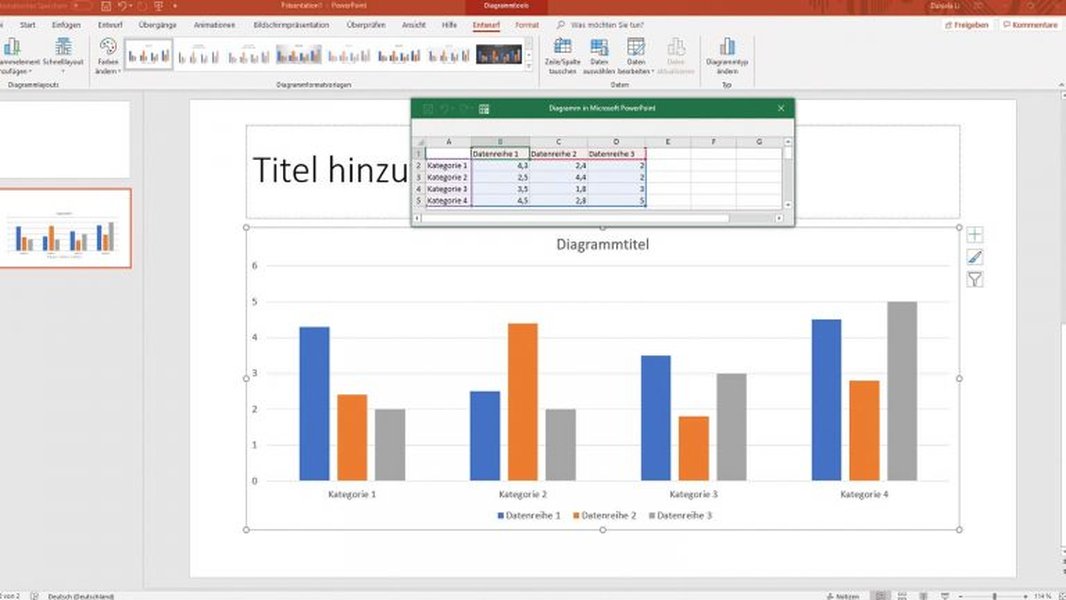
Ein Excel-Diagramm wird in PowerPoint eingefügt.
Inhalte Einfügen (Spezial Einfügen)
Diese Option bietet mehr Kontrolle über das Format des eingefügten Diagramms. Nach dem Kopieren in Excel können Sie in PowerPoint unter "Start" -> "Einfügen" -> "Inhalte einfügen" verschiedene Optionen wählen, wie z.B. als Bild (Vektorgrafik oder Bitmap) oder als Microsoft Excel-Diagrammobjekt. Bei der Option "Als Bild" geht die Verknüpfung verloren, aber die Qualität bleibt oft hoch.
Einfügen mit Verknüpfung
Diese Methode ist der erste Schritt zur Automatisierung und die bevorzugte Option, wenn Sie möchten, dass Ihre Präsentation immer die neuesten Daten widerspiegelt. Wenn Sie ein Diagramm aus Excel kopieren und in PowerPoint einfügen, haben Sie die Möglichkeit, es mit der Quelldatei zu verknüpfen.
Verknüpfung beibehalten
Beim Einfügen (Strg+V) erscheinen kleine Einfügeoptionen neben dem Diagramm. Wählen Sie hier die Option "Quelldaten beibehalten und Daten verknüpfen" oder "Zieldesign verwenden und Daten verknüpfen".
Der Vorteil dieser Methode ist, dass PowerPoint beim Öffnen der Präsentation einen Hinweis anzeigt, ob die verknüpften Daten aktualisiert werden sollen. Wenn die Quelldatei (Excel) geöffnet ist, können die Änderungen automatisch übernommen werden. Dies ist besonders nützlich, wenn Ihre Daten regelmäßig aktualisiert werden müssen.
Dieses Video demonstriert, wie Excel-Tabellen und Diagramme dynamisch mit PowerPoint verbunden werden können, um automatische Updates zu ermöglichen. Es ist eine hervorragende visuelle Anleitung für die Verknüpfung von Daten und stellt sicher, dass Ihre Präsentationen stets aktuell sind, ohne manuelle Eingriffe.
Automatisches Aktualisieren der Verknüpfungen
Um die Verknüpfungen noch effektiver zu nutzen, können Sie in PowerPoint einstellen, dass die Daten automatisch aktualisiert werden, sobald die Präsentation geöffnet wird. Gehen Sie dazu zu "Datei" -> "Informationen" -> "Verknüpfungen mit Dateien bearbeiten" (in älteren Versionen unter "Bearbeiten von Links zu Dateien" oder ähnlichem). Dort können Sie die Option für die automatische Aktualisierung aktivieren.
Erweiterte Automatisierung mit VBA (Visual Basic for Applications)
Für eine tiefere und flexiblere Automatisierung, insbesondere wenn Sie viele Diagramme oder eine ganze Präsentation basierend auf Excel-Daten erstellen möchten, ist VBA die ideale Lösung. VBA ermöglicht es Ihnen, Skripte zu schreiben, die Aktionen in Excel und PowerPoint steuern.
Grundlagen der VBA-Automatisierung
Um Excel und PowerPoint über VBA zu steuern, müssen Sie zunächst im VBA-Editor von Excel (Alt+F11) einen Verweis auf die "Microsoft PowerPoint Object Library" hinzufügen. Gehen Sie dazu auf "Extras" -> "Verweise" und suchen Sie die entsprechende Bibliothek.
Codebeispiel: Einfügen eines Diagramms
Das folgende VBA-Beispiel zeigt, wie ein Diagramm aus einem bestimmten Zellbereich in Excel kopiert und in eine neue Folie in PowerPoint eingefügt werden kann. Dieses Prinzip lässt sich leicht auf mehrere Diagramme und Folien erweitern.
Sub ExportChartToPowerPoint()
    ' Deklarieren von Variablen für PowerPoint und Excel
    Dim pptApp As Object
    Dim pptPres As Object
    Dim pptSlide As Object
    Dim excelChart As Excel.ChartObject
    Dim chartRange As Excel.Range

    ' Fehlerbehandlung aktivieren
    On Error GoTo ErrorHandler

    ' PowerPoint-Anwendung starten oder vorhandene nutzen
    Set pptApp = GetObject(, "PowerPoint.Application")
    If pptApp Is Nothing Then
        Set pptApp = CreateObject("PowerPoint.Application")
    End If
    pptApp.Visible = True ' PowerPoint sichtbar machen

    ' Neue Präsentation erstellen oder vorhandene öffnen
    ' Für eine neue Präsentation:
    Set pptPres = pptApp.Presentations.Add

    ' Oder für eine vorhandene Präsentation:
    ' Set pptPres = pptApp.Presentations.Open("C:\Pfad\Zu\Ihrer\Praesentation.pptx")

    ' Eine neue Folie hinzufügen (Layout anpassen, z.B. 11 für "Titel und Inhalt")
    Set pptSlide = pptPres.Slides.Add(pptPres.Slides.Count + 1, 11) ' 11 ist das Layout "Titel und Inhalt"
    pptSlide.Select ' Folie auswählen

    ' Den Zellbereich definieren, der das Diagramm enthält
    ' Annahme: Ihr Diagramm ist ein eingebettetes Diagramm in diesem Bereich
    ' Alternativ: Wenn es ein ChartObject ist: Set excelChart = ThisWorkbook.Sheets("Tabelle1").ChartObjects("Diagramm1")
    Set chartRange = ThisWorkbook.Sheets("Tabelle1").Range("A1:G20") ' Beispielbereich des Diagramms

    ' Diagramm kopieren (als Bild, um Formatierungsprobleme zu vermeiden)
    chartRange.CopyPicture Appearance:=xlScreen, Format:=xlPicture

    ' Diagramm in PowerPoint einfügen
    pptSlide.Shapes.Paste.Select ' Einfügen und selektieren

    ' Position und Größe anpassen (optional)
    With pptApp.ActiveWindow.Selection.ShapeRange
        .Left = (pptSlide.CustomLayout.Width - .Width) / 2 ' Horizontal zentrieren
        .Top = (pptSlide.CustomLayout.Height - .Height) / 2 ' Vertikal zentrieren
        ' .Width = 700 ' Beispielbreite
        ' .Height = 400 ' Beispielhöhe
    End With

    ' Präsentation speichern (optional)
    ' pptPres.SaveAs "C:\Pfad\Zu\Ihrer\Neuen\Praesentation.pptx"

    MsgBox "Diagramm erfolgreich nach PowerPoint exportiert!", vbInformation

    Exit Sub

ErrorHandler:
    MsgBox "Ein Fehler ist aufgetreten: " & Err.Description, vbCritical
    If Not pptPres Is Nothing Then pptPres.Close SaveChanges:=False
    If Not pptApp Is Nothing Then pptApp.Quit
End Sub
Dieses Skript kopiert einen definierten Zellbereich (angenommen, das Diagramm befindet sich darin) als Bild in PowerPoint. Wenn das Diagramm als eigenständiges ChartObject existiert, können Sie dieses direkt kopieren: ThisWorkbook.Sheets("Tabelle1").ChartObjects("Diagramm1").Copy.
Vorteile von VBA für die Automatisierung
- Hohe Flexibilität: Sie können den Exportprozess detailliert steuern, z.B. spezifische Folienlayouts verwenden, Textelemente einfügen oder die Diagramme dynamisch positionieren.
- Wiederholbarkeit: Einmal geschrieben, kann das VBA-Skript beliebig oft ausgeführt werden, was besonders für wiederkehrende Berichte ideal ist.
- Anpassbarkeit: Skripte können an komplexe Bedingungen angepasst werden, z.B. das Einfügen von Diagrammen basierend auf bestimmten Datenwerten.
Spezialisierte Add-Ins und Tools für die Excel-PowerPoint-Automatisierung
Neben den nativen Funktionen und VBA gibt es spezialisierte Softwarelösungen, die den Automatisierungsprozess erheblich vereinfachen und oft zusätzliche Funktionen bieten.
SlideFab
SlideFab ist ein bekanntes Add-In für Excel, das speziell für die Automatisierung der PowerPoint-Erstellung aus Excel-Daten entwickelt wurde. Es funktioniert ähnlich einem Serienbrief, kann aber komplette Präsentationen mit variierenden Daten erstellen. Dies ist besonders nützlich, wenn Sie denselben Bericht für verschiedene Abteilungen, Standorte oder Demografien erstellen müssen.
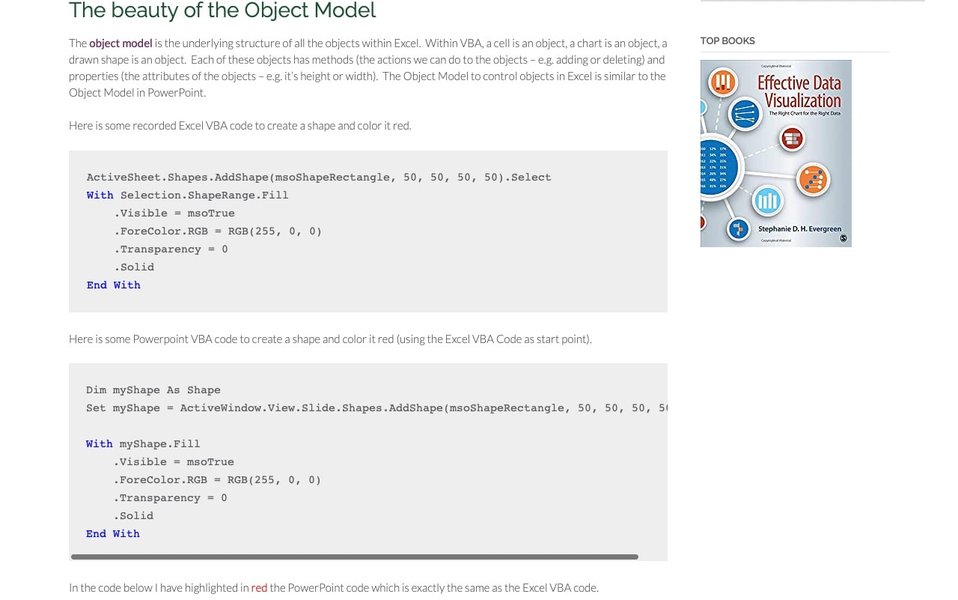
Das SlideFab-Logo, ein Werkzeug zur Excel-PowerPoint-Automatisierung.
Vorteile von SlideFab:
- Benutzerfreundlich: Erfordert keine Programmierkenntnisse.
- Serienbrieffunktion: Ideal für das Erstellen von Massenpräsentationen mit unterschiedlichen Daten.
- Umfassende Funktionen: Unterstützt Hyperlinks, verbesserte Tabellenbehandlung und PDF-Export.
think-cell
think-cell ist ein weiteres leistungsstarkes Add-In für PowerPoint, das sich auf die schnelle Erstellung professioneller Diagramme konzentriert und ebenfalls eine Automatisierungsfunktion mit Excel-Daten bietet. Es ermöglicht das programmgesteuerte Steuern von Diagrammen und Präsentationen mithilfe von Excel- oder JSON-Daten.
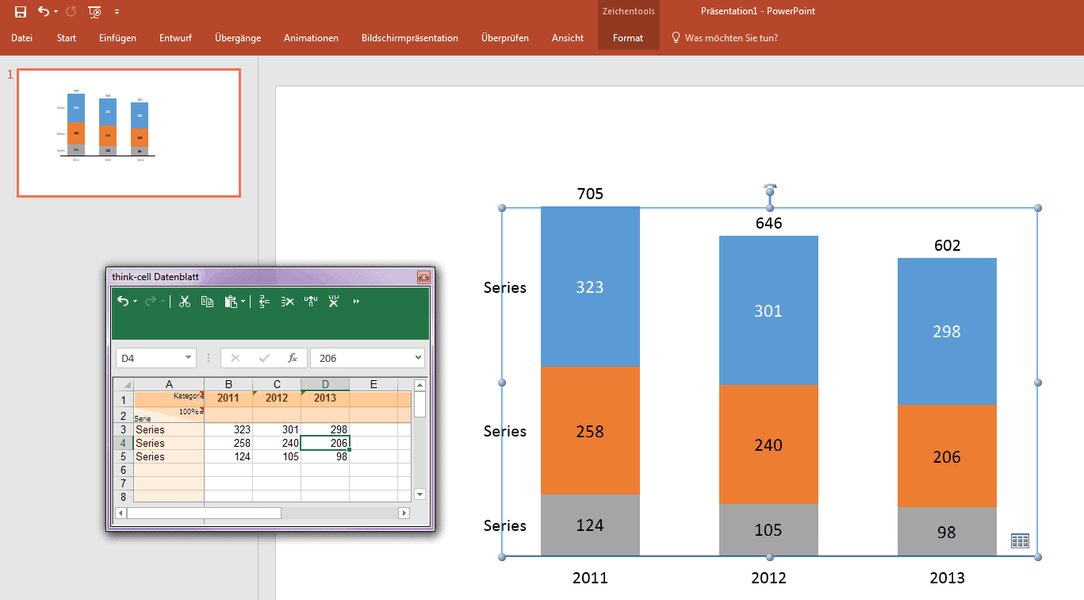
Ein Beispiel für ein Diagramm, das mit think-cell erstellt wurde.
Vorteile von think-cell:
- Professionelle Diagramme: Spezialisiert auf hochwertige, standardisierte Diagramme.
- Automatisierung mit Excel-Daten: Funktionen wie
UpdateChartundPresentationFromTemplateermöglichen die programmatische Steuerung. - Fehlervermeidung: Reduziert manuelle Fehler bei periodischen Berichten.
UpSlide
UpSlide ist ein weiteres Add-In, das die Verknüpfung und Aktualisierung von Excel-Tabellen und -Diagrammen in PowerPoint und Word vereinfacht. Es bietet eine robustere Verknüpfungsfunktion als die nativen PowerPoint-Optionen und ist besonders für Finanzanalysen und wiederkehrende Berichte geeignet.
Vergleich der Automatisierungsmethoden
Um die Entscheidung für die passende Automatisierungsmethode zu erleichtern, bietet die folgende Tabelle einen Überblick über die Vor- und Nachteile jeder Option:
| Methode | Vorteile | Nachteile | Anwendungsfall |
|---|---|---|---|
| Manuelles Kopieren & Einfügen (ohne Verknüpfung) | Einfach, keine technischen Kenntnisse erforderlich, Formatierung in PowerPoint komplett anpassbar. | Keine automatische Aktualisierung, hoher manueller Aufwand bei Datenänderungen, Fehleranfällig. | Einmalige Präsentationen ohne spätere Datenänderungen. |
| Kopieren & Einfügen (mit Verknüpfung) | Automatische Aktualisierung bei Datenänderung, bei geöffneter Quelldatei. | Verknüpfung kann bei Dateiverschiebung brechen, manuelle Aktualisierungsbestätigung oft nötig, eingeschränkte Formatierungsfreiheit. | Präsentationen mit moderaten Datenänderungen, für die eine einfache Verknüpfung ausreicht. |
| VBA (Visual Basic for Applications) | Volle Kontrolle über den Automatisierungsprozess, hohe Flexibilität, ideal für komplexe und wiederkehrende Aufgaben, Massenerstellung. | Erfordert Programmierkenntnisse, Einarbeitungszeit, Skriptpflege. | Regelmäßige Berichte mit vielen Diagrammen, Erstellung ganzer Präsentationen aus Daten, spezifische Formatierungsanforderungen. |
| Spezialisierte Add-Ins (z.B. SlideFab, think-cell, UpSlide) | Benutzerfreundlich, keine Programmierkenntnisse erforderlich, erweiterte Funktionen (Serienbrief, professionelle Diagramme), robuste Verknüpfungen. | Kostenpflichtig (meistens), Abhängigkeit vom Add-In, kann Einarbeitungszeit erfordern. | Professionelle Anwender, Unternehmen mit hohem Bedarf an standardisierten und automatisierten Präsentationen, wenn VBA-Entwicklung vermieden werden soll. |
Entscheidungshilfe und weitere Überlegungen
Die beste Methode hängt von der Häufigkeit der Aktualisierungen, der Komplexität der Präsentation und Ihren technischen Fähigkeiten ab. Wenn Sie Diagramme aus festen Zellbereichen haben, profitieren Sie am meisten von einer Automatisierungslösung.
Wahl der richtigen Methode
Für einfache und gelegentliche Aktualisierungen ist die native Verknüpfungsfunktion von PowerPoint ausreichend. Wenn Sie jedoch regelmäßig Präsentationen mit vielen Excel-Diagrammen erstellen, ist der Einsatz von VBA oder einem spezialisierten Add-In wie SlideFab oder think-cell dringend zu empfehlen. Diese sparen nicht nur erhebliche Zeit, sondern minimieren auch das Risiko von Fehlern durch manuelle Übertragungen.
Performance-Analyse der Automatisierungsmethoden
Die Effizienz der verschiedenen Methoden zur Übertragung von Excel-Diagrammen in PowerPoint lässt sich anhand mehrerer Kriterien bewerten. Diese umfassen den Automatisierungsgrad, den erforderlichen Wartungsaufwand, die Flexibilität bei der Anpassung und die Notwendigkeit spezieller Kenntnisse.
Das Radar-Chart oben visualisiert die Stärken und Schwächen jeder Methode in Bezug auf verschiedene Kriterien (Skala 1-5, wobei 5 das Beste ist). Der "Automatisierungsgrad" zeigt, wie umfassend der Prozess automatisiert werden kann. Der "Wartungsaufwand" bewertet, wie viel Pflege die Lösung im Laufe der Zeit erfordert. "Flexibilität" misst die Anpassbarkeit an spezifische Bedürfnisse. "Benutzerfreundlichkeit" reflektiert die einfache Handhabung ohne technische Vorkenntnisse, und "Initialer Aufwand" bewertet den Zeit- und Lernaufwand für die erste Einrichtung.
Es ist ersichtlich, dass VBA und spezialisierte Add-Ins den höchsten Automatisierungsgrad bieten, jedoch mit unterschiedlichem initialen Aufwand und unterschiedlicher Benutzerfreundlichkeit. Die Verknüpfung bietet einen guten Kompromiss für häufigere, aber nicht extrem komplexe Aufgaben.
Häufig gestellte Fragen (FAQ)
Kann ich mehrere Diagramme gleichzeitig aus Excel in PowerPoint übertragen?
Was passiert, wenn sich die Excel-Quelldatei verschiebt oder umbenannt wird?
Kann ich die Formatierung des Excel-Diagramms in PowerPoint ändern, nachdem es eingefügt wurde?
Benötige ich Programmierkenntnisse für die Automatisierung?
Fazit
Die Automatisierung des Exports von Excel-Diagrammen nach PowerPoint ist ein entscheidender Schritt zur Steigerung der Effizienz und Genauigkeit in der Berichtserstellung. Ob durch die cleveren Verknüpfungsoptionen, die leistungsstarke Flexibilität von VBA oder die umfassenden Funktionen spezialisierter Add-Ins – die Investition in die Automatisierung zahlt sich schnell aus. Insbesondere wenn Sie regelmäßig Präsentationen mit sich wiederholenden Datenstrukturen erstellen, ermöglichen diese Methoden eine erhebliche Zeitersparnis und stellen sicher, dass Ihre Präsentationen stets mit den aktuellsten und konsistentesten Daten glänzen.
Empfohlene weitere Suchen
- VBA Excel PowerPoint Automation Beispiele
- Verknüpfte Excel-Diagramme in PowerPoint aktualisieren Fehlerbehebung
- Vergleich von PowerPoint-Automatisierungs-Add-Ins
- Dynamische PowerPoint-Präsentationen mit Excel-Daten erstellen
