

أبرز النقاط الأساسية
- أداة "إزالة التكرارات" هي الطريقة الأسرع والأكثر شيوعًا للتخلص من الصفوف المتطابقة بنقرات قليلة.
- التنسيق الشرطي يسمح لك بتحديد القيم المكررة بصريًا قبل اتخاذ قرار بحذفها، مما يوفر مرونة وتحكمًا أكبر.
- حفظ نسخة احتياطية من ملفك قبل أي عملية حذف هو إجراء وقائي حيوي لتجنب فقدان البيانات غير المقصود.
فهم أهمية إدارة البيانات في Excel
يعد برنامج Microsoft Excel أداة قوية لتحليل وتنظيم البيانات، ولكن مع كثرة إدخال البيانات، قد تظهر قيم مكررة تؤثر على دقة التقارير والتحليلات. إزالة هذه التكرارات ليست مجرد عملية تنظيف، بل هي خطوة أساسية لضمان موثوقية بياناتك. سواء كنت تتعامل مع قوائم عملاء، أو مخزون منتجات، أو سجلات مالية، فإن البيانات النظيفة والفريدة تضمن أن قراراتك مبنية على معلومات دقيقة وغير مضللة. في هذا الدليل، سنستعرض الأساليب الأكثر فعالية لإزالة الخانات المكررة في Excel، بدءًا من الطرق المباشرة وصولًا إلى التقنيات المتقدمة.
الطرق الشائعة لإزالة الخانات المكررة
يوفر Excel عدة طرق لمساعدتك في التخلص من البيانات المكررة، كل منها يلبي احتياجات مختلفة. سنتناول هنا أبرز هذه الطرق بتفصيل.
1. استخدام ميزة "إزالة التكرارات" (Remove Duplicates)
هذه الميزة هي الأداة الأسرع والأكثر فعالية لإزالة الصفوف التي تحتوي على قيم مكررة. تعمل هذه الخاصية على مسح النطاق المحدد وحذف أي صفوف مطابقة، مع الاحتفاظ بنسخة واحدة فقط من كل قيمة فريدة.
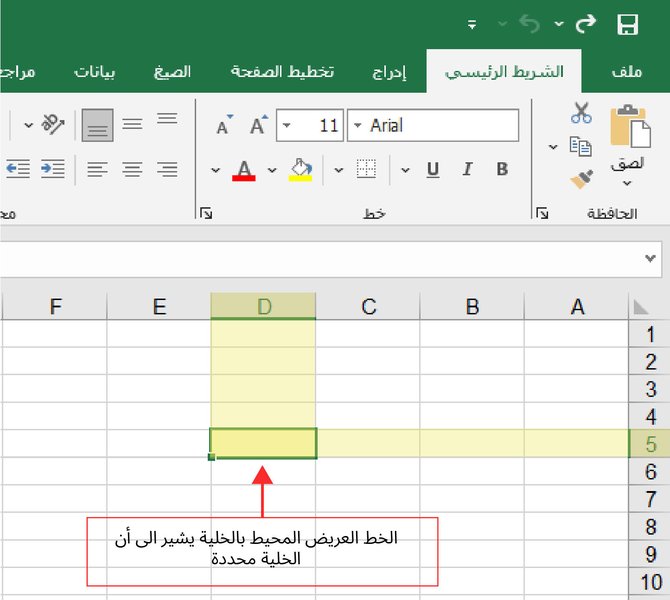
شكل يوضح واجهة برنامج Microsoft Excel، وهو أداة أساسية لتنظيم البيانات.
خطوات تطبيق "إزالة التكرارات":
- تحديد نطاق البيانات: ابدأ بتحديد النطاق الكامل للبيانات التي تحتوي على القيم التي ترغب في إزالة التكرارات منها. يمكن أن يكون هذا عمودًا واحدًا، أو عدة أعمدة، أو جدولًا كاملاً.
- الوصول إلى الأداة: اذهب إلى علامة التبويب "البيانات" (Data) في شريط الأدوات العلوي في Excel.
- النقر على "إزالة التكرارات": ضمن مجموعة "أدوات البيانات" (Data Tools)، انقر على زر "إزالة التكرارات" (Remove Duplicates).
- تحديد الأعمدة: سيظهر مربع حوار يسمح لك باختيار الأعمدة التي تريد البحث عن التكرارات فيها. إذا كان لديك رؤوس أعمدة، تأكد من تحديد "تحتوي بياناتي على رؤوس" (My data has headers) لضمان عدم حذف الرؤوس.
- التأكيد والإزالة: انقر على "موافق" (OK). سيقوم Excel بإزالة الصفوف المكررة وسيظهر لك رسالة توضح عدد الصفوف التي تم حذفها وعدد الصفوف المتبقية.
ملاحظة هامة: هذه العملية تحذف الصفوف بشكل دائم، لذا يُنصح بشدة بعمل نسخة احتياطية من ملفك قبل البدء.
2. استخدام التنسيق الشرطي (Conditional Formatting) للتمييز
إذا كنت تفضل تحديد القيم المكررة بصريًا قبل اتخاذ قرار بحذفها، فإن التنسيق الشرطي هو الحل الأمثل. هذه الطريقة لا تحذف البيانات مباشرة، بل تبرزها لتسمح لك بمراجعتها يدويًا أو اتخاذ إجراءات إضافية.
خطوات تطبيق التنسيق الشرطي:
- تحديد النطاق: حدد الخلايا أو الأعمدة التي تريد البحث فيها عن التكرارات.
- الوصول إلى التنسيق الشرطي: اذهب إلى علامة التبويب "الصفحة الرئيسية" (Home).
- اختيار "القيم المكررة": انقر على "تنسيق شرطي" (Conditional Formatting) > "قواعد تمييز الخلايا" (Highlight Cells Rules) > "القيم المكررة" (Duplicate Values).
- تطبيق التنسيق: في مربع الحوار، اختر التنسيق الذي ترغب في تطبيقه على الخلايا المكررة (مثل تعبئة باللون الأحمر الفاتح).
- التحقق اليدوي: انقر على "موافق" (OK). ستُبرز الخلايا المكررة بالتنسيق الذي اخترته، مما يتيح لك تحديدها وحذفها يدويًا إذا لزم الأمر.
3. استخدام دالة UNIQUE أو الفلتر المتقدم (Advanced Filter)
بالنسبة للحالات التي تتطلب مزيدًا من التحكم أو استخلاص القيم الفريدة إلى موقع آخر دون تعديل البيانات الأصلية، يمكن استخدام دالة UNIQUE (في إصدارات Excel الحديثة) أو الفلتر المتقدم.
- دالة UNIQUE: ببساطة، يمكنك كتابة
=UNIQUE(نطاق_البيانات) - الفلتر المتقدم: تتيح لك هذه الأداة تصفية البيانات في مكانها أو نسخها إلى موقع آخر مع استبعاد التكرارات. يمكن الوصول إليها من تبويب "البيانات" (Data) ضمن مجموعة "فرز وتصفية" (Sort & Filter)، ثم اختيار "متقدم" (Advanced). قم بتحديد "نسخ إلى موقع آخر" (Copy to another location) و"السجلات الفريدة فقط" (Unique records only).
نصائح إضافية لضمان دقة البيانات
بعد إزالة التكرارات، هناك بعض الممارسات الجيدة التي يمكن أن تساعدك في الحفاظ على دقة وسلامة بياناتك في Excel.
أهمية النسخ الاحتياطي
قبل إجراء أي تغييرات جذرية على بياناتك، وخاصة عمليات الحذف، تأكد دائمًا من عمل نسخة احتياطية من ملف Excel الخاص بك. هذه الخطوة البسيطة يمكن أن تنقذك من فقدان البيانات غير المقصود إذا حدث خطأ ما أثناء العملية. يمكنك ببساطة حفظ نسخة من الملف باسم مختلف أو في مجلد آخر.
تحديد الأعمدة الصحيحة
عند استخدام ميزة "إزالة التكرارات"، من الأهمية بمكان تحديد الأعمدة الصحيحة التي يجب على Excel البحث فيها عن التكرارات. إذا لم تحدد جميع الأعمدة ذات الصلة، فقد يقوم Excel بحذف صفوف تحتوي على بيانات فريدة ولكنها متشابهة في العمود المحدد، أو قد لا يحذف الصفوف التي يجب حذفها.
التعامل مع البيانات المعقدة
في بعض الأحيان، قد تكون البيانات المكررة ليست متطابقة تمامًا، بل تحتوي على اختلافات طفيفة (مثل مسافات إضافية، أو اختلاف في الأحرف الكبيرة والصغيرة). في مثل هذه الحالات، قد تحتاج إلى تنظيف البيانات قبل تطبيق أدوات إزالة التكرارات. يمكن استخدام دالات مثل
TRIM()CLEAN()
فيديو تعليمي: إزالة التكرارات في Excel
لمزيد من التوضيح العملي، يمكنك مشاهدة هذا الفيديو الذي يشرح كيفية تحديد وإزالة التكرارات في Excel بأربع طرق مختلفة. يقدم الفيديو شروحات عملية وخطوات تفصيلية لمساعدتك على فهم الآليات بشكل أفضل وتطبيقها بفاعلية على جداول بياناتك.
يُظهر الفيديو "حذف وتحديد التكرار في الاكسل | 4 طرق مختلفة" كيفية التعامل مع البيانات المكررة في برنامج Excel، وهو مورد قيم للمستخدمين الذين يسعون لتحسين مهاراتهم في تنظيف البيانات.
يستعرض هذا الفيديو أربع طرق متنوعة للتعامل مع التكرارات، بدءًا من استخدام أداة "إزالة التكرارات" المدمجة وصولاً إلى تقنيات أكثر تعقيدًا. يشرح الفيديو كيف يمكنك تحديد القيم المكررة بصريًا باستخدام التنسيق الشرطي، وكيفية استخدام الدوال والصيغ للتعامل مع السيناريوهات المختلفة، مثل الاحتفاظ بقيمة واحدة من مجموعة من التكرارات. يعد هذا الفيديو مرجعًا ممتازًا للمبتدئين والمستخدمين ذوي الخبرة الذين يرغبون في تعميق فهمهم لأدوات Excel المتقدمة.
مخطط ذهني: طرق معالجة التكرارات في Excel
يلخص هذا المخطط الذهني الأساليب المختلفة لمعالجة التكرارات في Excel، موضحًا العلاقات بين الطرق المختلفة والخيارات المتاحة لكل منها. إنه يوفر نظرة عامة سريعة ومنظمة على الخيارات المتاحة لك.
يعرض هذا المخطط الذهني التفاعلي مختلف الطرق المتاحة لإزالة التكرارات في Excel، مقسمة إلى "أدوات مدمجة" مثل "إزالة التكرارات" والتنسيق الشرطي، و"صيغ ودوال" مثل UNIQUE، و"أدوات إضافية". كما يسلط الضوء على "نصائح وممارسات" أساسية مثل النسخ الاحتياطي للبيانات وتنظيفها قبل المعالجة، مما يوفر خريطة طريق شاملة لتنظيف بياناتك بفعالية.
تحديات وحلول في إزالة التكرارات
على الرغم من سهولة استخدام أدوات Excel، قد تواجه بعض التحديات عند التعامل مع بيانات معقدة أو كبيرة. معرفة هذه التحديات وكيفية التغلب عليها يمكن أن يوفر لك الوقت والجهد.
التعامل مع جداول البيانات الكبيرة
عند العمل مع جداول بيانات تحتوي على آلاف أو ملايين الصفوف، قد تستغرق عملية إزالة التكرارات وقتًا طويلاً، وقد يصبح Excel بطيئًا. في هذه الحالات، يمكن أن تكون خاصية Power Query حلاً فعالاً. Power Query هي أداة قوية لتحويل البيانات تتيح لك استيراد البيانات، تنظيفها، وإزالة التكرارات بكفاءة عالية، حتى في مجموعات البيانات الضخمة. يمكن الوصول إليها من تبويب "البيانات" (Data) > "إحضار وتحويل البيانات" (Get & Transform Data).
الاحتفاظ بقيمة معينة من التكرارات
في بعض السيناريوهات، قد ترغب في إزالة التكرارات ولكن مع الاحتفاظ بقيمة معينة (مثل أقدم سجل، أحدث سجل، أو قيمة محددة). في هذه الحالات، لا تكفي أداة "إزالة التكرارات" البسيطة لأنها تحتفظ بالصف الأول الذي تجده فقط. يمكنك استخدام مزيج من الدوال مثل COUNTIFS، MIN/MAX، و INDEX/MATCH لإنشاء صيغة تحدد الصف الذي يجب الاحتفاظ به بناءً على معاييرك قبل تطبيق الفلترة أو الحذف.
مثال على صيغة لتحديد أول ظهور لقيمة فريدة في عمود A:
=IF(COUNTIF($A$1:A1,A1)=1,"فريد","مكرر")يمكنك استخدام هذه الصيغة في عمود مساعد، ثم تصفية البيانات بناءً على نتيجة "فريد" للحفاظ على أول ظهور لكل قيمة.
ملخص شامل لطرق إزالة التكرارات
يتناول هذا الجدول ملخصًا للطرق المختلفة لإزالة التكرارات في Excel، مع توضيح الوصف لكل طريقة، خطوات التنفيذ، ومتى يجب استخدامها.
| الطريقة | الوصف | خطوات التنفيذ | متى تستخدم؟ |
|---|---|---|---|
| إزالة التكرارات (Remove Duplicates) | أداة مدمجة تحذف الصفوف المكررة تمامًا مع الاحتفاظ بنسخة واحدة فريدة. | حدد النطاق > بيانات > إزالة التكرارات > حدد الأعمدة > موافق. | عندما تريد حذف التكرارات بشكل دائم وسريع. |
| التنسيق الشرطي (Conditional Formatting) | تمييز بصري للخلايا المكررة لتسهيل المراجعة اليدوية أو الفلترة. | حدد النطاق > الصفحة الرئيسية > تنسيق شرطي > قواعد تمييز الخلايا > القيم المكررة. | عندما تريد تحديد التكرارات فقط أو مراجعتها يدويًا قبل الحذف. |
| دالة UNIQUE | صيغة تستخرج قائمة فريدة من القيم إلى نطاق جديد، دون تعديل البيانات الأصلية. | اكتب |
عندما تحتاج إلى قائمة فريدة من البيانات دون حذف البيانات الأصلية. |
| الفلتر المتقدم (Advanced Filter) | تصفية البيانات في مكانها أو نسخها إلى موقع آخر مع استبعاد التكرارات. | حدد النطاق > بيانات > فلتر > متقدم > اختر "السجلات الفريدة فقط". | عندما تحتاج إلى تصفية البيانات في مكانها أو نسخها مع إزالة التكرارات بمرونة. |
| Power Query | أداة قوية لتحويل البيانات، تتيح إزالة التكرارات بكفاءة في مجموعات البيانات الكبيرة والمعقدة. | بيانات > إحضار وتحويل البيانات > من جدول/نطاق > إزالة الصفوف > إزالة التكرارات. | للتعامل مع كميات كبيرة من البيانات، أو عند الحاجة إلى خطوات تحويل متعددة. |
الأسئلة الشائعة (FAQ)
هل يمكنني التراجع عن عملية إزالة التكرارات؟
هل يمكنني إزالة التكرارات من عمود واحد فقط في Excel؟
ما الفرق بين التنسيق الشرطي لإبراز التكرارات وأداة "إزالة التكرارات"؟
هل يمكنني إزالة التكرارات مع الحفاظ على القيمة الأقل أو الأعلى؟
MIN/MAX مع INDEX/MATCH) أو أدوات إضافية مثل Kutools، أو Power Query لفرز البيانات قبل إزالة التكرارات.الخاتمة
تُعد إزالة الخانات المكررة في Excel مهارة أساسية لتحسين جودة البيانات ودقتها. سواء كنت تستخدم الأداة المدمجة "إزالة التكرارات" لعملية سريعة ومباشرة، أو التنسيق الشرطي لتحديد التكرارات يدويًا، أو الدوال المتقدمة مثل UNIQUE والفلتر المتقدم للتحكم الأكبر، فإن كل طريقة تقدم مزاياها الخاصة. تذكر دائمًا أهمية النسخ الاحتياطي لبياناتك قبل أي عملية حذف لضمان سلامتها. من خلال تطبيق هذه الأساليب، يمكنك التأكد من أن جداول بياناتك نظيفة، منظمة، وموثوقة، مما يعزز قدرتك على اتخاذ قرارات مستنيرة.
استكشف المزيد
- كيفية استخدام دالة UNIQUE في Excel لفرز البيانات؟
- شرح مفصل لأداة Power Query في Excel لتنظيف البيانات؟
- أفضل الممارسات لتنظيف وإدارة البيانات في جداول Excel الكبيرة؟
- كيفية حماية بيانات Excel من التكرار أثناء الإدخال؟