
Desbloqueando el Poder de Excel: Tablas vs. Rangos
Comprende a fondo las distinciones clave entre rangos y tablas para optimizar tu gestión y análisis de datos en Excel.
Puntos Clave para el Dominio de Datos en Excel
- Dinamismo vs. Estaticidad: Las tablas se expanden automáticamente al añadir nuevos datos, actualizando fórmulas y gráficos, mientras que los rangos son estáticos y requieren ajustes manuales.
- Referencias Inteligentes: Las tablas utilizan referencias estructuradas (ej.,
[Ventas]) que hacen las fórmulas más legibles y robustas, a diferencia de las referencias de celda (A1:B10) de los rangos. - Herramientas Integradas: Las tablas ofrecen funcionalidades automáticas como filtrado, ordenación, filas de totales y columnas calculadas, ausentes en los rangos básicos.
En el ecosistema de Microsoft Excel, comprender la distinción entre un "rango" y una "tabla" es fundamental para cualquier usuario que busque maximizar la eficiencia en la gestión y análisis de datos. Aunque ambos términos se refieren a conjuntos de celdas, su naturaleza, funcionalidades y aplicaciones prácticas difieren significativamente, lo que impacta directamente en la productividad y la robustez de las hojas de cálculo.
Rango: El Bloque de Construcción Fundamental de Excel
Definición y Características Básicas
Un rango en Excel es la unidad más elemental para agrupar celdas. Se define como un conjunto de celdas adyacentes o contiguas, formando una selección rectangular que puede ser de una sola celda, una fila, una columna o un bloque bidimensional. Se identifica por la referencia de la celda superior izquierda y la inferior derecha, separadas por dos puntos (ej., A1:D5).
Las características principales de un rango son su simplicidad y su naturaleza estática:
- Selección Básica: Es una simple selección de celdas que no posee propiedades inherentes ni relaciones intrínsecas más allá de su contigüidad.
- Operaciones Manuales: Cualquier formato, fórmula o cálculo agregado debe aplicarse manualmente a todo el conjunto de celdas del rango.
- Referencias Estáticas: Las fórmulas que hacen referencia a un rango mantienen sus referencias de celda fijas. Si se añaden o eliminan filas/columnas, es probable que las fórmulas deban ajustarse manualmente.
- Flexibilidad de Formato: Permite una personalización completa del formato de cada celda, ya que no impone un estilo predefinido.
- Nombres de Rango: Aunque se pueden asignar nombres a rangos (ej., "VentasAnuales") para simplificar las referencias en fórmulas, estos nombres no otorgan las funcionalidades dinámicas de una tabla.
Los rangos son ideales para tareas rápidas, análisis temporales o cuando los datos son estáticos y no se espera que cambien de tamaño o estructura con frecuencia.
Tabla: El Rango Inteligente y Dinámico
Transformando Datos con Estructura y Automatización
Una tabla de Excel (también conocida como "Tabla de datos" o "Tabla estructurada") es, en esencia, un rango al que se le ha aplicado un formato y una estructura especiales para facilitar la gestión y el análisis de datos. Al convertir un rango en una tabla (mediante "Insertar > Tabla"), Excel le asigna un nombre y le confiere una serie de características avanzadas que lo convierten en una herramienta mucho más potente y dinámica.
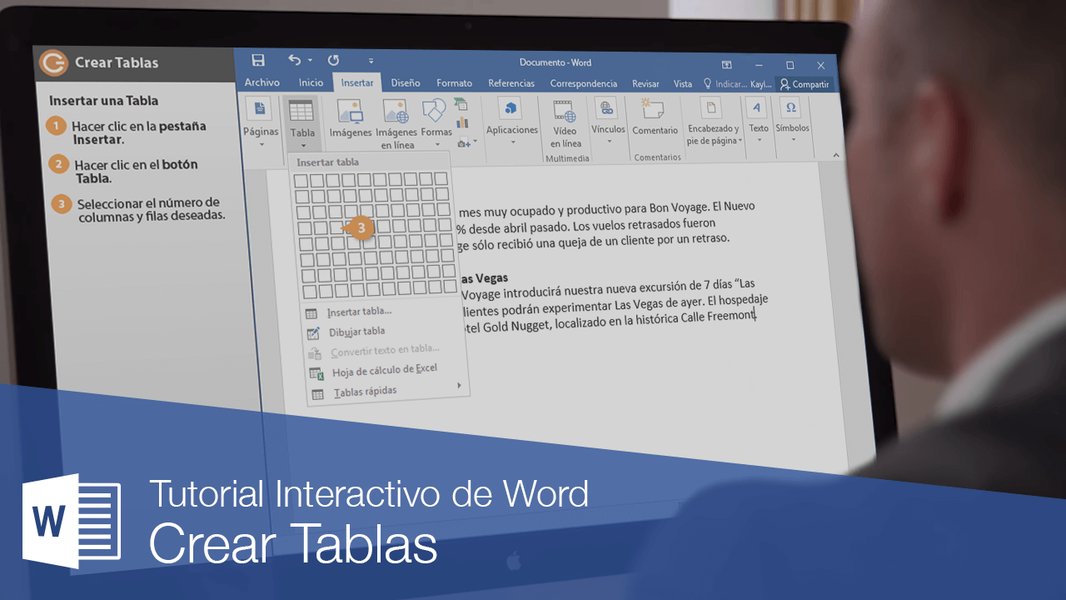
Crear una tabla transforma un rango básico en una estructura de datos dinámica.
Las funcionalidades clave que distinguen a una tabla son:
- Encabezados de Columna con Funcionalidad Integrada: La primera fila de una tabla se designa automáticamente como la fila de encabezados, que identifica cada columna de datos. Estos encabezados permanecen visibles al desplazarse y vienen equipados con flechas de filtrado y ordenación integradas, permitiendo manipular los datos con un solo clic.
- Expansión Automática (Dinamismo): Una de las mayores ventajas es que las tablas se expanden automáticamente para incluir nuevas filas o columnas que se añaden adyacentes a ellas. Esto significa que las fórmulas, los formatos condicionales y los gráficos basados en la tabla se actualizan sin intervención manual, eliminando la necesidad de ajustar constantemente los rangos.
- Referencias Estructuradas: En lugar de referencias de celda tradicionales (ej.,
A1:C5), las tablas utilizan referencias estructuradas (ej.,Tabla1[ColumnaVentas]) en las fórmulas. Esto hace que las fórmulas sean más legibles, más fáciles de mantener y menos propensas a errores si se reorganizan las columnas. - Columnas Calculadas: Si se introduce una fórmula en una celda de una columna vacía dentro de una tabla, esta se aplica automáticamente a todas las demás celdas de esa columna, creando una "columna calculada". Esto agiliza la creación de nuevas métricas o cálculos en todo el conjunto de datos.
- Fila de Totales Automática: Se puede activar una fila de totales en la parte inferior de la tabla que ofrece un menú desplegable de funciones de agregación (SUMA, PROMEDIO, CONTAR, etc.). Estas funciones utilizan automáticamente la función SUBTOTAL, que ignora las filas ocultas por filtros, proporcionando resúmenes dinámicos.
- Diseño y Formato Predefinido: Las tablas vienen con opciones de estilo y formato predefinidas (filas con bandas, bordes, etc.) que mejoran la legibilidad. Al seleccionar cualquier celda de una tabla, se activan las "Herramientas de tabla" o "Diseño de tabla" en la cinta de opciones, ofreciendo acceso rápido a sus funcionalidades.
- Integración con Herramientas Avanzadas: Las tablas son el punto de partida ideal para trabajar con Tablas Dinámicas, Segmentación de Datos (Slicers) y otras herramientas de análisis de datos, ya que su naturaleza dinámica y estructurada facilita estas operaciones. También mejoran la exportación a otras plataformas o la integración con herramientas como Power Query.
Las tablas son la opción preferida para cualquier conjunto de datos que necesite flexibilidad, automatización, o que sirva como base para análisis complejos y reportes dinámicos.
Análisis Comparativo Profundo: Rango vs. Tabla
Para ilustrar las diferencias operativas y estratégicas entre un rango y una tabla, consideremos los siguientes aspectos detallados:
Estructura y Organización
Mientras que un rango es una agrupación de celdas sin una semántica definida, una tabla impone una estructura clara. Los encabezados de las columnas no son solo texto; actúan como nombres de campo, organizando los datos en registros (filas) y campos (columnas) de manera lógica. Esto es fundamental para bases de datos o listados de información donde cada fila representa una entidad y cada columna un atributo de esa entidad.
Dinamismo y Mantenimiento
El dinamismo es la ventaja más disruptiva de las tablas. Un rango es una fotografía de un área de la hoja de cálculo en un momento dado. Si se insertan nuevas filas o columnas en medio de un rango referenciado por una fórmula, la fórmula no se actualizará automáticamente. En contraste, una tabla es elástica; siempre que se introduzca un dato justo debajo de la última fila o a la derecha de la última columna, la tabla se expande para incluirlo, y todas las fórmulas, formatos y elementos asociados (como gráficos o Tablas Dinámicas) se ajustan automáticamente. Esto minimiza errores y el tiempo dedicado al mantenimiento manual.
Facilidad de Uso en Fórmulas
Las referencias estructuradas de las tablas simplifican drásticamente la creación y lectura de fórmulas. En lugar de tener que recordar rangos de celdas (ej., =SUMA(B2:B20)), se puede usar un lenguaje natural como =SUMA(MiTabla[Ventas]). Esto no solo mejora la legibilidad de las fórmulas, sino que también las hace más robustas: si la columna "Ventas" se mueve a otra posición, la fórmula sigue funcionando correctamente porque se refiere al nombre de la columna, no a su ubicación física.
Automatización de Funcionalidades
Las tablas vienen con un conjunto de herramientas integradas que automatizan tareas comunes. El filtrado y la ordenación son instantáneos con los botones de encabezado. La fila de totales permite cálculos agregados rápidos y adaptables a los filtros aplicados, sin necesidad de crear complejas fórmulas SUBTOTAL. La funcionalidad de columnas calculadas es un ahorro de tiempo masivo, aplicando una fórmula a toda una columna con una sola entrada. Estas características no están disponibles directamente en un rango sin configuración manual adicional.
Integración y Análisis de Datos
Para usuarios que trabajan con análisis de datos más avanzados, las tablas son una necesidad. Son la base ideal para:
- Tablas Dinámicas: Su naturaleza dinámica asegura que las Tablas Dinámicas se actualicen automáticamente al añadir nuevos datos a la tabla subyacente.
- Power Query y Power Pivot: Las tablas son reconocidas como objetos de datos estructurados, lo que facilita su importación y transformación en entornos de inteligencia de negocios.
- Segmentación de Datos (Slicers): Pueden utilizarse para filtrar tablas directamente, proporcionando una interfaz interactiva para el usuario.
Un rango, si bien puede ser el origen de estas herramientas, carece de la automatización y la gestión dinámica que ofrece una tabla.
Flexibilidad de Conversión
Excel permite convertir un rango en una tabla y viceversa sin perder datos. Esto es útil si los requerimientos de los datos cambian; un conjunto de datos estático puede convertirse en una tabla si comienza a crecer o necesita análisis más profundos, y una tabla puede revertirse a un rango si sus funcionalidades dinámicas ya no son necesarias y se prefiere un archivo más "ligero".
Visualizando las Capacidades: Rango vs. Tabla
Para una comprensión más clara de las ventajas operativas, el siguiente diagrama de radar muestra la evaluación subjetiva de diferentes capacidades para rangos y tablas en Excel.
Este gráfico de radar ilustra cómo las tablas (en azul) superan consistentemente a los rangos (en rojo) en capacidades clave como la automatización del crecimiento, la facilidad de las fórmulas, el filtrado/ordenación integrado, la fila de totales automática, la integración con tablas dinámicas y el mantenimiento reducido. Una puntuación más alta indica una mayor capacidad o ventaja.
La Evolución de los Datos: De Rango a Tabla
La siguiente tabla resume las principales diferencias entre rangos y tablas, ofreciendo una visión comparativa rápida:
| Aspecto Clave | Rango (Conjunto de Celdas Básico) | Tabla (Rango Estructurado y Dinámico) |
|---|---|---|
| Definición | Grupo de celdas contiguas o no contiguas, sin estructura formal. | Rango de celdas formalmente convertido con estructura definida, nombre y propiedades. |
| Encabezados | Opcionales, sin funcionalidad integrada (filtros/ordenación manuales). | Automáticos con botones de filtrado y ordenación integrados; permanecen visibles al desplazarse. |
| Expansión Automática | No. Estático. Requiere ajuste manual de referencias al añadir/eliminar datos. | Sí. Dinámico. Se expande automáticamente al añadir datos adyacentes; fórmulas y formatos se actualizan. |
| Referencias en Fórmulas | Direccionales (ej., A1:B10), menos intuitivas y propensas a errores si el rango cambia. |
Estructuradas (ej., MiTabla[ColumnaVentas]), muy legibles, robustas y se actualizan automáticamente. |
| Fila de Totales | No integrada. Requiere fórmulas manuales y no se adapta a filtros. | Sí. Fila de totales automática con funciones de agregación (SUMA, PROMEDIO, CONTAR), se adapta a los filtros. |
| Columnas Calculadas | Manual. Se debe arrastrar o copiar la fórmula a cada celda de la columna. | Automático. Una fórmula se propaga automáticamente a toda la columna. |
| Estilos y Formato | Totalmente personalizable, pero estático y no dinámico. | Estilos predefinidos (filas con bandas, etc.) que mejoran la legibilidad y se aplican dinámicamente. |
| Herramientas de Diseño | No hay herramientas de "rango" específicas. | Activa "Herramientas de tabla" con opciones de diseño, fila de totales, etc. |
| Integración Avanzada | Limitada sin ajustes manuales. | Óptima para Tablas Dinámicas, Segmentación de Datos, Power Query, etc. |
| Uso Recomendado | Datos estáticos, pequeñas listas, tareas rápidas y esporádicas. | Datos dinámicos, bases de datos, informes, análisis complejos y colaboración. |
La Perspectiva del Flujo de Trabajo: Rango a Tabla
Para entender mejor cuándo y por qué elegir una tabla sobre un rango, el siguiente mindmap ilustra los beneficios y las transiciones entre ambos conceptos en un flujo de trabajo de datos.
Este mindmap visualiza cómo el concepto de "Rango" puede evolucionar hacia una "Tabla" cuando se necesitan funcionalidades más avanzadas y dinámicas. Destaca las características y usos recomendados de cada uno, así como la posibilidad de transición entre ellos.
Impacto en el Manejo de Datos Cotidiano
La elección entre un rango y una tabla afecta directamente la eficiencia en el día a día. Si se trabaja con listas de datos que se actualizan con frecuencia (por ejemplo, inventarios, registros de ventas, listas de empleados), el uso de tablas es infinitamente más práctico. Permiten que la hoja de cálculo se adapte a los cambios sin necesidad de intervención constante del usuario para ajustar las fórmulas, los formatos o los rangos de los gráficos.
Por otro lado, para un conjunto de celdas estáticas que solo necesitan un cálculo puntual o un formato específico que no cambiará, un rango simple es suficiente y no añade la "carga" de una tabla estructurada.
A continuación, se presenta un video que explora las diferencias de aplicar fórmulas en rangos versus tablas, lo cual es fundamental para comprender el impacto práctico de cada uno:
Este video corto demuestra la diferencia clave en cómo las fórmulas se comportan y se auto-actualizan entre rangos y tablas, facilitando la comprensión de su dinamismo.
Preguntas Frecuentes (FAQ)
¿Puedo convertir un rango en una tabla y viceversa?
¿Las tablas son siempre la mejor opción en Excel?
¿Cómo afectan las tablas al rendimiento de Excel?
¿Los encabezados de las tablas se fijan automáticamente?
¿Qué son las "referencias estructuradas" en las tablas?
Conclusión
En resumen, mientras que un rango es una selección básica de celdas que funciona como el pilar fundamental de Excel, una tabla es una evolución inteligente y funcional de ese concepto. Las tablas proporcionan una estructura dinámica, automatización de tareas, referencias de fórmulas más claras y una integración superior con las herramientas de análisis de datos de Excel. Elegir la herramienta adecuada, ya sea un rango o una tabla, depende enteramente de la naturaleza de los datos y de la complejidad de las operaciones que se deseen realizar. Para datos que crecen o requieren un análisis y gestión dinámicos, las tablas son la opción claramente superior que maximiza la productividad y reduce el potencial de errores.
Búsquedas Recomendadas
- Cómo convertir un rango en tabla en Excel y viceversa
- Ventajas de usar tablas de Excel para análisis de datos
- Referencias estructuradas en tablas de Excel ejemplos
- Funciones automáticas de la fila de totales en tablas de Excel