

أبرز النقاط لتحويل Excel إلى Power Apps
- تحضير البيانات: يجب تنظيم بيانات Excel كجدول وتخزينها في OneDrive أو SharePoint لضمان التكامل السلس.
- إنشاء التطبيق: يمكن البدء بإنشاء تطبيق تلقائي من Excel أو بناء تطبيق Canvas فارغ وتخصيصه بالكامل.
- التكامل والمرونة: Power Apps يحول بيانات Excel إلى جدول Dataverse لتعزيز إدارة البيانات، ويوفر أدوات لبناء واجهة مستخدم تفاعلية دون الحاجة لكتابة أكواد.
في عصر التحول الرقمي، أصبحت الحاجة إلى أدوات تتيح للمستخدمين غير المبرمجين بناء حلول مخصصة أمرًا بالغ الأهمية. Microsoft Power Apps يقدم هذا الحل، حيث يتيح لك تحويل بيانات Excel، التي تعد حجر الزاوية في العديد من العمليات التجارية، إلى تطبيقات قوية وتفاعلية. سيوضح هذا الدليل الشامل كيفية تحويل شيت Excel الخاص بك إلى تطبيق Power Apps، مع التركيز على الخطوات الأساسية، النصائح الهامة، وكيفية الاستفادة من التكامل العميق ضمن بيئة Microsoft 365، بما في ذلك الوصول من خلال Outlook.
تحضير بيانات Excel: الأساس لتطبيق ناجح
الخطوة الأولى والأكثر أهمية في بناء تطبيق Power Apps من Excel هي التأكد من أن بياناتك منظمة بشكل صحيح. فالتنسيق الجيد يضمن استيرادًا سلسًا وتشغيلًا فعالًا للتطبيق.
تحويل النطاق إلى جدول
يجب أن تكون بياناتك في Excel منسقة كجدول (Table). هذه الخطوة حاسمة لأن Power Apps يتعامل مع الجداول بكفاءة أكبر. للقيام بذلك، حدد نطاق البيانات الذي تريد تحويله، ثم اذهب إلى علامة التبويب "إدراج" (Insert) واختر "جدول" (Table). تأكد من أن الصف الأول يحتوي على رؤوس أعمدة واضحة ومحددة، حيث ستستخدم هذه الرؤوس كأسماء للحقول في تطبيقك.
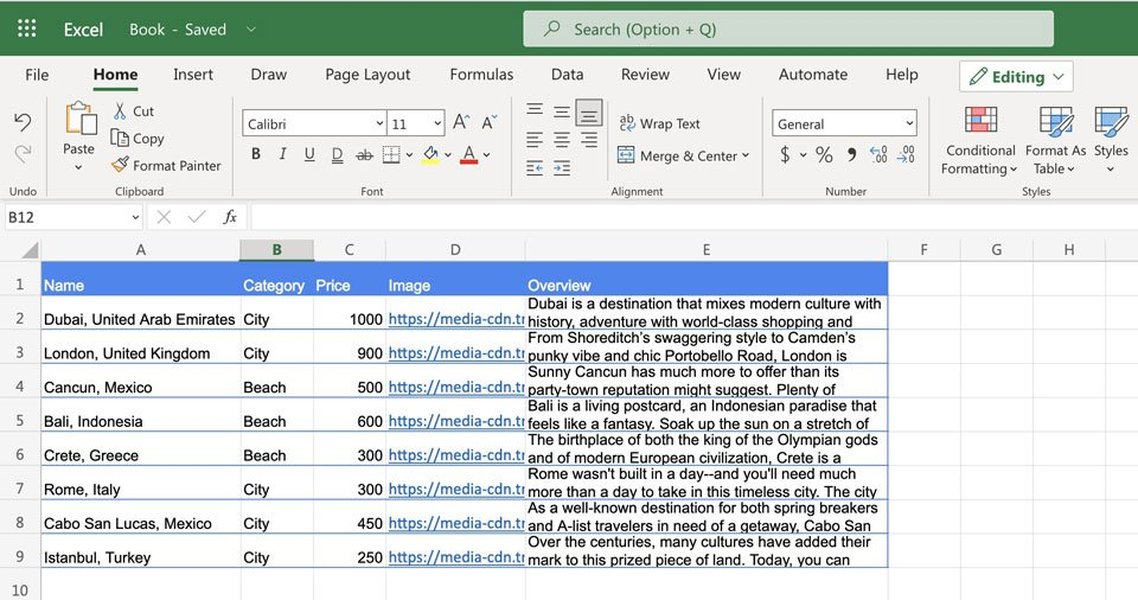
صورة توضيحية لملف Excel منظم كجدول جاهز للتحويل
تخزين الملف في السحابة
لا يمكن لـ Power Apps الوصول إلى ملفات Excel المخزنة محليًا على جهاز الكمبيوتر الخاص بك. يجب تخزين ملف Excel في خدمة تخزين سحابي مثل OneDrive for Business أو SharePoint Online. هذا يضمن أن يكون التطبيق قادرًا على الوصول إلى البيانات وتحديثها في الوقت الفعلي، ويوفر أساسًا قويًا للتكامل مع بقية خدمات Microsoft 365.
الوصول إلى Power Apps والبدء في إنشاء التطبيق
بمجرد تحضير ملف Excel الخاص بك، يمكنك البدء في عملية إنشاء التطبيق باستخدام Power Apps.
طرق الوصول إلى Power Apps
هناك عدة طرق للوصول إلى Power Apps:
- عبر بوابة Power Apps: يمكنك تسجيل الدخول مباشرة إلى make.powerapps.com باستخدام حساب Microsoft 365 الخاص بك.
- عبر Outlook أو Microsoft 365: إذا كنت تستخدم Outlook، يمكنك البحث عن أيقونة Power Apps في الشريط الجانبي (إذا كانت متوفرة) أو الذهاب إلى office.com وتسجيل الدخول، ثم اختيار Power Apps من قائمة التطبيقات المتاحة.
الخيار التلقائي: "Excel to table and app"
تتيح لك هذه الميزة الجديدة إنشاء تطبيق تلقائيًا بخطوات بسيطة:
- في الصفحة الرئيسية لـ Power Apps، ابحث عن خيار "Excel to table and app" أو "Start with data" ثم "Upload an Excel file".
- قم بتحميل ملف Excel الخاص بك من جهازك أو اختره من OneDrive/SharePoint.
- سيقوم Power Apps تلقائيًا بإنشاء جدول Dataverse من بيانات Excel وتحديد أنواع البيانات للأعمدة.
- بعد ذلك، سينشئ النظام تطبيق Canvas App جاهزًا للاستخدام بناءً على جدول Dataverse هذا.
هذه الطريقة مثالية للمبتدئين ولإنشاء تطبيقات بسيطة بسرعة.
الخيار اليدوي: بناء Canvas App فارغ
إذا كنت تحتاج إلى مزيد من التحكم في تصميم وتخصيص تطبيقك، يمكنك البدء بتطبيق Canvas فارغ:
- من لوحة التنقل اليسرى في Power Apps، اختر "إنشاء" (Create)، ثم "Start with a blank canvas" (ابدأ بتطبيق لوحة قماشية فارغ). اختر حجم الشاشة المناسب (مثل الهاتف).
- في محرر Power Apps، اذهب إلى "View" ثم "Data sources" ثم "Add data".
- اختر "OneDrive for Business" أو "SharePoint" (حسب مكان تخزين ملف Excel).
- استعرض للعثور على ملف Excel الخاص بك وحدد الجدول الذي يحتوي على البيانات.
- سيتم ربط البيانات بتطبيقك كـ "جدول Dataverse"، مما يتيح لك البدء في بناء الواجهة.
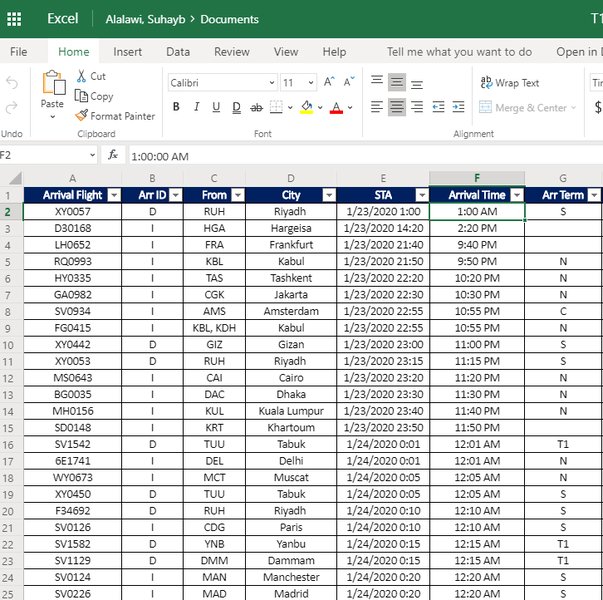
مثال على ربط ملف Excel ك Data Source في Power Apps
بناء وتخصيص واجهة التطبيق
بعد ربط بيانات Excel، يمكنك البدء في بناء واجهة المستخدم لتطبيقك.
عرض البيانات
استخدم عناصر التحكم مثل Gallery لعرض سجلات Excel كقائمة أو شبكة. يمكنك تخصيص شكل المعرض لعرض الأعمدة التي تهمك.
// مثال على ربط Gallery بمصدر البيانات
Gallery1.Items = YourExcelTable;
إضافة وتعديل وحذف البيانات
للسماح للمستخدمين بالتفاعل مع البيانات (إضافة، تعديل، حذف)، يمكنك إضافة عناصر تحكم مثل Edit form أو Display form. اربط النموذج بمصدر بيانات Excel الخاص بك.
// مثال على وظيفة حفظ سجل جديد
SubmitForm(EditForm1);
NewForm(EditForm1);
وظائف البحث والتصفية
اجعل تطبيقك أكثر فائدة بإضافة حقول بحث أو قوائم منسدلة للتصفية. يمكنك استخدام دالة Search() أو Filter() في Power Fx.
// مثال على تصفية معرض بناءً على مربع بحث
Filter(YourExcelTable, StartsWith(NameColumn, SearchBox1.Text))
تحويل الصيغ من Excel إلى Power Apps
إذا كانت لديك صيغ معقدة في Excel، فقد تحتاج إلى إعادة إنشائها باستخدام لغة Power Fx. على سبيل المثال، صيغة SUM() في Excel يمكن أن تتحول إلى Sum(Gallery.AllItems, ColumnName) في Power Apps.
ميزات متقدمة وتكاملات
Power Apps ليس مجرد أداة لعرض البيانات، بل هو منصة قوية يمكنها التفاعل مع خدمات Microsoft الأخرى.
تكامل Power Automate
للوظائف الأكثر تعقيدًا، مثل نقل البيانات من Excel إلى SharePoint List، يمكنك استخدام Power Automate. يمكن لـ Power Automate قراءة البيانات من Excel (المخزن سحابيًا) وتنفيذ إجراءات متعددة بناءً عليها.
استخدام Copilot AI
إذا كانت ميزة Copilot AI مفعلة في بيئة Power Apps الخاصة بك، يمكنها مساعدتك تلقائيًا في إنشاء أسماء الجداول والأعمدة وتحديد أنواع البيانات عند تحميل ملف Excel، مما يسرع عملية التطوير بشكل كبير.
نظرة على عملية التحويل: Excel إلى Power Apps
فهم قيود ومتطلبات بيانات Excel
على الرغم من سهولة تحويل Excel إلى Power Apps، إلا أن هناك بعض القيود والمتطلبات التي يجب أخذها في الاعتبار لضمان تجربة سلسة.
تحويل البيانات إلى Dataverse
عند استيراد بيانات Excel إلى Power Apps، يتم تحويلها داخليًا إلى "جدول Dataverse". Dataverse هو خدمة تخزين البيانات الأساسية لـ Power Platform، ويوفر إدارة بيانات أقوى وتكاملًا أعمق مع خدمات Microsoft الأخرى. هذا التحويل ليس مجرد نسخ للبيانات، بل هو هيكلة لها بطريقة تتيح لـ Power Apps التعامل معها بفعالية أكبر.
القيود المحتملة
- الأعمدة المحسوبة في Excel: قد لا يتم نقل الأعمدة المحسوبة في Excel إلى Power Apps مباشرة بنفس الوظيفة. قد تحتاج إلى إعادة إنشاء منطق هذه الحسابات باستخدام Power Fx داخل التطبيق.
- حجم الملف: هناك قيود على حجم ملف Excel الذي يمكن رفعه. بشكل عام، يدعم Power Apps ملفات تصل إلى 5 جيجابايت.
- التغييرات المستمرة في Excel: إذا كان ملف Excel الخاص بك يتغير بشكل متكرر في هيكله (إضافة/حذف أعمدة)، فقد يؤدي ذلك إلى كسر الاتصال بالتطبيق ويتطلب إعادة ربط البيانات.
ملخص للخطوات الأساسية لتحويل Excel إلى Power Apps
لتسهيل عملية المتابعة، إليك جدول يلخص الخطوات الأساسية لتحويل ملف Excel إلى تطبيق Power Apps:
| المرحلة | الخطوات الرئيسية | تفاصيل هامة |
|---|---|---|
| تحضير البيانات |
|
تأكد من أن البيانات منظمة بشكل سليم لتجنب مشاكل الاستيراد. |
| إنشاء التطبيق |
|
استفد من خيار الإنشاء التلقائي للبدء السريع، أو اختر التطبيق الفارغ لتخصيص كامل. |
| بناء الواجهة |
|
ركز على توفير تجربة مستخدم بديهية وفعالة. |
| الاختبار والنشر |
|
تأكد من عمل التطبيق بشكل صحيح قبل النشر. |
فيديو تعليمي: تحويل Excel إلى Power Apps
لمزيد من الإيضاح العملي، يوضح هذا الفيديو كيفية تحويل ملفات Excel إلى تطبيقات Power Apps خطوة بخطوة. يعرض الفيديو عملية التحويل من الإعداد الأولي للبيانات وصولاً إلى نشر التطبيق، وهو مورد ممتاز لفهم الجانب التطبيقي لهذا الدليل.
"How to Turn Excel Spreadsheets into Power Apps (2025 ...)": دليل شامل لعام 2025 يوضح كيفية تحويل جداول Excel إلى تطبيقات Power Apps وظيفية بالكامل، من الإعداد إلى النشر.
الأسئلة المتكررة (FAQ)
كيف يمكنني التأكد من أن ملف Excel الخاص بي جاهز للتحويل؟
هل أحتاج إلى كتابة أكواد لتحويل Excel إلى Power Apps؟
ما الفرق بين "Excel to table and app" وبناء "Canvas App فارغ"؟
ماذا يحدث لبيانات Excel الخاصة بي بعد تحويلها إلى Power Apps؟
هل يمكنني تعديل البيانات في التطبيق وتحديثها في ملف Excel الأصلي؟
الخاتمة
يعد تحويل أوراق عمل Excel إلى تطبيقات Power Apps خطوة عملية نحو رقمنة العمليات وتحسين الإنتاجية. من خلال اتباع الخطوات الموضحة في هذا الدليل، يمكنك الاستفادة من مرونة Power Apps وقوته لإنشاء حلول مخصصة تلبي احتياجاتك، دون الحاجة إلى خبرة برمجية واسعة. تذكر أن التحضير الجيد لبيانات Excel وتخزينها في بيئة سحابية هي مفتاح النجاح.
مواضيع مقترحة لمزيد من الاستكشاف
- كيفية استخدام Power Automate مع Power Apps و Excel
- أفضل ممارسات تصميم واجهة المستخدم في Power Apps
- تكامل Power Apps مع Microsoft Dataverse
- استخدام Power Fx في Power Apps لتطبيقات Excel