
Раскройте мощь Excel: Создание калькулятора на VBA, управляемого клавиатурой!
Пошаговое руководство по созданию интуитивного калькулятора в Excel без единой кнопки на листе – только клавиатура, только хардкор!
Вы когда-нибудь мечтали о калькуляторе в Excel, который бы идеально интегрировался в ваш рабочий процесс, управлялся исключительно с клавиатуры и не загромождал интерфейс лишними кнопками? Ваша мечта осуществима! С помощью VBA (Visual Basic for Applications) можно создать именно такой инструмент. Эта статья проведет вас через все этапы создания калькулятора, где ввод цифр и операций (+, -, *, /) осуществляется с цифровой клавиатуры, расчет производится по нажатию Enter, а сброс — по Escape.
Основные моменты
- Полное управление с клавиатуры: Ввод чисел, операторов, выполнение расчета (Enter) и сброс (Escape) – все без использования мыши или экранных кнопок.
- Минималистичный интерфейс: Калькулятор реализован через одно текстовое поле на пользовательской форме (UserForm), что соответствует вашему запросу на "одну строку" для ввода и отображения.
- Практический код VBA: Представлен полный, готовый к использованию код с подробными разъяснениями каждого шага, что позволит вам не только скопировать, но и понять логику работы.
Введение: Калькулятор вашей мечты в Excel
Идея создания калькулятора, который управляется исключительно с клавиатуры, особенно с цифрового блока, привлекательна для многих пользователей Excel, ценящих скорость и эффективность. Требование "одна строка без кнопок" мы интерпретируем как создание минималистичного интерфейса, где все взаимодействие происходит через одно поле ввода/вывода на специальной форме (UserForm). Прямой перехват всех нажатий клавиш на уровне листа Excel без активного элемента (как форма) является сложной задачей в VBA. Поэтому использование UserForm с текстовым полем — это наиболее элегантное и практичное решение.
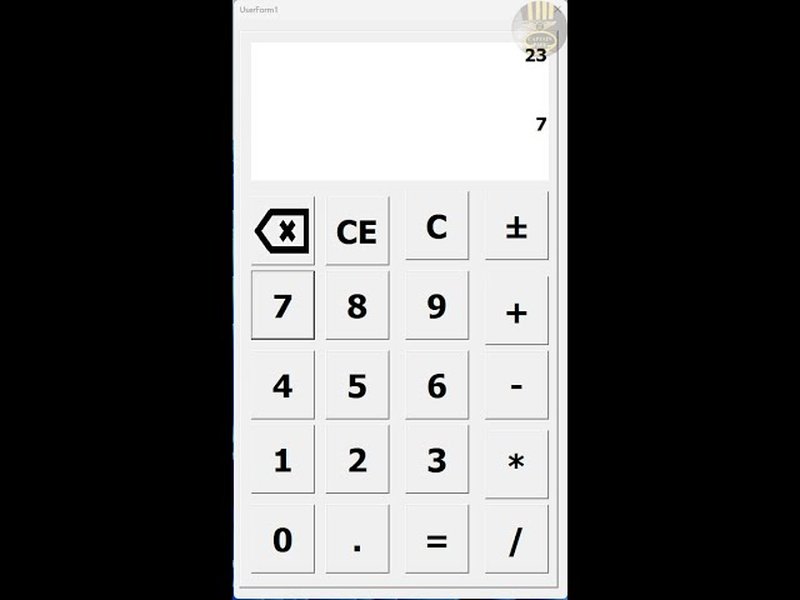
Концептуальное изображение калькулятора, созданного в Excel с помощью VBA.
Этот подход позволяет нам создать интуитивно понятный инструмент, который будет реагировать на ваши команды так, как вы ожидаете от физического калькулятора.
Шаг за шагом: Создание калькулятора на VBA
Следуйте этим инструкциям, чтобы создать свой собственный клавиатурный калькулятор в Excel.
Подготовка рабочей среды Excel
- Откройте редактор VBA: В Excel перейдите на вкладку "Разработчик". Если ее нет, включите: "Файл" > "Параметры" > "Настроить ленту" > отметьте "Разработчик". На вкладке "Разработчик" нажмите "Visual Basic" (или используйте сочетание клавиш Alt + F11).
Проектирование UserForm
- Вставьте UserForm: В редакторе VBA выберите в меню "Insert" > "UserForm".
- Добавьте TextBox: На панели инструментов (Toolbox) найдите элемент "TextBox" (Текстовое поле) и разместите его на форме. Растяните его, чтобы было достаточно места для ввода выражений и отображения результатов.
- В окне "Properties" (Свойства) для этого TextBox измените его имя на
txtDisplay.
- В окне "Properties" (Свойства) для этого TextBox измените его имя на
- Настройте UserForm: Выделите UserForm (не TextBox). В окне "Properties":
- Установите свойство
Captionна "Калькулятор VBA" (или любое другое имя по вашему выбору). - Очень важно: установите свойство
KeyPreviewвTrue. Это позволит форме перехватывать нажатия клавиш до того, как они будут обработаны активным элементом управления (нашим TextBox), что критично для корректной работы Enter и Escape.
- Установите свойство
Магия кода VBA: Сердце калькулятора
Дважды щелкните по UserForm (не по TextBox), чтобы открыть окно кода для формы. Вставьте следующий код:
Private Sub UserForm_Initialize()
    ' Устанавливаем фокус на текстовое поле при загрузке формы
    Me.txtDisplay.SetFocus
    ' Устанавливаем заголовок формы
    Me.Caption = "Калькулятор на VBA"
End Sub

Private Sub txtDisplay_KeyPress(ByVal KeyAscii As MSForms.ReturnInteger)
    ' Это событие обрабатывает ввод символов в текстовое поле

    Select Case KeyAscii
        Case vbKey0 To vbKey9  ' Цифры 0-9 (стандартная клавиатура и NumPad)
            ' Разрешаем ввод цифр
        Case Asc("+"), Asc("-"), Asc("*"), Asc("/"), Asc(".") , Asc(",") ' Операторы и десятичный разделитель
            ' Разрешаем ввод операторов и точки/запятой
            ' Замена запятой на точку для совместимости с Evaluate
            If KeyAscii = Asc(",") Then
                KeyAscii = Asc(".")
            End If
        Case vbKeyReturn  ' Клавиша Enter
            KeyAscii = 0 ' Подавляем стандартное действие Enter (например, переход на новую строку)
            CalculateExpression
        Case vbKeyEscape  ' Клавиша Escape
            KeyAscii = 0 ' Подавляем стандартное действие Escape
            ResetCalculator
        Case vbKeyBack   ' Клавиша Backspace
            ' Разрешаем Backspace (удаление символа)
        Case Else
            ' Блокируем ввод всех остальных символов
            KeyAscii = 0
    End Select
End Sub

Private Sub CalculateExpression()
    On Error GoTo ErrorHandler ' Устанавливаем обработчик ошибок

    Dim expression As String
    expression = Me.txtDisplay.Text

    If Trim(expression) = "" Then Exit Sub ' Если строка пуста, ничего не делаем

    ' Используем Application.Evaluate для вычисления выражения
    ' Evaluate использует настройки региональных стандартов Excel,
    ' поэтому десятичный разделитель должен соответствовать им (обычно точка).
    Dim result As Variant
    result = Application.Evaluate(expression)

    ' Проверка на ошибку после Evaluate
    If IsError(result) Then
        Me.txtDisplay.Text = "Ошибка вычисления"
    Else
        Me.txtDisplay.Text = CStr(result)
    End If

    Me.txtDisplay.SetFocus ' Возвращаем фокус
    Exit Sub

ErrorHandler:
    ' Если произошла ошибка во время вычисления (например, деление на ноль)
    Me.txtDisplay.Text = "Ошибка!"
    Me.txtDisplay.SetFocus ' Возвращаем фокус
End Sub

Private Sub ResetCalculator()
    ' Очищаем текстовое поле
    Me.txtDisplay.Text = ""
    Me.txtDisplay.SetFocus ' Возвращаем фокус
End Sub

' Чтобы форма правильно обрабатывала Enter и Escape, если фокус на самой форме,
' а не только на TextBox, можно добавить обработчик KeyDown для формы.
' Поскольку KeyPreview = True, этот код будет выполнен до txtDisplay_KeyPress
Private Sub UserForm_KeyDown(ByVal KeyCode As MSForms.ReturnInteger, ByVal Shift As Integer)
    Select Case KeyCode
        Case vbKeyReturn
            KeyCode = 0 ' Подавляем стандартное действие
            CalculateExpression
        Case vbKeyEscape
            KeyCode = 0 ' Подавляем стандартное действие
            ResetCalculator
    End Select
End Sub
Разбор кода по частям
- UserForm_Initialize: Эта процедура выполняется при открытии формы. Она устанавливает фокус на
txtDisplay, чтобы пользователь мог сразу начать печатать, и задает заголовок окна калькулятора. - txtDisplay_KeyPress: Это сердце нашего ввода. Событие
KeyPressсрабатывает при нажатии клавиши, которая генерирует печатный символ.Select Case KeyAsciiпроверяет ASCII-код нажатой клавиши.vbKey0 To vbKey9: Разрешает ввод цифр.Asc("+"), Asc("-"), Asc("*"), Asc("/"), Asc(".") , Asc(","): Разрешает ввод арифметических операторов и десятичных разделителей (точка и запятая, с автоматической заменой запятой на точку дляApplication.Evaluate).vbKeyReturn(Enter): УстанавливаетKeyAscii = 0(чтобы предотвратить стандартное поведение Enter в текстовом поле, например, создание новой строки, если бы поле было многострочным) и вызывает процедуруCalculateExpression.vbKeyEscape(Escape): Аналогично,KeyAscii = 0и вызовResetCalculator.vbKeyBack(Backspace): Разрешает использование Backspace для исправления ввода.Else KeyAscii = 0: Блокирует все остальные клавиши, чтобы в поле вводились только допустимые символы.
- CalculateExpression: Выполняет расчет.
On Error GoTo ErrorHandler: Если в процессе вычисления возникает ошибка (например, деление на ноль или некорректное выражение), управление передается меткеErrorHandler.expression = Me.txtDisplay.Text: Получает текущее выражение из текстового поля.result = Application.Evaluate(expression): Самая важная часть.Application.Evaluateпытается вычислить строку как формулу Excel. Это мощный инструмент, но он имеет свои ограничения (например, не поддерживает сложные циклы или переменные внутри строки выражения).- Результат отображается в
txtDisplay. ЕслиEvaluateвозвращает ошибку (например,#VALUE!), отображается "Ошибка вычисления".
- ResetCalculator: Просто очищает
txtDisplayи возвращает на него фокус. - UserForm_KeyDown: Этот обработчик добавлен для надежности, особенно для клавиш Enter и Escape. Так как
KeyPreview = True, форма "видит" нажатие клавиши до элемента управления. Это гарантирует, что Enter и Escape будут обработаны калькулятором, даже если фокус технически находится на текстовом поле, но его стандартное поведение для этих клавиш нам не нужно.
Запуск калькулятора
Чтобы легко запускать калькулятор, создайте макрос в обычном модуле:
- В редакторе VBA выберите "Insert" > "Module".
- Вставьте следующий код в этот модуль:
Sub ShowCalculator()
    UserForm1.Show ' Замените UserForm1 на имя вашей формы, если оно другое
End Sub
Теперь вы можете запустить макрос ShowCalculator (например, через Alt+F8, выбрав его из списка, или назначив его на кнопку на листе Excel или на сочетание клавиш).
Как это работает: Логика калькулятора
Представленная ниже ментальная карта иллюстрирует основной поток логики работы нашего VBA-калькулятора, от момента ввода символа пользователем до отображения результата или сброса.
Эта схема наглядно показывает, как калькулятор реагирует на различные действия пользователя и какие внутренние процессы при этом происходят.
Визуализация возможностей: Сравнение аспектов калькулятора
Чтобы лучше понять сильные и слабые стороны нашего VBA-калькулятора в сравнении с другими решениями, рассмотрим следующую диаграмму. Она оценивает различные аспекты по 5-балльной шкале (где 5 – наилучший показатель, если не указано иное).
Как видно из диаграммы, наш VBA-калькулятор выделяется минимализмом интерфейса и удобством клавиатурного ввода. Простота настройки также на хорошем уровне. Мощность вычислений ограничена возможностями функции Application.Evaluate, а надежность обработки ошибок зависит от тщательности ее реализации.
Ключевые компоненты VBA для калькулятора
В таблице ниже приведены основные элементы VBA, использованные при создании калькулятора, и их назначение:
| Элемент VBA | Описание и назначение |
|---|---|
| UserForm | Контейнер для элементов интерфейса; в нашем случае, для текстового поля. Позволяет создать отдельное окно. |
| TextBox (txtDisplay) | Элемент управления для ввода и отображения текста (чисел, выражений, результатов). |
| UserForm_Initialize | Событие, возникающее при инициализации (открытии) формы. Используется для начальных настроек. |
| txtDisplay_KeyPress | Событие, возникающее при нажатии клавиши, когда фокус находится на TextBox. Используется для фильтрации вводимых символов и обработки Enter/Escape. |
| UserForm_KeyDown | Событие, возникающее при нажатии клавиши, когда фокус на UserForm. При KeyPreview = True срабатывает до аналогичного события контрола. Используется для надежного перехвата Enter/Escape. |
| KeyAscii (в KeyPress) | Параметр, содержащий ASCII-код нажатой клавиши. Позволяет идентифицировать символ. Установка в 0 отменяет ввод символа. |
| KeyCode (в KeyDown) | Параметр, содержащий код нажатой клавиши (включая непечатаемые, как Enter, Escape, F1 и т.д.). |
| Application.Evaluate(string) | Функция VBA, которая вычисляет строку так, как если бы она была формулой в ячейке Excel. Основа механизма расчета. |
| On Error GoTo ... | Инструкция для обработки ошибок во время выполнения кода. |
| Me.txtDisplay.SetFocus | Метод, устанавливающий фокус на элемент управления (в данном случае, на текстовое поле). |
| UserForm.KeyPreview = True | Свойство формы, которое позволяет форме первой обрабатывать события клавиатуры, прежде чем они достигнут активного элемента управления на ней. |
Демонстрация в действии: Видеоурок
Для наглядности, посмотрите это видео, которое демонстрирует создание базового калькулятора в Excel с использованием VBA. Хотя детали могут отличаться, оно дает общее представление о работе с UserForms и кодом VBA для подобных задач.
Видеоурок: Создание базового калькулятора с использованием Excel VBA.
Это видео поможет вам визуализировать процесс и лучше понять некоторые концепции, описанные в текстовом руководстве.
Часто задаваемые вопросы (FAQ)
Как обрабатывать более сложные математические операции, например, скобки или порядок действий?
Функция `Application.Evaluate` в Excel уже умеет корректно обрабатывать стандартный порядок математических операций (умножение и деление перед сложением и вычитанием) и скобки. Например, выражение "2+2*2" будет вычислено как 6, а "(2+2)*2" как 8. Вам просто нужно вводить выражение так, как вы бы это делали в ячейке Excel.
Что если я введу некорректное выражение, например "5+*3"?
В предоставленном коде есть базовая обработка ошибок с помощью `On Error GoTo ErrorHandler` и проверка `IsError(result)`. Если `Application.Evaluate` не сможет вычислить выражение (например, из-за синтаксической ошибки типа "5+*3" или деления на ноль), в текстовом поле отобразится сообщение "Ошибка!" или "Ошибка вычисления". Для более детальной диагностики ошибок потребовалась бы более сложная логика парсинга и обработки.
Будет ли калькулятор работать, если NumLock на цифровой клавиатуре выключен?
Событие `KeyPress` и `KeyAscii` обычно корректно обрабатывают ввод цифр с цифровой клавиатуры, когда NumLock включен. Если NumLock выключен, клавиши цифровой клавиатуры будут работать как клавиши управления курсором (Home, End, PageUp, PageDown, стрелки), и калькулятор не будет получать цифровой ввод от них. Поэтому для корректной работы с цифровой клавиатурой NumLock должен быть активен. Операторы (+, -, *, /) на цифровой клавиатуре обычно работают независимо от состояния NumLock, так как они имеют свои собственные коды.
Можно ли добавить другие функции, например, проценты или квадратный корень?
Да, можно. `Application.Evaluate` может вычислять функции Excel. Например, для квадратного корня вы могли бы ввести `SQRT(9)`, и он вернет 3. Для процентов, если вы введете "100*10%", он вернет 10. Однако, реализация специальных кнопок или логики для одноклавишного ввода этих функций (например, отдельная кнопка "%") потребует доработки кода, возможно, путем анализа строки перед передачей в `Evaluate` или добавления кнопок на UserForm (что противоречит исходному запросу "без кнопок").
Рекомендуемые запросы
Если вы хотите углубить свои знания, вот несколько связанных тем для дальнейшего изучения:
- Как улучшить обработку ошибок в калькуляторе VBA для более информативных сообщений?
- Можно ли добавить функцию истории вычислений в калькулятор на VBA?
- Каковы альтернативные способы перехвата клавиш в Excel без UserForm, например, с помощью Application.OnKey?
- Как изменить внешний вид UserForm и текстового поля калькулятора для лучшего дизайна?
Источники
При подготовке этого ответа были проанализированы следующие релевантные материалы:
Last updated May 8, 2025